Ezarpenak → Jokagarritasuna → Xbox Game BarHona hemen erabiltzaileek gehien behar dituzten teklatuko lasterbideak Xbox Game Bar-erako, Windows 11 ingurunean: Windows + G lasterbideak gainjartzea irekitzen du, Windows + Alt + R konbinazioak grabazioa hasi eta gelditzen du, Windows + Alt + M lasterbideak mikrofonoa aktibatu eta desaktibatzen du, eta Windows + Alt + Print Screen teklen bidez pantaila-argazkia egiten da. Lasterbide horiek Game Bar aktibatuta dagoenean soilik funtzionatuko dute Ezarpenak tresnan.
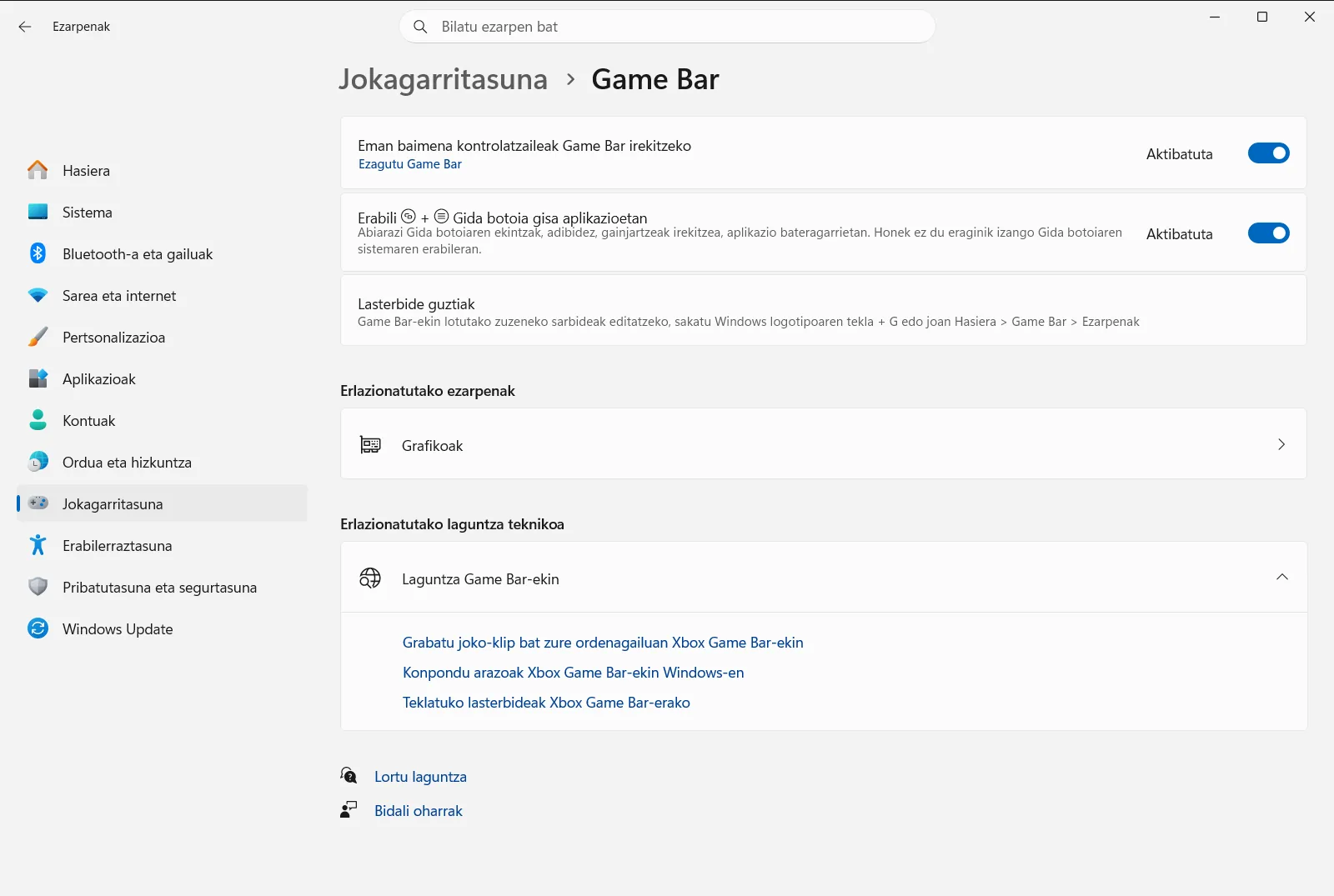
- Joan hona: Ezarpenak → Jokagarritasuna → Xbox Game Bar, ziurtatu Game Bar aktibatuta dagoela, eta ondoren sakatu Windows + G.
- Sakatu Windows + Alt + R grabazioa hasteko eta sakatu berriro gelditzeko; bideoklipak MP4 fitxategi gisa gordetzen dira Bideoak karpetako Kapturak izeneko atalean.
- Sakatu Windows + Alt + M grabazioan zehar mikrofonoa aktibatzeko edo desaktibatzeko.
Nola erabili Xbox Game Bar-eko teklatu-lasterbideak Windows 11n
1. Joan Game Bar-en orrira
Sakatu Windows + I atal hau irekitzeko: Ezarpenak. Ezkerreko nabigazio-panelean, hautatu Jokagarritasuna kategoria, eta ondoren hautatu Xbox Game Bar.
Bestela, ireki orria zuzenean:
Ireki "Xbox Game Bar" Ezarpenetanedo Win+R sakatu, idatzims-settings:gaming-gamebar eta Enter sakatu
2. Ziurtatu Game Bar aktibatuta dagoela
Orriaren goialdean, bilatu Game Bar aktibatzen duen etengailua eta ziurtatu piztuta dagoela. Desaktibatuta badago, beheko lasterbideek ez dute gainjartzea bistaratuko.
Etengailu horrek funtzio osoa kontrolatzen duenez, hurrengo urratsetako lasterbideak horren mende daude.
3. Ireki eta ezkutatu Game Bar-en gainjartzea
Sakatu Windows + G Game Bar-en kontrolak jokoaren edo aplikazioaren gainean erakusteko. Sakatu konbinazio bera berriro kontrolak ezkutatzeko.
Gainjartze horretan atzitzen dira harrapaketa-aukerak ere; aurrerago azalduko dira.
4. Hasi eta gelditu grabazioa
Aldatu grabatu nahi duzun jokora edo aplikaziora, eta sakatu Windows + Alt + R. Erabili aplikazioa ohi bezala behar duzuna grabatu arte.
Sakatu berriro Windows + Alt + R grabazioa gelditzeko. Ez da beharrezkoa gainjartzea irekita edukitzea ekintza honetarako.
5. Aktibatu edo desaktibatu mikrofonoa grabatzen ari zaren bitartean
Grabazioa martxan dagoen bitartean, sakatu Windows + Alt + M mikrofonoaren egoera aldatzeko. Oso erabilgarria da bideoklip baten zati bat ahotsez azaldu eta beste batean isilik egon nahi baduzu.
Hori egiten duzun bitartean Game Bar-en kontrolak ikusgai egotea nahi baduzu, sakatu lehenago Windows + G.
6. Egin pantaila-argazkia
Sakatu Windows + Alt + Print Screen aurrean duzun jokoaren edo aplikazioaren irudi bat gordetzeko. Pantaila-argazkiak PNG fitxategi gisa gordetzen dira.
Xbox Game Bar-eko lasterbideak begi-kolpe batean
- Windows + I: ireki Ezarpenak Game Bar aktibatuta dagoela egiaztatzeko.
- Windows + G: erakutsi edo ezkutatu Game Bar-en kontrolak.
- Windows + Alt + R: hasi edo gelditu bideoklip baten grabazioa.
- Windows + Alt + M: aldatu mikrofonoaren egoera grabazioan zehar.
- Windows + Alt + Print Screen: gorde pantaila-argazkia.
Sartu ordenagailuko soinu guztiak zure grabazioetan
Harrapaketa guztiz teklatu bidez ere konfigura dezakezu, eta horrek laguntza handia ematen du pantaila-irakurgailu bat erabiltzen baduzu. Microsoftek pantaila-irakurgailu bidez Game Bar erabiliz grabatzeko gida argitaratzen du, entzungo dituzun esaldi zehatzekin.
- Sakatu Windows + G gainjartzea erakusteko.
- Sakatu Tab fokua gainjartzeko ezarpenen botoira iritsi arte, eta ondoren sakatu Enter.
- Erabili Down arrow tekla harrapaketaren atalera joateko.
- Sakatu Tab audio-aukeren taldera iritsi arte, eta hautatu soinu guztiak barne hartzen dituen aukera Spacebar sakatuz.
- Sakatu berriro Windows + G gainjartzea ezkutatzeko.
Non gordetzen diren grabazioak eta pantaila-argazkiak
Grabazioak MP4 fitxategi gisa gordetzen dira, eta pantaila-argazkiak PNG fitxategi gisa. Biak Bideoak karpetaren barruko Kapturak izeneko karpetara doaz. Grabazio bakoitzak harrapatutako jokoaren edo aplikazioaren izena darama, grabatutako data eta orduarekin batera, bideoklipak erraz sailkatu ahal izateko.
Lasterbide batek ezer egiten ez badu
- Ireki berriro Xbox Game Bar eta baieztatu Game Bar aktibatzen duen etengailua piztuta dagoela.
- Egin klik lehenik jokoan edo aplikazioan. Grabatzeko lasterbideak aurrean dagoen leihoari aplikatzen zaizkio.
- Sakatu Windows + G gainjartzea agertzen den egiaztatzeko.
- Orri berean beste aukera hau ere ageri da: Joko-barraren kontrolatzaileen ezarpenak; Game Bar teklatuaren ordez kontrolagailu batetik irekitzeari dagokio.
- Laneko edo ikastetxeko gailu batean, erakundeak orri hau kudea dezake; beraz, baliteke aukera batzuk blokeatuta edo desaktibatuta egotea.
Galderrak maiz egiten diren
Teklatuko lasterbideak Xbox Game Bar-erako, Windows 11: zer lasterbide nagusi daude?
Sakatu Windows + G Game Bar irekitzeko, Windows + Alt + R grabatzeko edo gelditzeko, Windows + Alt + M mikrofonoa aldatzeko, eta Windows + Alt + Print Screen pantaila-argazkia egiteko. Aurretik, aktibatu Game Bar helbide honetan: Ezarpenak.
Nola aktibatu Xbox Game Bar lasterbideek funtziona dezaten?
Ireki Ezarpenak, hautatu Jokagarritasuna, ondoren Xbox Game Bar, eta aktibatu Game Bar etengailu nagusia. Gainjartzea ez bada agertzen, egiaztatu lehenik botoi hori.
Nola grabatu pantaila teklatu-lasterbide bidez Game Bar erabilita?
Aldatu grabatu nahi duzun joko edo aplikaziora, sakatu Windows + Alt + R hasteko, eta sakatu berriro gelditzeko. MP4 fitxategia Bideoak barruko Kapturak karpetan gordetzen da.
Nola mututu mikrofonoa Game Bar bidez grabatzen ari zaren bitartean?
Sakatu Windows + Alt + M grabazioan zehar mikrofonoa pizteko edo itzaltzeko. Hori egitean Game Bar-en kontrolak ikusi nahi badituzu, sakatu lehenik Windows + G.
Non gordetzen dira Game Bar bidez egindako pantaila-argazkiak eta grabazioak?
Grabazioak MP4 formatuan eta pantaila-argazkiak PNG formatuan gordetzen dira Bideoak ataleko Kapturak karpetan. Izenean aplikazioa eta data zein ordua gehitzen dira.
