Paramètres › Bluetooth et appareils › Périphériques
Comment activer/désactiver facilement les paramètres Bluetooth sous Windows : méthodes rapides
La technologie Bluetooth est indispensable pour connecter une grande variété d’appareils sans fil à votre PC Windows, notamment des souris, claviers, casques, enceintes et bien d’autres. Il arrive fréquemment de devoir allumer ou éteindre rapidement la connexion, ou d’accéder à sa configuration pour gérer vos périphériques. Ce guide vous présente les méthodes directes pour activer/désactiver facilement les paramètres Bluetooth sous Windows, aussi bien sous Windows 11 que sous Windows 10.
- Sous Windows 11, appuyez sur Windows + A et cliquez sur la vignette Bluetooth dans les Paramètres rapides pour activer ou désactiver la connexion.
- Vous pouvez également ouvrir Paramètres > Bluetooth et appareils et cliquer sur le bouton bascule Bluetooth en haut de la page.
- Sous Windows 10, appuyez sur Windows + A pour ouvrir le Centre de notifications et cliquez sur la vignette Bluetooth.
Pourquoi vous pourriez avoir besoin de modifier les paramètres Bluetooth
Plusieurs situations courantes peuvent nécessiter d’ajuster l’état de votre Bluetooth :
- Connexion de nouveaux appareils : L’association d’un nouvel accessoire exige que le Bluetooth soit activé.
- Économie de batterie : Désactiver le Bluetooth lorsqu’il n’est pas utilisé permet de préserver l’autonomie sur les ordinateurs portables et tablettes.
- Dépannage de la connectivité : Désactiver puis réactiver le Bluetooth est souvent la première étape pour résoudre un souci de liaison avec un appareil sans fil.
- Sécurité : Dans certains lieux publics, il est recommandé d’éteindre le Bluetooth si vous ne l’utilisez pas activement.
Méthodes les plus simples pour activer ou désactiver le Bluetooth sous Windows 11
Windows 11 propose des raccourcis très pratiques pour gérer l’état de votre Bluetooth.
Utiliser les Paramètres rapides
Le panneau des Paramètres rapides est l’une des manières les plus rapides d’intervenir sur le Bluetooth :
- Cliquez sur la zone de la barre des tâches qui affiche les icônes de réseau, de volume ou de batterie (ou appuyez sur Windows + A) pour ouvrir le panneau des Paramètres rapides.
- Repérez la vignette Bluetooth.
- Si la vignette est bleue (ou de votre couleur d’accentuation), le Bluetooth est activé. Cliquez dessus pour le désactiver (la vignette devient grise).
- Si la vignette est grise, le Bluetooth est désactivé. Cliquez dessus pour l’activer (la vignette devient bleue).
- Pour accéder à des réglages plus détaillés, faites un clic droit sur la vignette Bluetooth et sélectionnez « Accéder aux paramètres ».
Utiliser l’application Paramètres
- Appuyez sur Windows + I pour ouvrir l’application Paramètres.
- Dans le volet de gauche, accédez à Bluetooth et appareils.
Ouvrir « Périphériques » dans Paramètresou appuyez sur Win+R, tapezms-settings:connecteddeviceset appuyez sur Entrée
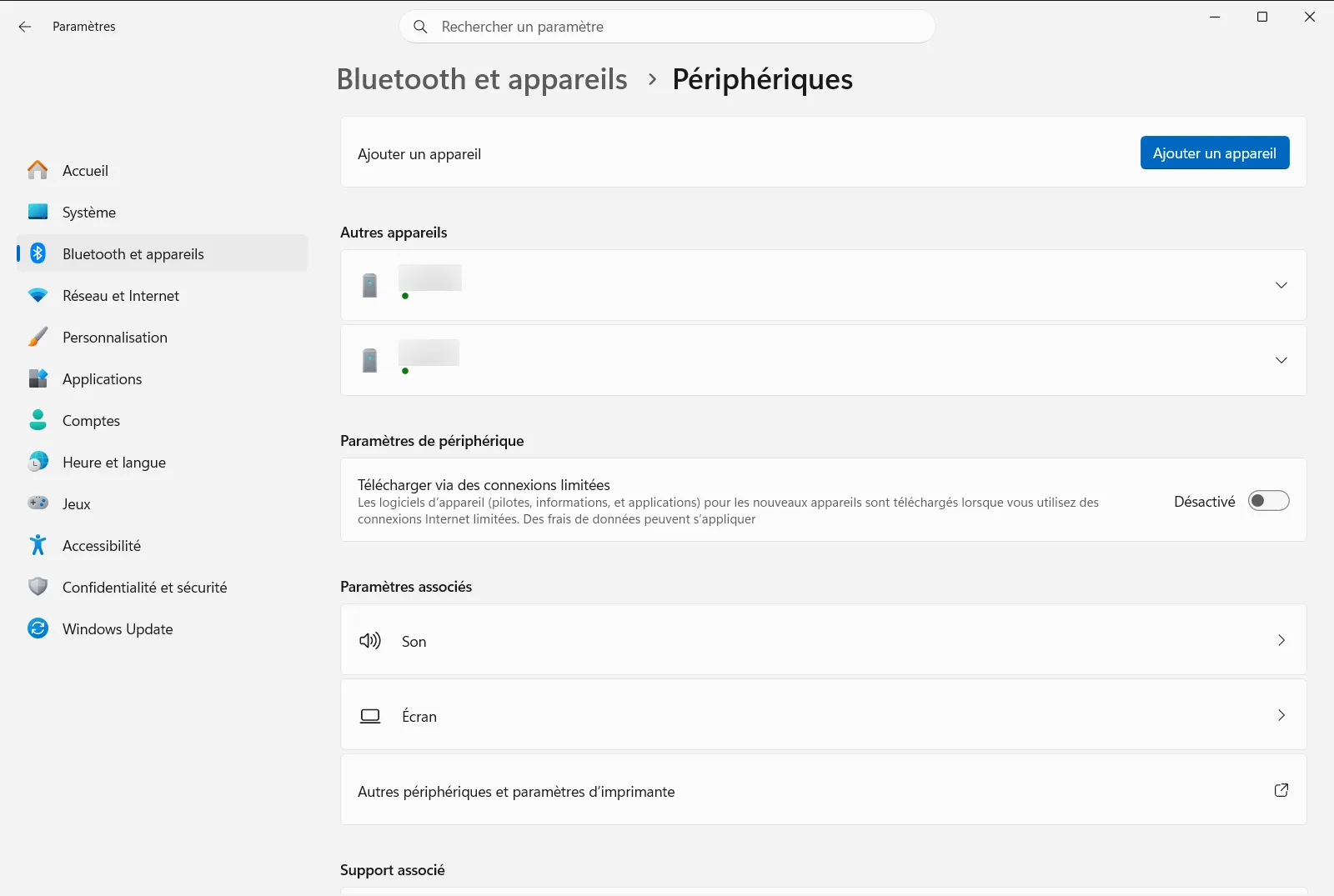
Paramètres › Bluetooth et appareils › Périphériques - En haut de la page Bluetooth et appareils, repérez l’interrupteur Bluetooth. Cliquez dessus pour activer ou désactiver le Bluetooth.
Méthodes les plus simples pour activer ou désactiver le Bluetooth sous Windows 10
Windows 10 offre également un accès rapide aux commandes Bluetooth.
Utiliser le Centre de notifications
Le Centre de notifications fonctionne de manière analogue aux Paramètres rapides de Windows 11 :
- Cliquez sur l’icône du Centre de notifications dans la barre des tâches (qui ressemble à une bulle de dialogue tout à droite) ou appuyez sur Windows + A.
- Repérez la vignette Bluetooth.
- Si la vignette est en surbrillance (dans votre couleur d’accentuation), le Bluetooth est activé. Cliquez dessus pour le désactiver.
- Si la vignette n’est pas en surbrillance, le Bluetooth est désactivé. Cliquez dessus pour l’activer.
- Si la vignette Bluetooth n’apparaît pas, cliquez sur « Développer ». Si elle reste absente, cliquez sur « Modifier vos actions rapides » pour l’ajouter.
- Vous pouvez faire un clic droit sur la vignette Bluetooth et sélectionner « Accéder aux paramètres » pour afficher des réglages supplémentaires.
Utiliser l’application Paramètres sous Windows 10
- Appuyez sur Windows + I pour ouvrir l’application Paramètres.
- Cliquez sur Périphériques.
- Dans le menu de gauche, sélectionnez Appareils Bluetooth et autres.
- En haut de cette page, cliquez sur l’interrupteur Bluetooth pour l’activer ou le désactiver.
Accéder aux paramètres Bluetooth détaillés pour l’association et la gestion
Pour ajouter de nouveaux accessoires ou administrer les liaisons existantes, vous devez ouvrir les paramètres complets.
Sous Windows 11
- Ouvrez Paramètres > Bluetooth et appareils.
- Pour appairer un nouvel accessoire, cliquez sur le bouton « Ajouter un appareil ».
- Vos périphériques associés et précédemment connectés apparaissent sur cette page, ce qui vous permet de les connecter, déconnecter ou supprimer.
Sous Windows 10
- Ouvrez Paramètres > Périphériques > Appareils Bluetooth et autres.
- Pour appairer un nouveau matériel, cliquez sur le bouton « Ajouter un appareil Bluetooth ou un autre appareil » situé en haut.
- Les appareils déjà associés sont répertoriés sur cette page pour leur gestion.
Dépannage : que faire si vous ne parvenez pas à modifier les paramètres Bluetooth ?
Si vous rencontrez des difficultés pour trouver ou commuter vos options Bluetooth :
- Problèmes de pilote Bluetooth : Votre adaptateur nécessite peut-être une mise à jour, ou son pilote est corrompu. Ouvrez le Gestionnaire de périphériques pour identifier d’éventuelles erreurs et réinstallez ou mettez à jour le pilote Bluetooth.
- Le mode Avion est activé : Le mode Avion coupe toutes les transmissions sans fil. Assurez-vous que le mode Avion est désactivé dans les Paramètres rapides (Windows 11) ou le Centre de notifications (Windows 10).
- Service Bluetooth inactif : (Avancé) Le service système peut être arrêté. Appuyez sur Windows + R, saisissez
services.mscet assurez-vous que le « Service de prise en charge Bluetooth » est bien démarré et réglé sur Automatique. - Commutateur matériel ou touche de fonction : Certains ordinateurs portables disposent d’un bouton physique ou d’une touche de fonction (F3, F5 ou une touche ornée d’une antenne) qui coupe le matériel sans fil. Vérifiez qu’elle est en position active.
- Absence de contrôleur Bluetooth : Certains ordinateurs de bureau fixes ne disposent pas d’un récepteur Bluetooth intégré. Vous devrez alors brancher une clé adaptatrice USB Bluetooth.
En suivant ces étapes, vous pourrez activer/désactiver facilement les paramètres Bluetooth sous Windows et piloter tous vos périphériques sans fil sans encombre. Maintenir votre système d’exploitation à jour évite également les dysfonctionnements de liaison.
Foire aux questions
Activer/désactiver facilement les paramètres Bluetooth sous Windows : comment allumer ou éteindre le Bluetooth sous Windows 11 ?
Appuyez sur Windows + A puis cliquez sur la vignette Bluetooth dans les Paramètres rapides (bleu = activé, gris = désactivé). Vous pouvez aussi ouvrir Paramètres > Bluetooth et appareils pour utiliser le commutateur en haut.
Comment associer un nouvel appareil Bluetooth sous Windows 11 ?
Ouvrez Paramètres > Bluetooth et appareils et cliquez sur « Ajouter un appareil ». Les périphériques associés ou déjà connectés s'affichent sur cette même page, où vous pouvez facilement les connecter, déconnecter ou supprimer.
Que faire si je ne parviens pas à activer ou désactiver le Bluetooth sous Windows ?
Vérifiez le Gestionnaire de périphériques pour mettre à jour le pilote, désactivez le mode Avion et activez la touche sans fil du clavier. Sur un PC de bureau dépourvu de puce Bluetooth intégrée, branchez simplement un adaptateur USB Bluetooth.
Comment activer ou désactiver le Bluetooth sous Windows 10 ?
Appuyez sur Windows + A pour ouvrir le Centre de notifications et cliquez sur la vignette Bluetooth. Si elle est masquée, cliquez sur Développer puis Modifier vos actions rapides. Vous pouvez aussi utiliser l'interrupteur dans Paramètres > Périphériques.
Comment vérifier si le service de prise en charge Bluetooth fonctionne ?
Appuyez sur Windows + R, tapez services.msc et vérifiez que le Service de prise en charge Bluetooth est en cours d'exécution et en démarrage automatique. C'est une étape avancée utile si le Bluetooth refuse de s'activer ou si le bouton est grisé.
Documentation officielle de Microsoft
