Paramètres → Système → Actions et notifications → Afficher l'icône de la cloche de notificationSi vous cherchez comment ouvrir le centre d’action dans Windows 11, cliquez simplement sur l’horloge ou sur l’icône de cloche de la barre des tâches, ou utilisez le raccourci clavier Windows + N. Ce volet regroupe désormais vos alertes sous le nom de centre de notifications. Cet article vous présente chaque méthode d’accès et la marche à suivre si l’icône de cloche est absente.
- Sélectionnez l’horloge ou l’icône de cloche de notification sur la barre des tâches, ou appuyez sur Windows + N, pour ouvrir le centre de notifications.
- Si l’icône de cloche est manquante, ouvrez Paramètres → Système → Actions et notifications et activez Afficher l'icône de la cloche de notification.
- Sur un écran tactile, balayez depuis le bord de l’écran pour afficher ce même volet.
Comment ouvrir le centre de notifications dans Windows 11
Windows 11 affiche vos alertes manquées dans le centre de notifications. L’ouverture du centre de notifications peut s’effectuer selon la méthode de votre choix ci-dessous, qui ouvre le même volet.
1. Sélectionner l’horloge ou l’icône de cloche sur la barre des tâches
Regardez à l’extrémité droite de la barre des tâches et sélectionnez l’horloge ou l’icône de cloche de notification située juste à côté. Le centre de notifications s’ouvre et répertorie les alertes que vous n’avez pas encore fermées.
À l’arrivée de nouvelles notifications, l’icône de cloche s’allume pour vous signaler en un coup d’œil qu’un message vous attend.
2. Utiliser le raccourci clavier
Appuyez sur Windows + N à tout moment pour ouvrir le centre de notifications sans recourir à la souris. Appuyez à nouveau sur les mêmes touches, ou sélectionnez une zone vide du bureau, pour refermer le volet.
3. Balayer depuis le bord de l’écran
Sur un appareil muni d’un écran tactile, effectuez un balayage depuis le bord de l’écran. Le centre de notifications s’affiche et vous pouvez toucher une alerte pour la lire ou y répondre.
4. Ouvrir les paramètres de notification si l’icône de cloche est absente
Si vous ne voyez pas l’icône de cloche sur la barre des tâches, vous pouvez la réactiver dans les paramètres. Appuyez sur Windows + I pour lancer Paramètres. Dans le volet de navigation de gauche, sélectionnez Système, puis Actions et notifications.
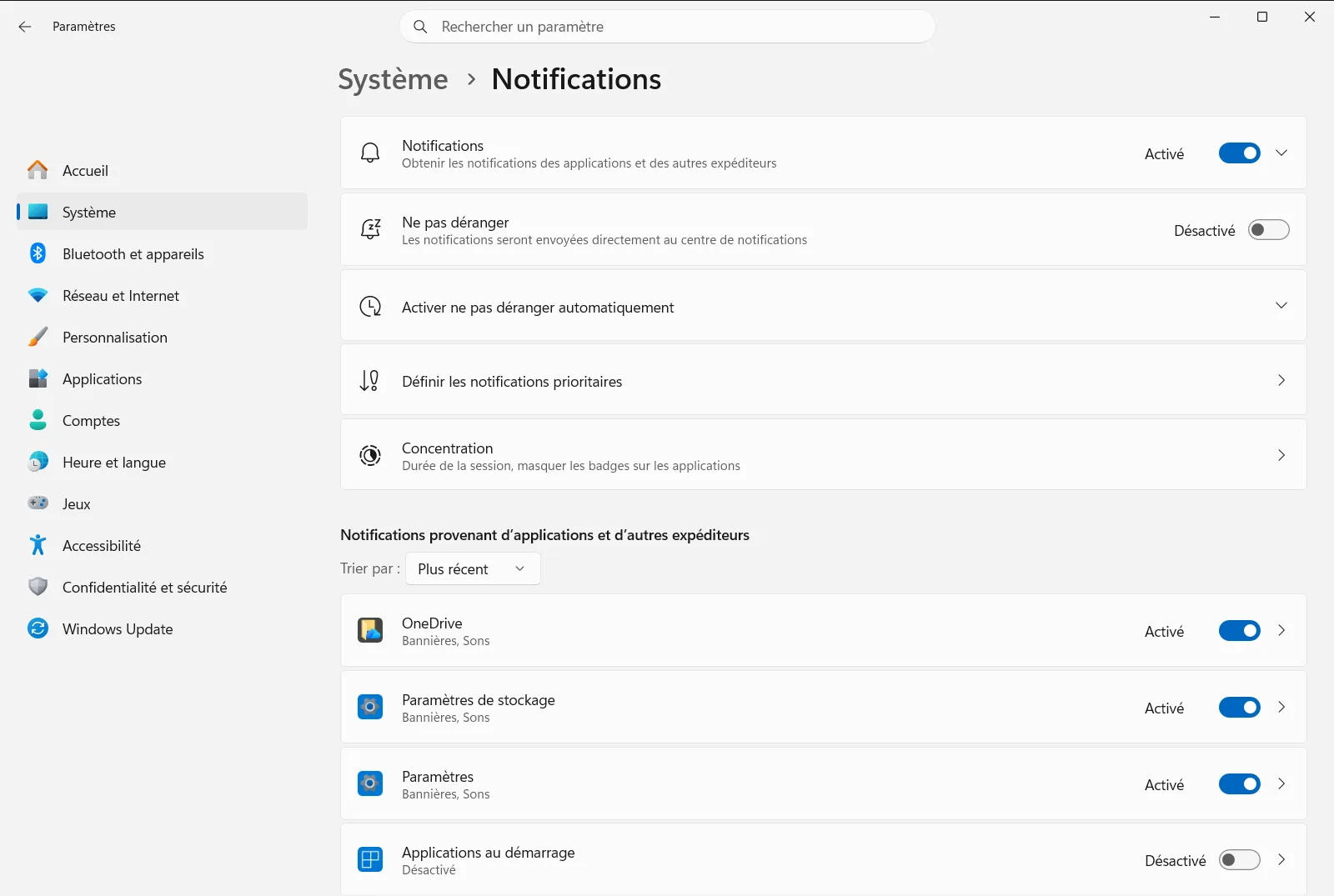
Vous pouvez également ouvrir la page directement :
Ouvrir dans Paramètresou appuyez sur Win+R, tapezms-settings:notifications et appuyez sur Entrée
5. Activer l’icône de cloche
Sur la page des notifications, développez la section des notifications si elle est repliée, puis repérez Afficher l'icône de la cloche de notification et activez l’option. L’icône de cloche réapparaît alors sur la barre des tâches, et vous pouvez ouvrir le centre de notifications depuis celle-ci.
D’ici là, Windows + N et l’horloge fonctionnent toujours.
Ce que vous pouvez faire dans le centre de notifications
Une fois le volet ouvert, vous pouvez gérer vos alertes sans ouvrir les applications qui les ont émises. Microsoft détaille ces actions dans son guide sur les notifications. En résumé :
- Lire ou répondre. Sélectionnez une alerte pour afficher son contenu complet ou y répondre directement, par exemple en écrivant un message.
- Développer une notification. Si une flèche s’affiche à côté de l’heure, cliquez dessus pour afficher plus de détails ou des actions supplémentaires.
- Effacer les notifications. Utilisez le bouton de fermeture d’une notification pour la masquer. Le bouton de fermeture à côté du nom d’une application efface toutes ses alertes. Un bouton distinct permet de vider l’ensemble de la liste.
- Bloquer une application. Sélectionnez le bouton Plus sur l’alerte d’une application pour trouver l’option désactivant toutes les notifications venant de cette application.
- Tout couper temporairement. Sélectionnez l’icône de cloche accompagnée des lettres zZ. Les bannières sont alors limitées aux alarmes, aux rappels et aux applications choisies. Tout le reste est directement archivé dans le centre de notifications. Cliquez à nouveau sur ce bouton pour désactiver le mode et consulter ce que vous avez manqué.
Où se trouve le centre d’action dans Windows 11 ?
Windows 11 ne dispose d’aucun volet intitulé centre d’action. Vos alertes figurent dans le centre de notifications décrit plus haut. Les boutons de réglage rapide (Wi-Fi, Bluetooth, luminosité) se situent dans un volet distinct de paramètres rapides, que vous pouvez ouvrir avec Windows + A. Gardez cette distinction à l’esprit si vous cherchez l’ancien centre d’action ou ses raccourcis.
Paramètres de notification associés
La page des notifications dans les Paramètres détermine ce qui s’affiche dans le centre de notifications. Ces réglages sont les plus utiles :
- Activer ou désactiver les notifications d’application vous permet d’activer ou de désactiver les notifications par application. Si le centre de notifications semble vide, vérifiez cette option en premier.
- Ne pas déranger les règles automatiques vous permet de configurer des plages horaires où les alertes sont mises en sourdine automatiquement.
Pour accéder directement aux règles automatiques, suivez ce chemin :
Paramètres › SystèmeSur un appareil professionnel ou scolaire, votre organisation peut gérer ces paramètres de notification. Certaines options peuvent alors être indisponibles ou grisées.
Foire aux questions
Comment ouvrir le centre d’action Windows 11 ?
Cliquez sur l'horloge ou sur l'icône de cloche dans la barre des tâches, ou appuyez sur Windows + N. Sur un écran tactile, balayez depuis le bord de l'écran. Dans Windows 11, ce volet est désormais appelé centre de notifications.
Pourquoi n'y a-t-il plus de centre d’action dans Windows 11 ?
Windows 11 ne comporte plus de volet nommé Centre d'action. Vos alertes se trouvent dans le centre de notifications (accessible via Windows + N) tandis que les boutons d'accès rapide sont regroupés séparément dans le volet des paramètres rapides (Windows + A).
Comment désactiver temporairement les notifications depuis le centre de notifications ?
Ouvrez le centre de notifications et sélectionnez l'icône de cloche avec « zZ ». Les bannières sont alors limitées aux alarmes et applications prioritaires, et les autres alertes y sont archivées en silence jusqu'à désactivation du mode.
Que faire si l'icône de cloche est absente de la barre des tâches ?
Ouvrez Paramètres, allez dans Système, puis Actions et notifications et activez Afficher l'icône de la cloche de notification. Le raccourci Windows + N fonctionne aussi.
Comment effacer toutes les notifications du centre de notifications ?
Dans le centre de notifications, cliquez sur le bouton permettant d'effacer toutes les alertes d'un coup. Pour une seule application, cliquez sur la croix à côté de son nom, ou fermez chaque notification individuellement via sa propre croix.
Documentation officielle de Microsoft
