Paramètres → Système → SonPour configurer le microphone dans Windows 11, connectez-le à votre PC, ouvrez les paramètres de son et choisissez-le dans la liste des périphériques d’entrée. Vous pouvez ensuite enregistrer un court extrait de test et ajuster le volume d’entrée jusqu’à ce que votre voix soit parfaitement audible. La configuration d’un microphone fonctionne de la même manière pour les modèles filaires, USB et Bluetooth.
- Ouvrez Paramètres → Système → Son, puis sélectionnez votre microphone sous Entrée.
- Pour un microphone Bluetooth, utilisez l’option permettant d’ajouter un appareil dans cette même section et suivez les instructions.
- Lancez le test intégré sur la page des propriétés du microphone, puis modifiez le volume d’entrée si le son est trop faible ou trop fort.
Comment configurer un microphone dans Windows 11
1. Connecter le microphone
Branchez un microphone filaire ou USB sur votre PC, ou sur la prise casque s’il en utilise une. Si vous utilisez un micro-casque, le micro est généralement intégré, il n’y a donc rien d’autre à brancher.
Pour un microphone Bluetooth, activez d’abord son mode de jumelage. Vous l’ajouterez depuis les paramètres de son lors des étapes suivantes.
2. Ouvrir les paramètres de son
Appuyez sur Windows + I pour ouvrir Paramètres. Dans le volet de navigation de gauche, sélectionnez Système, puis sélectionnez Son.
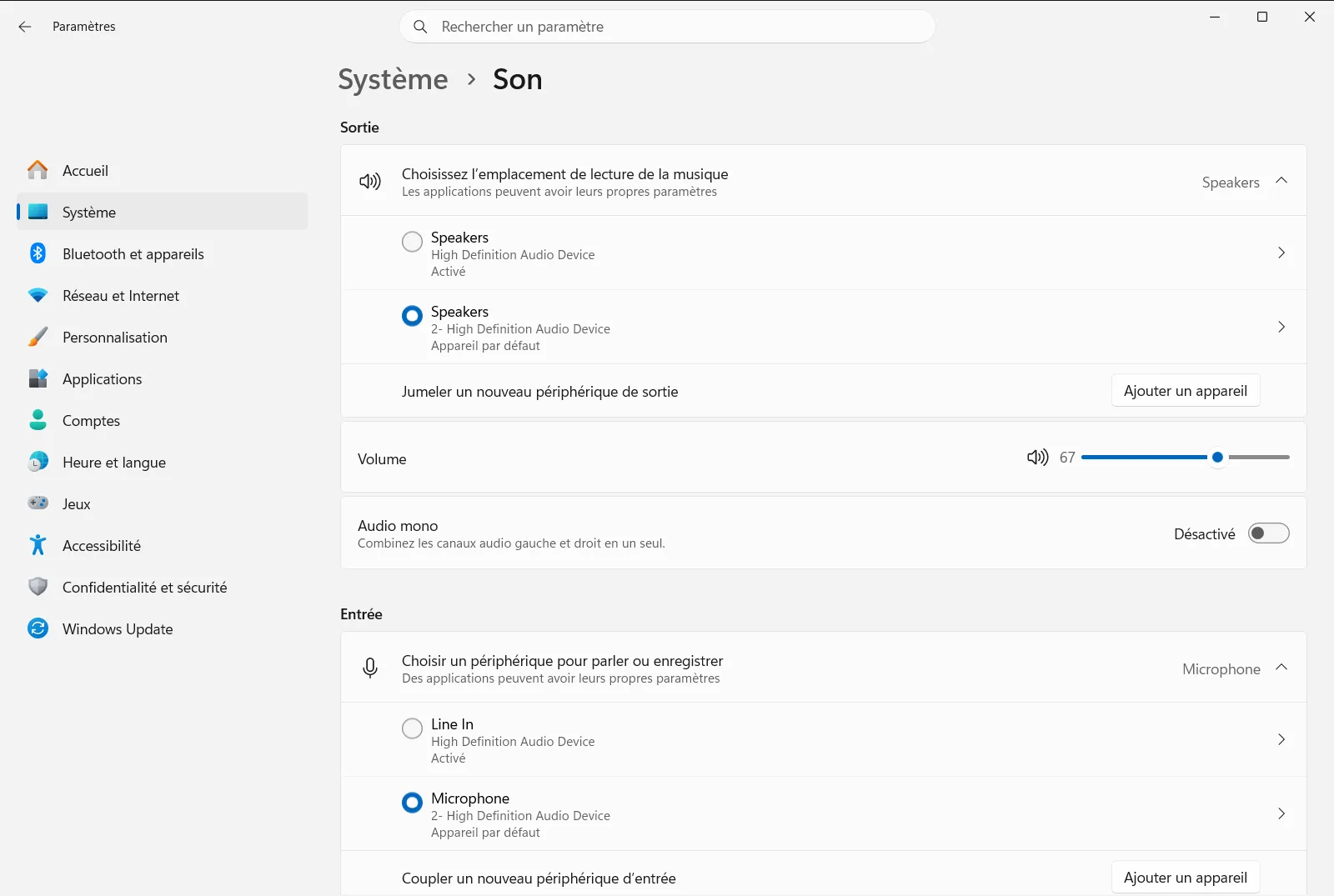
Vous pouvez également ouvrir la page directement :
Ouvrir « Son » dans Paramètresou appuyez sur Win+R, tapezms-settings:sound et appuyez sur Entrée
3. Trouver le microphone dans la liste d’entrée
Faites défiler la page jusqu’à la section Entrée. Elle répertorie les microphones détectés par Windows et vous permet de choisir celui que le système doit utiliser.
S’il s’agit d’un microphone Bluetooth et qu’il n’apparaît pas encore, utilisez l’option permettant d’ajouter un appareil dans cette zone et suivez les invites pour le jumeler. Une fois associé, il s’affiche dans la liste avec les autres microphones.
4. Ouvrir les propriétés du microphone et lancer un test
Dans Gérer les périphériques d’entrée audio, sélectionnez le microphone que vous souhaitez utiliser. Cliquez ensuite sur la flèche située à droite de ce périphérique pour ouvrir sa page de propriétés.
Dans les paramètres d’entrée de cette page, démarrez le test du microphone et parlez d’une voix normale. Arrêtez le test, puis réécoutez l’enregistrement pour vérifier le rendu sonore. Si vous n’entendez rien, vérifiez que vous avez sélectionné le bon périphérique.
5. Ajuster le volume d’entrée
Si l’enregistrement est trop faible ou déformé, modifiez le niveau à l’aide de l’option Contrôle du volume de l’entrée audio. Déplacez le curseur, puis relancez le test jusqu’à ce que la restitution soit naturelle.
Cette même commande permet également de couper le son du microphone et d’ajuster son niveau sonore ultérieurement.
Choisir ou gérer d’autres périphériques d’entrée
Si vous possédez plusieurs microphones, par exemple le micro d’une webcam et un micro-casque, choisissez celui que vous préférez dans la section Entrée. L’option Choisir votre périphérique d’entrée audio est précisément prévue pour ce choix. Répétez le test de l’étape 4 chaque fois que vous changez d’appareil.
Pour passer en revue tous les périphériques d’entrée audio au même endroit, accédez à la section Avancé sur la même page, puis sélectionnez Gérer les périphériques d’entrée audio.
Si vous utilisez un PC professionnel ou scolaire, votre organisation peut gérer certaines options audio, rendant quelques paramètres indisponibles.
Que faire si votre microphone ne fonctionne pas comme prévu
- Le microphone n’apparaît pas dans la liste : vérifiez qu’il est bien branché, essayez un autre port ou confirmez qu’un microphone Bluetooth est bien allumé et appairé. Rouvrez ensuite Son.
- Le test n’enregistre aucun son : assurez-vous que le périphérique testé correspond bien à celui dans lequel vous parlez. Sélectionnez un autre élément sous Gérer les périphériques d’entrée audio et recommencez le test.
- Votre voix est trop faible ou trop forte : ajustez Contrôle du volume de l’entrée audio par petits paliers et réécoutez le test après chaque modification.
Foire aux questions
Comment configurer le microphone dans Windows 11 ?
Branchez le microphone, ouvrez Paramètres, accédez à Système, puis choisissez Son. Sélectionnez votre micro dans la liste d'entrée, faites le test et ajustez le volume jusqu'à ce que votre voix soit claire.
Comment ajouter un microphone Bluetooth dans Windows 11 ?
Activez le mode de jumelage du microphone, ouvrez les paramètres audio et cliquez sur l'option pour ajouter un appareil dans la section d'entrée. Suivez les instructions à l'écran pour associer votre micro et le voir apparaître.
Comment tester mon microphone dans Windows 11 ?
Choisissez votre micro sous Entrée et ouvrez ses propriétés. Démarrez le test, parlez normalement, puis arrêtez-le et écoutez l'enregistrement pour vérifier la qualité de la capture.
Comment modifier le volume du microphone dans Windows 11 ?
Ouvrez Son et utilisez le curseur Contrôle du volume de l’entrée audio pour régler le niveau sonore. Relancez le test après chaque changement afin de vous assurer que le son n'est ni trop faible ni saturé.
Que faire si Windows 11 ne détecte pas mon microphone ?
Vérifiez que le micro est bien branché, essayez un autre port USB ou assurez-vous que votre appareil Bluetooth est chargé et jumelé. Rouvrez ensuite Son pour vérifier s'il s'affiche dans la liste d'entrée audio.
Documentation officielle de Microsoft
