Paramètres › Système › Multitâche › Travailler avec plusieurs fenêtresPour utiliser l’écran fractionné Windows 11, appuyez-vous sur la fonctionnalité d’ancrage intégrée, qui permet d’afficher deux fenêtres ou plus côte à côte. Vous pouvez faire glisser une fenêtre vers le bord de l’écran, combiner la touche Windows avec une flèche de direction, ou choisir une disposition prête à l’emploi.
- Ouvrez Paramètres, sélectionnez Système, puis Multitâche, activez Ancrer automatiquement les fenêtres aux bords ou aux angles de l'écran et faites glisser une fenêtre vers le bord de l’écran.
- Sans souris, appuyez sur Windows + Flèche gauche ou Flèche droite pour ancrer la fenêtre active sur une moitié de l’écran.
- Pour organiser plus de deux fenêtres, survolez le bouton Agrandir ou appuyez sur Windows + Z et choisissez une disposition.
Comment utiliser l’écran fractionné dans Windows 11
1. Ouvrir la page des options d’ancrage de fenêtres
Appuyez sur Windows + I pour ouvrir Paramètres. Dans le volet de navigation de gauche, sélectionnez Système, puis Multitâche.
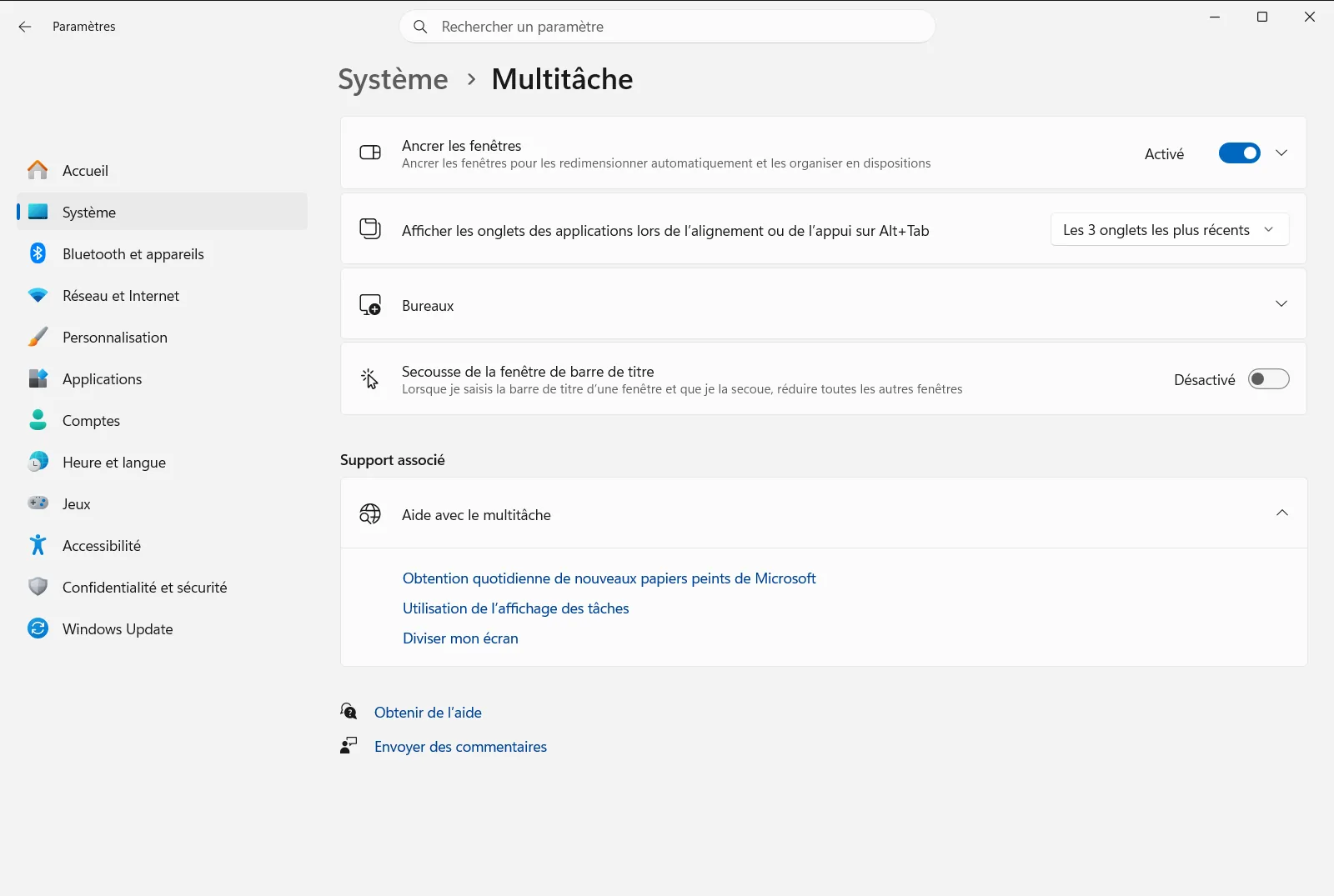
Vous pouvez également ouvrir directement cette page :
Ouvrir « Multitâche » dans Paramètresou appuyez sur Win+R, tapezms-settings:multitasking et appuyez sur Entrée
2. Activer l’ancrage automatique
Repérez le groupe nommé Travailler avec plusieurs fenêtres et développez-le si ses options sont masquées. Vérifiez que Ancrer automatiquement les fenêtres aux bords ou aux angles de l'écran est activé. Sans cette option, faire glisser une fenêtre vers un bord ne fait que la déplacer sans fractionner l’écran.
3. Conserver l’Assistant d’ancrage activé
Dans ce même groupe, assurez-vous que l’option Lors de l’ancrage d’une fenêtre, afficher ce que je peux ancrer à côté est bien activée. Une fois la première fenêtre ancrée, Windows affiche les miniatures de vos autres fenêtres ouvertes afin de combler l’espace restant en un clic.
4. Fractionner l’écran avec la souris
Cliquez sur la barre de titre d’une fenêtre et faites-la glisser vers le bord gauche ou droit de l’écran jusqu’à ce qu’un contour translucide apparaisse. Relâchez le bouton de la souris : la fenêtre remplit alors cette moitié de l’écran.
Les autres fenêtres ouvertes s’affichent sous forme de miniatures du côté opposé. Sélectionnez celle que vous souhaitez placer à côté de la première. En faisant glisser une fenêtre vers l’un des coins de l’écran, vous l’ancrez sur un quart de la surface, ce qui s’avère pratique pour former une grille de quatre fenêtres.
5. Fractionner l’écran avec le clavier
Cliquez sur la fenêtre que vous souhaitez déplacer, maintenez la touche Windows enfoncée et appuyez sur Flèche gauche pour la positionner à gauche, ou sur Flèche droite pour la placer à droite. Vous pouvez continuer d’appuyer sur les touches fléchées pour modifier la position, puis relâcher la touche Windows dès que la fenêtre se trouve au bon endroit.
L’Assistant d’ancrage vous propose ensuite les autres fenêtres pour occuper l’espace restant, exactement comme après un glissement à la souris.
6. Utiliser les dispositions d’ancrage pour afficher plusieurs fenêtres
Pour disposer trois fenêtres ou plus côte à côte, survolez le bouton Agrandir d’une fenêtre ou appuyez sur Windows + Z. Un menu contextuel présente les dispositions disponibles. Cliquez sur une zone du modèle souhaité, puis choisissez les fenêtres à placer dans les autres zones.
Vous pouvez également faire glisser une fenêtre vers le haut de l’écran pour y faire apparaître ces dispositions. Les modèles affichés dépendent de la taille de votre écran. Si aucune disposition n’apparaît lorsque vous survolez le bouton Agrandir, vérifiez que l’option Afficher les dispositions d’ancrage du bouton Agrandir est activée dans Multitâche.
Redimensionner, regrouper et restaurer les fenêtres fractionnées
Pour ajuster l’espace accordé à chaque fenêtre, placez le curseur sur la ligne de séparation entre deux fenêtres ancrées et faites-la glisser. Lorsque l’option Lorsque je redimensionne une fenêtre ancrée, redimensionner les fenêtres ancrées adjacentes est activée, la fenêtre voisine se redimensionne simultanément afin de ne laisser aucun espace vide.
Si vous fermez une fenêtre ancrée, Redimensionner automatiquement les fenêtres ancrées pour remplir l'espace disponible permet d’agrandir automatiquement les fenêtres restantes pour occuper l’espace libéré.
Windows mémorise les fenêtres organisées ensemble sous la forme d’un groupe d’ancrage. Si vous ouvrez une autre application, survolez l’icône de la barre des tâches de l’une des applications du groupe pour restaurer l’ensemble du groupe ou seulement cette application. Activez Afficher les fenêtres ancrées dans la barre des tâches, l’affichage des tâches et Alt+Tab pour afficher aussi ces groupes dans la barre des tâches, dans l’Affichage des tâches et via Alt+Tab. L’article officiel de Microsoft sur l’ancrage décrit ces mêmes fonctionnalités.
Que faire si l’écran fractionné ne fonctionne pas ?
- La fenêtre ne s’ancre pas lorsqu’elle est glissée : vérifiez que Ancrer automatiquement les fenêtres aux bords ou aux angles de l'écran est activé. Si vous avez du mal à atteindre le bord, Ancrer une fenêtre sans la faire glisser jusqu’au bord de l’écran permet d’ancrer sans aller jusqu’à l’extrémité de l’écran.
- Aucune disposition lors du survol du bouton Agrandir : activez Afficher les dispositions d’ancrage du bouton Agrandir .
- Aucune disposition lors du glissement vers le haut : activez Afficher les dispositions d’ancrage en haut de mon écran.
- Aucune suggestion de fenêtre après le premier ancrage : activez Lors de l’ancrage d’une fenêtre, afficher ce que je peux ancrer à côté.
Sur un ordinateur professionnel ou scolaire, ces options peuvent être gérées par une organisation, et être ainsi verrouillées ou indisponibles.
Foire aux questions
Comment utiliser l'écran fractionné Windows 11 ?
Faites glisser une fenêtre vers le bord gauche ou droit de l'écran, puis choisissez une deuxième fenêtre parmi les miniatures de l'Assistant d'ancrage. Vous pouvez aussi appuyer sur Windows + Flèche gauche ou droite, ou choisir une disposition sur le bouton Agrandir.
Comment fractionner l'écran avec le clavier sous Windows 11 ?
Appuyez sur la touche Windows avec la Flèche gauche ou droite pour ancrer la fenêtre active sur une moitié de l'écran. Sélectionnez ensuite une autre fenêtre dans l'Assistant d'ancrage pour remplir la moitié restante.
Comment organiser plus de deux fenêtres sur un même écran ?
Survolez le bouton Agrandir d'une fenêtre ou appuyez sur Windows + Z, puis sélectionnez une disposition. Les dispositions proposées varient selon la taille de votre écran, et l'Assistant d'ancrage vous aide à remplir chaque zone.
Pourquoi ma fenêtre ne s'ancre-t-elle pas quand je la glisse vers le bord ?
L'ancrage est peut-être désactivé. Ouvrez Paramètres, accédez à Système, puis à Multitâche, et activez Ancrer automatiquement les fenêtres aux bords ou aux angles de l'écran. Une stratégie professionnelle peut aussi le bloquer.
Comment modifier la taille de deux fenêtres en écran fractionné ?
Faites glisser le séparateur situé entre les deux fenêtres ancrées. Si l'option Lorsque je redimensionne une fenêtre ancrée, redimensionner les fenêtres ancrées adjacentes est activée, la fenêtre adjacente se redimensionne en même temps pour occuper tout l'espace.
Documentation officielle de Microsoft
