
Paramètres → Système → Informations système → Renommer votre PCLorsque vous décidez de renommer votre appareil pour améliorer la sécurité sous Windows, Windows 11 facilite la mise à jour de l’identité réseau de votre ordinateur. Par défaut, votre système d’exploitation attribue souvent un nom générique qui peut inclure le fabricant de votre PC, son modèle ou même votre nom personnel. Lorsque vous vous connectez à un réseau Wi-Fi public dans un café ou un aéroport, votre ordinateur diffuse ce nom au routeur du réseau local et potentiellement aux autres utilisateurs connectés. Étant donné que cet identifiant est visible par les autres appareils de votre réseau local, le modifier pour le rendre moins descriptif permet de masquer votre matériel face aux menaces potentielles. Un nom personnalisé et sécurisé facilite également grandement la gestion de plusieurs machines liées à votre compte Microsoft.
- Ouvrez les Paramètres, accédez à Système, sélectionnez Informations système, puis cliquez sur Renommer votre PC pour saisir un nouveau nom.
- Vous devrez redémarrer votre ordinateur pour que la nouvelle identité réseau s’applique entièrement au système d’exploitation.
- Vérifiez le nom mis à jour de votre ordinateur sous Afficher le nom de votre PC pour confirmer que la modification a bien été prise en compte.
Comment renommer votre PC
1. Ouvrir les paramètres de Windows
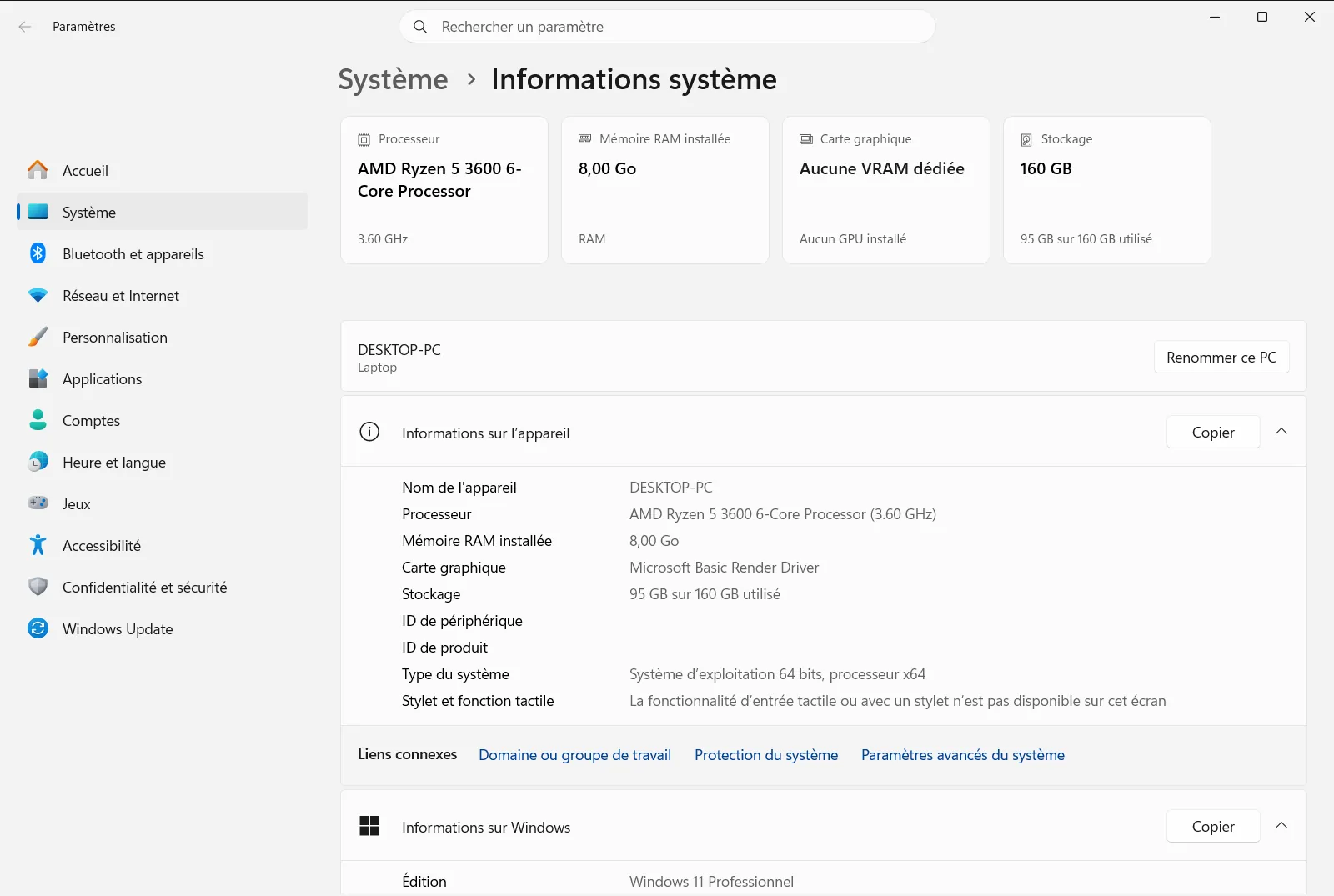
Pour commencer, vous devez accéder à la zone de configuration principale du système. Appuyez sur Windows + I pour lancer les Paramètres. Dans le volet de navigation de gauche, sélectionnez Système, puis choisissez Informations système.
Vous pouvez également ouvrir la page directement :
Ouvrir « Informations système » dans Paramètresou appuyez sur Win+R, tapez ms-settings:about et appuyez sur Entrée
2. Lancer le processus de renommage
Une fois sur la bonne page, regardez vers le haut de la fenêtre pour trouver le nom actuel de votre ordinateur. Repérez et cliquez sur le bouton Renommer votre PC pour ouvrir la boîte de dialogue de renommage.
3. Saisir un nom sécurisé
Une boîte de dialogue apparaîtra pour vous demander le nouvel identifiant. Tapez un nom qui n’inclut pas d’informations personnelles, de modèles d’appareils spécifiques ou votre emplacement afin de maintenir une meilleure sécurité. Gardez à l’esprit que les règles standard de nommage réseau s’appliquent, ce qui signifie que vous ne pouvez pas utiliser d’espaces ou la plupart des signes de ponctuation spéciaux. Cliquez sur Suivant pour continuer.
4. Redémarrer votre ordinateur
Après avoir confirmé le nouveau nom, Windows vous invitera à redémarrer votre machine. Vous pouvez choisir de redémarrer immédiatement ou d’attendre plus tard si vous avez des travaux non enregistrés. Le nouveau nom ne prendra effet et ne deviendra visible sur votre réseau qu’après le redémarrage complet du système.
Pourquoi renommer améliore la sécurité et l’organisation
Selon la documentation officielle de Microsoft, laisser votre ordinateur avec son identifiant par défaut peut divulguer par inadvertance des indices sur votre type de matériel ou votre identité d’utilisateur. Masquer ces détails réduit le risque d’attaques réseau ciblées, en particulier lorsque vous vous connectez à des réseaux publics dans des cafés ou des aéroports. Si votre appareil porte votre nom complet ou le modèle exact de votre ordinateur portable, des acteurs malveillants peuvent facilement identifier qui vous êtes ou quelles vulnérabilités matérielles spécifiques rechercher. Prendre quelques instants pour modifier cet identifiant est une étape simple mais efficace pour renforcer votre confidentialité personnelle.
Au-delà de la sécurité, la mise à jour du nom de votre PC offre des avantages organisationnels importants. Si vous utilisez plusieurs appareils avec votre compte Microsoft, donner à chacun un nom distinct et reconnaissable vous aide à les identifier clairement et à les différencier lors de la gestion des sauvegardes, des installations d’applications ou des services liés. Pour les organisations et la gestion informatique, l’établissement d’une convention de nommage cohérente simplifie l’ensemble du processus de suivi, de mise à jour et de gestion d’un parc d’appareils.
Afficher les spécifications de votre appareil
Pendant que vous êtes sur la page Informations système pour modifier le nom de votre ordinateur, vous pouvez également consulter les détails complets de votre matériel et de vos logiciels. Cela est particulièrement utile si vous devez vérifier les capacités de votre système avant d’installer des logiciels ou des jeux exigeants.
Développez la section Afficher le nom de l’appareil, le processeur, la RAM et la version de Windows pour voir le modèle de votre processeur, la RAM installée et le nom actuel de l’appareil. Si vous avez besoin de savoir si vous exécutez une version 32 bits ou 64 bits du système d’exploitation, vous pouvez trouver cette information sous Voir si vous avez une version 32 bits ou 64 bits de Windows. Pour les utilisateurs qui s’appuient sur des stylets numériques ou des écrans tactiles, vous pouvez vérifier les capacités de saisie de votre écran en consultant l’entrée Afficher les informations sur le stylet et l’entrée tactile. Les joueurs et les professionnels de la création peuvent également souhaiter examiner les informations de leur carte graphique en regardant les détails sous Voir les informations sur la carte graphique.
De plus, vous pouvez vérifier la section Spécifications de Windows pour confirmer l’édition exacte de Windows 11, la version et le numéro de build du système d’exploitation. Ces informations sont souvent requises lors de la résolution de problèmes logiciels ou pour vérifier que votre système a reçu les dernières mises à jour de fonctionnalités.
Vérifier les informations de support et de stockage de votre PC
La page d’informations système offre également un accès rapide à d’autres mesures vitales de l’état de santé de l’ordinateur. Si vous manquez d’espace pour vos fichiers et applications, vous pouvez cliquer sur Afficher les informations de stockage de l’appareil pour afficher une répartition détaillée de votre stockage total, de l’espace disque disponible et de l’utilisation actuelle du stockage. Connaître le statut exact de votre clé de produit est également important pour le dépannage de l’activation, ce que vous pouvez trouver sous Afficher votre ID produit.
Si vous rencontrez des problèmes matériels ou avez besoin d’une assistance technique, la section Obtenir des infos sur le support PC propose des liens directs vers les ressources d’aide du fabricant. Enfin, lorsqu’il est temps de passer à une nouvelle machine, vous pouvez explorer les options sous Échanger ou recycler votre PC pour apprendre comment échanger ou recycler votre PC actuel en toute sécurité. Garder une trace de toutes ces spécifications garantit que votre ordinateur reste sécurisé, bien géré et prêt pour toutes les futures exigences logicielles.
Foire aux questions
Renommer votre appareil pour améliorer la sécurité sous Windows ?
Pour renommer votre appareil pour améliorer la sécurité sous Windows, ouvrez les Paramètres, allez dans Système > Informations système, et cliquez sur Renommer votre PC.
Pourquoi devrais-je changer le nom par défaut de mon ordinateur ?
Les noms par défaut incluent souvent la marque du PC ou votre nom, visibles sur les réseaux locaux. Le modifier masque ces détails, améliorant votre confidentialité et votre sécurité face à l'espionnage réseau.
Dois-je redémarrer mon PC immédiatement après l'avoir renommé ?
Non, ce n'est pas obligatoire dans l'immédiat. Windows vous permet de redémarrer plus tard, mais le nouveau nom ne sera appliqué à votre identité réseau qu'au prochain redémarrage de votre ordinateur.
Où puis-je vérifier le nom actuel de mon ordinateur ?
Vous pouvez voir votre nom actuel en ouvrant les Paramètres, en sélectionnant Système, puis Informations système. Il est indiqué sous Afficher le nom de votre PC.
Y a-t-il des restrictions sur le nom que je peux donner à mon PC ?
Oui, les noms de PC Windows ne peuvent pas contenir d'espaces ou certains caractères spéciaux. Ils sont généralement limités aux lettres, chiffres et tirets standard pour assurer la compatibilité réseau.
Documentation officielle de Microsoft
