Paramètres › Heure et langue › Langue et région › Langue
Comment télécharger et installer un module linguistique sous Windows
Windows permet aux utilisateurs de modifier la langue d’affichage du système d’exploitation afin de l’adapter à leurs besoins linguistiques. Pour télécharger et installer un module linguistique Windows sous Windows 11 ou Windows 10, il suffit d’ajouter la langue souhaitée dans les paramètres du système. Ce guide détaille toutes les étapes pour y parvenir.
- Sous Windows 11, accédez à Paramètres > Heure et langue > Langue et région, cliquez sur Ajouter une langue, choisissez une langue, cliquez sur Suivant, puis sur Installer.
- Pour utiliser la nouvelle langue dans l’interface de Windows, cochez « Définir comme langue d’affichage de Windows » pendant l’installation, ou placez-la en tête de la liste « Langues préférées », puis déconnectez-vous.
- Sous Windows 10, accédez à Paramètres > Heure et langue > Langue, cliquez sur Ajouter une langue par défaut (ou Ajouter une langue), choisissez la langue, cliquez sur Suivant, puis sur Installer.
Pourquoi télécharger et installer un module linguistique sous Windows ?
Plusieurs raisons peuvent vous amener à installer un nouveau module linguistique :
- Utilisateurs multilingues : vous ou d’autres utilisateurs de l’ordinateur parlez plusieurs langues différentes.
- PC acheté dans une langue étrangère : vous avez acquis un appareil préinstallé dans une langue que vous ne maîtrisez pas.
- Apprentissage d’une langue : utiliser le système d’exploitation dans une langue en cours d’apprentissage favorise l’immersion.
- Spécificités régionales : les modules linguistiques peuvent intégrer des paramètres régionaux pour la date, l’heure et la devise.
Comment télécharger et installer un module linguistique sous Windows
La procédure s’effectue via l’application Paramètres sous Windows 11 comme sous Windows 10, bien que l’interface diffère légèrement.
Étapes pour télécharger et installer un module linguistique sous Windows 11
- Ouvrez Paramètres : cliquez sur le bouton Démarrer et sélectionnez l’application Paramètres (l’icône en forme d’engrenage), ou appuyez sur les touches Windows + I.
- Accédez à Heure et langue : dans la fenêtre Paramètres, cliquez sur Heure et langue dans le volet de gauche.
- Accédez à Langue et région : sélectionnez Langue et région.
Ouvrir « Langue et région » dans Paramètresou appuyez sur Win+R, tapezms-settings:regionlanguageet appuyez sur Entrée
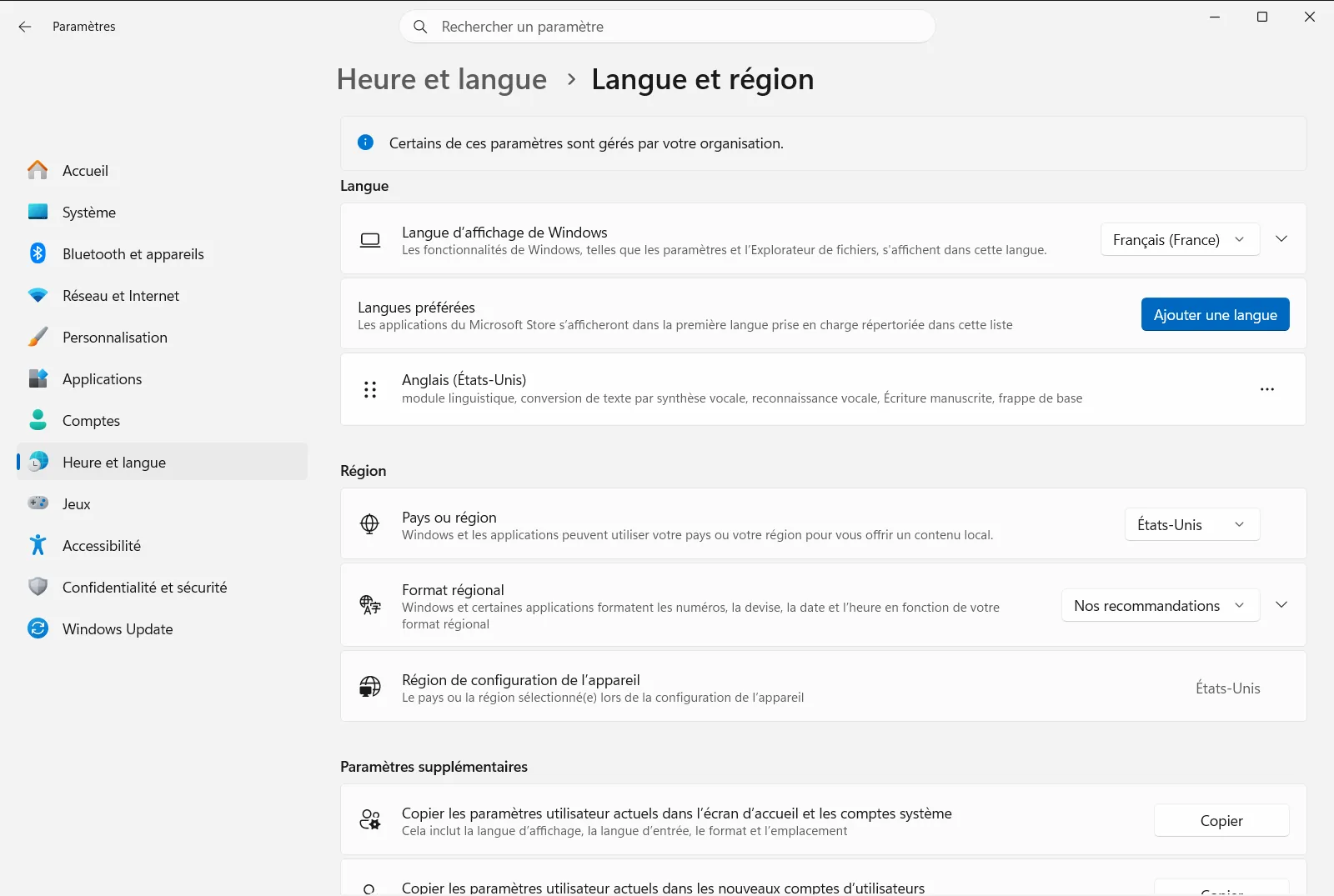
Paramètres › Heure et langue › Langue et région - Ajouter une langue : dans la section « Langues préférées », cliquez sur le bouton Ajouter une langue.
- Choisir une langue à installer : la liste des langues disponibles s’affiche. Vous pouvez faire défiler la liste ou utiliser la barre de recherche pour localiser la langue souhaitée. Une fois trouvée, sélectionnez-la et cliquez sur Suivant.
- Installer les fonctionnalités linguistiques : vous verrez une liste de fonctionnalités facultatives, comme « Module linguistique » (pour changer la langue d’affichage de Windows), « Synthèse vocale », « Reconnaissance vocale » et « Écriture manuscrite ». Assurez-vous que l’option « Module linguistique » est cochée. Vous pouvez également cocher « Définir comme langue d’affichage de Windows » à ce stade. Cliquez sur Installer. Windows télécharge et installe le module linguistique ainsi que ses composants, ce qui peut prendre quelques minutes.
- Définir comme langue d’affichage de Windows (si non fait à l’étape 6) : une fois installée, la langue apparaît dans votre liste « Langues préférées ». Si vous ne l’avez pas sélectionnée lors de l’installation, cliquez sur le menu à trois points (…) à côté de la langue et choisissez Monter jusqu’à ce qu’elle apparaisse tout en haut. Vous pouvez également la sélectionner dans le menu déroulant « Langue d’affichage de Windows » en haut de la page Langue et région.
- Se déconnecter pour appliquer : Windows vous invite à vous déconnecter pour que le changement de langue d’affichage soit effectif. Enregistrez vos documents et cliquez sur Se déconnecter. Une fois reconnecté, la langue d’affichage de Windows sera mise à jour.
Étapes pour télécharger et installer un module linguistique sous Windows 10
- Ouvrez les Paramètres : cliquez sur le bouton Démarrer et sélectionnez l’application Paramètres (l’icône d’engrenage), ou appuyez sur Windows + I.
- Accédez à Heure et langue : dans la fenêtre des Paramètres, cliquez sur Heure et langue.
- Allez dans Langue : sélectionnez Langue dans le volet latéral gauche.
- Ajouter une langue préférée : dans la section « Langues préférées », cliquez sur le bouton Ajouter une langue préférée (ou Ajouter une langue).
- Choisir une langue à installer : parcourez la liste ou recherchez la langue désirée. Sélectionnez-la et cliquez sur Suivant.
- Installer les fonctionnalités linguistiques : veillez à ce que l’option « Installer le module linguistique » soit cochée. Vous pouvez aussi cocher « Définir comme ma langue d’affichage Windows ». Cliquez sur Installer. Le téléchargement et l’installation commencent.
- Définir comme langue d’affichage de Windows (si nécessaire) : après l’installation, si la langue n’est pas définie automatiquement par défaut, cliquez sur la langue dans la liste « Langues préférées » et utilisez le bouton fléché vers le haut pour la remonter en tête. Vous pouvez aussi la sélectionner dans le menu déroulant « Langue d’affichage de Windows ».
- Se déconnecter ou redémarrer : un message vous invite à vous déconnecter ou à redémarrer le PC pour appliquer les modifications. Enregistrez vos fichiers et poursuivez.
Que se passe-t-il après l’installation d’un module linguistique ?
- Langue d’affichage de Windows : la majeure partie de l’interface du système (menus, fenêtres de dialogue, paramètres) s’affiche désormais dans la langue choisie.
- Méthodes de saisie : la disposition de clavier correspondante est généralement configurée automatiquement. Vous pouvez basculer d’un clavier à l’autre via la barre des tâches ou en appuyant sur Windows + Espace.
- Formats régionaux : certains formats (date, heure, devise) s’adaptent parfois à la nouvelle langue, bien qu’ils restent ajustables séparément dans les paramètres de format régional.
- Langues des applications : certaines applications du Microsoft Store adoptent également la nouvelle langue si elles la prennent en charge.
Résolution des problèmes courants liés aux modules linguistiques
- L’installation échoue ou reste bloquée : assurez-vous d’avoir une connexion Internet stable et suffisamment d’espace libre sur votre disque. Désactiver temporairement un antivirus tiers peut aider. Vous pouvez aussi lancer l’utilitaire de résolution des problèmes de Windows Update.
- Certains éléments restent non traduits : bien que les packs couvrent la majorité du système, certains logiciels tiers ou composants anciens de Windows peuvent rester en anglais ou dans la langue d’origine.
- Fonctionnalités manquantes : si la reconnaissance vocale ou l’écriture manuscrite ne répond pas, retournez dans les options de la langue (Paramètres > Heure et langue > Langue > cliquez sur la langue > Options) et assurez-vous que ces éléments ont bien été téléchargés.
En suivant ce tutoriel, vous pourrez réussir à télécharger et installer un module linguistique Windows afin de personnaliser votre expérience sur PC selon vos préférences.
Foire aux questions
Télécharger et installer un module linguistique Windows : comment faire ?
Sous Windows 11, ouvrez Paramètres, sélectionnez Heure et langue, puis Langue et région. Cliquez sur Ajouter une langue, choisissez-la, cliquez sur Suivant puis sur Installer. Le téléchargement et l'installation s'exécutent en quelques minutes.
Comment définir une nouvelle langue comme langue d'affichage de Windows ?
Déplacez la langue en haut de la liste « Langues préférées » via le menu à trois points et Monter, ou choisissez-la dans le menu déroulant « Langue d'affichage de Windows » de la page Langue et région. Déconnectez-vous ensuite pour appliquer.
Comment installer un module linguistique sous Windows 10 ?
Dans Windows 10, ouvrez Paramètres, sélectionnez Heure et langue, puis Langue, et cliquez sur Ajouter une langue préférée. Choisissez la langue, cliquez sur Suivant, cochez Installer le module linguistique, puis cliquez sur Installer.
Que faire si l'installation du module linguistique échoue ou reste bloquée ?
Vérifiez votre connexion Internet et l'espace disque disponible. Vous pouvez aussi désactiver temporairement votre antivirus tiers et exécuter l'utilitaire de résolution des problèmes de Windows Update.
Quels éléments changent après l'installation d'un module linguistique ?
La majeure partie de l'interface Windows (menus, boîtes de dialogue, paramètres) bascule dans la nouvelle langue, et la disposition du clavier est ajoutée. Certains formats régionaux et applications du Microsoft Store s'adaptent aussi.
Documentation officielle de Microsoft
