Configuración → Sistema → Activación → Modificar a clave do produtoPara activar Windows coa clave do produto en Windows 11, introduza o código xenuíno de 25 caracteres directamente no menú de licenzas do sistema. Esta validación rexistra a licenza nos servidores de Microsoft, o que confirma o estado lexítimo do sistema operativo e desbloquea todas as funcións de personalización no dispositivo. Pode levar a cabo esta verificación durante a configuración inicial ou actualizar a licenza en calquera momento.
- Abra Configuración > Sistema > Activación, prema en Modificar a clave do produto e escriba a clave.
- Comprobe Ver se Windows está activado na mesma páxina para confirmar que o estado da licenza figura como activo.
- Se a activación falla, seleccione Solucionar problemas de activación para diagnosticar erros e restaurar a validación da licenza.
Como activar Windows 11 cunha clave do produto
1. Vaia a Activación
Prema as teclas Windows + I para abrir Configuración. No panel de navegación da esquerda, prema en Sistema e logo seleccione Activación.
Se o prefire, abra a páxina directamente:
Abrir "Activación" en Configuraciónou preme Win+R, escribe ms-settings:activation e preme Intro
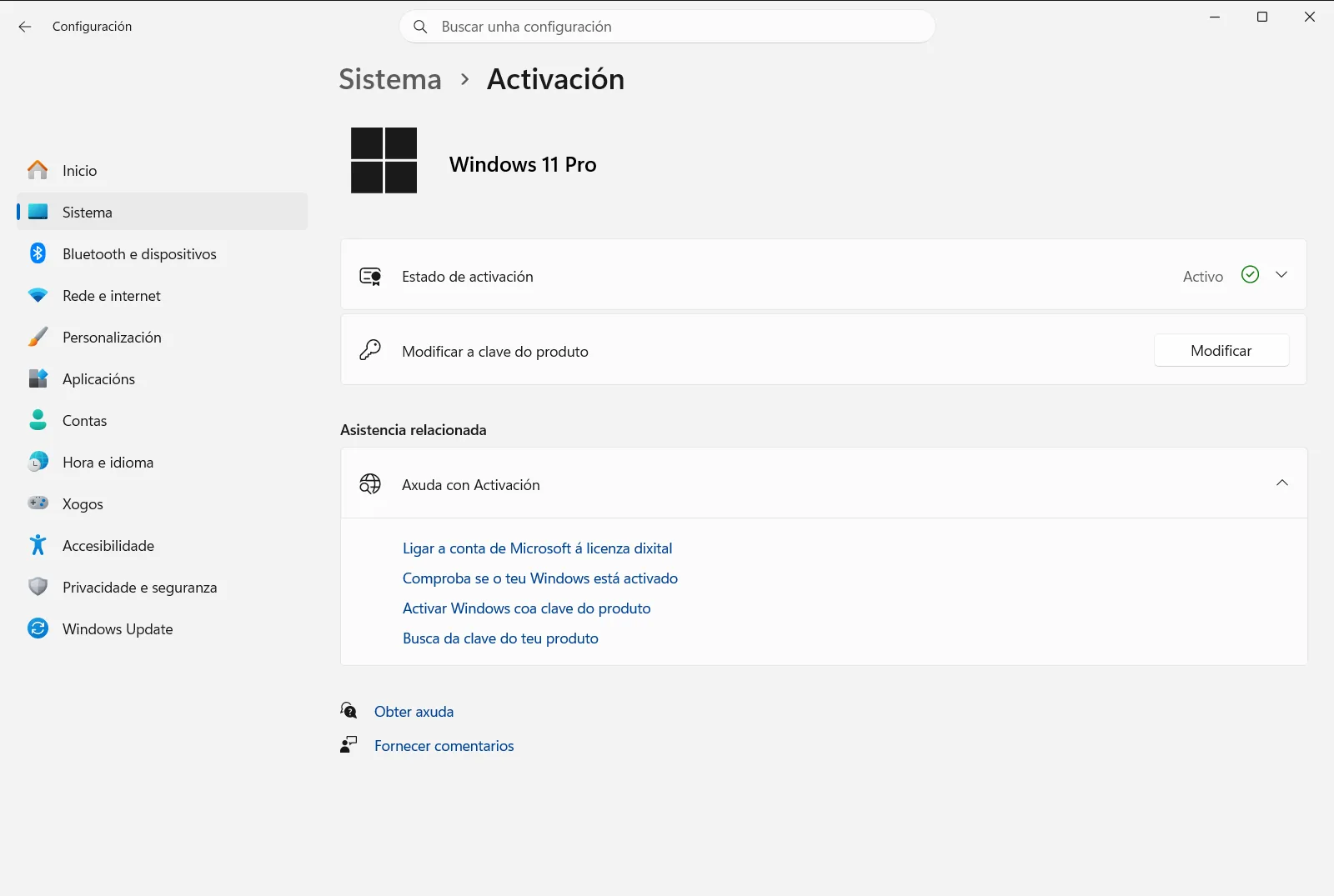
2. Seleccione Modificar a clave do produto
Na páxina Activación, localice a opción para introducir ou actualizar a clave:
Configuración › Sistema › ActivaciónPrema en Modificar a clave do produto para abrir a xanela onde poderá escribir o novo código.
3. Escriba a clave do produto
No cadro de diálogo que se abre, introduza a clave de 25 caracteres no campo de texto. Unha clave estándar componse de letras e números distribuídos en cinco bloques de cinco caracteres separados por guións (por exemplo, XXXXX-XXXXX-XXXXX-XXXXX-XXXXX).
Asegúrese de que o computador permaneza conectado a Internet durante este paso para que o sistema operativo poida comunicarse cos servidores de Microsoft. Prema no botón de confirmación para continuar e completar o proceso de activación.
4. Comprobe Ver se Windows está activado
Regrese a Activación e revise a sección Ver se Windows está activado. Cando a comprobación é correcta, o estado indica que o dispositivo está activado cunha licenza xenuína ou cunha vinculación dixital asociada ao hardware.
Solución de problemas de activación
Se Windows non se activa despois de introducir o código, adoita amosarse unha mensaxe de erro ou un código específico na pantalla. As causas máis habituais inclúen caídas temporais dos servidores, unha conexión a Internet inestábel, erros de escritura ou empregar unha clave que non coincide coa edición instalada.
Para diagnosticar e solucionar incidencias de licenza de xeito automático, seleccione Solucionar problemas de activación na pantalla Activación. A ferramenta de diagnóstico comproba a rede, consulta os servizos de licenzas e tenta resolver os fallos de comunicación. Se cambiou compoñentes de hardware importantes recentemente, como a placa base, o solucionador tamén axuda a vincular de novo unha licenza dixital existente ao seu equipo.
Se o computador pertence a unha empresa ou centro educativo, é posíbel que as directivas da organización xestionen a distribución das licenzas. Estas directivas de traballo ou da escola poden impedir a introdución manual de claves ou requirir unha conexión á rede corporativa local para validar o estado do software.
Mercar unha clave do produto ou cambiar de modo
Se polo de agora non dispón dunha licenza válida para o dispositivo, non precisa saír do sistema operativo para conseguila. Prema en Comprar clave do produto dentro de Activación para abrir a Microsoft Store oficial, onde poderá adquirir unha licenza dixital lexítima directamente para a súa edición de Windows.
Ademais, algúns dispositivos veñen configurados de fábrica no modo S, o cal restrinxe a instalación de aplicacións unicamente á tenda de Microsoft para mellorar a seguranza. Se precisa instalar programas de escritorio estándar, busque a opción Cambiar do modo S en Activación. Ao seleccionala abrirase a páxina da tenda que permite saír do modo S de forma permanente e de balde.
Preguntas frecuentes
Como podo activar Windows coa clave do produto Windows 11?
Abra Configuración, acceda a Sistema > Activación e escolla Modificar a clave do produto. Escriba a clave de 25 caracteres para validar o sistema en liña.
Onde se atopa a opción para cambiar a clave do produto en Windows 11?
Atópase en Configuración, dentro de Sistema > Activación. Alí verá a opción Modificar a clave do produto para engadir o código.
Como podo comprobar se Windows 11 quedou activado correctamente?
Acceda a Activación en Configuración e comprobe Ver se Windows está activado. Se foi correcto, o estado confirmará que a copia está activa cunha licenza válida.
Que podo facer se falla a activación de Windows 11 tras poñer a clave?
Empregue a ferramenta Solucionar problemas de activación dispoñíbel en Activación. O asistente detectará fallos de rede ou de licenza para orientalo na solución.
É posíbel mercar unha licenza de Windows 11 desde a propia Configuración?
Si, pode premer en Comprar clave do produto dentro de Activación. A ligazón levarao á Microsoft Store para obter unha licenza xenuína sen saír do sistema.
