Configuración → Sistema → Sobre → Especificacións de WindowsComprobando os detalles da versión de Windows podes identificar a edición do teu sistema operativo, a versión de funcionalidades e a compilación do SO. En Windows 11, consultar estes datos axuda a verificar a compatibilidade de aplicacións e confirmar que se instalaron as actualizacións de seguranza recentes. Esta sección tamén revela a arquitectura do procesador e a configuración do hardware.
- Abre Configuración, selecciona Sistema, abre Sobre e consulta Especificacións de Windows.
- Examina o procesador e a arquitectura do sistema en Device specifications para comprobar se o teu equipo executa Windows de 64 bits.
- As directivas dunha organización laboral ou educativa poden xestionar o dispositivo e restrinxir o acceso a determinados detalles do sistema.
Como comprobar os detalles da versión de Windows
1. Abre a información do sistema
Preme Windows + I para iniciar Configuración. No panel de navegación da esquerda, selecciona Sistema e logo escolle Sobre.
Tamén podes abrir a páxina directamente:
Abrir "Sobre" en Configuraciónou preme Win+R, escribe ms-settings:about e preme Intro
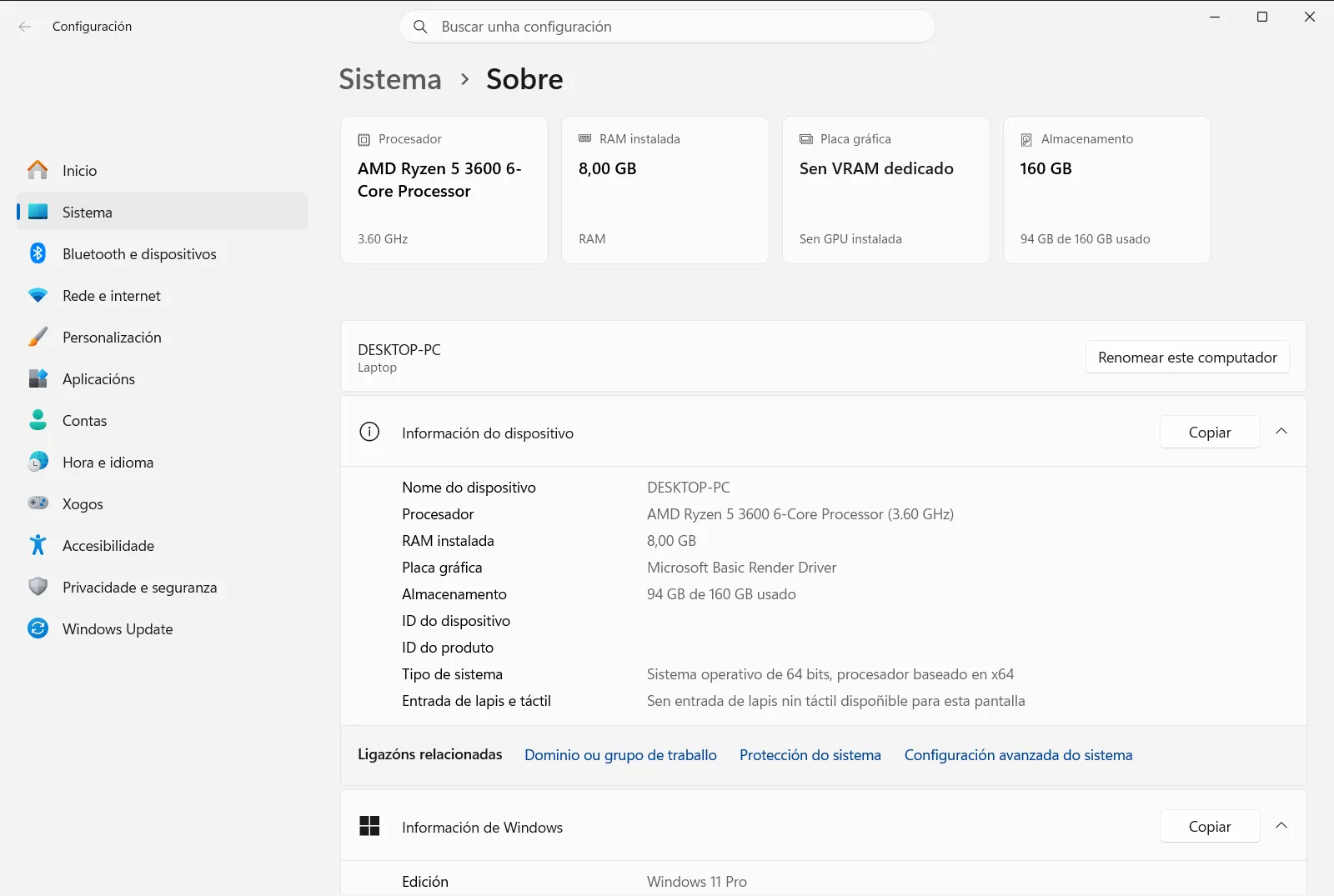
2. Revisa os detalles do sistema operativo
Desprázate pola páxina ata atopar Especificacións de Windows. Baixo este encabezamento, Windows lista a edición do sistema operativo, a versión de funcionalidades, o número de compilación do SO e a data de instalación.
3. Comproba o tipo de sistema e a arquitectura
Para determinar a arquitectura do procesador e se a túa instalación é de 64 bits, localiza Ver se tes unha versión de Windows de 32 ou de 64 bits dentro de Device specifications. Esta entrada indica se o teu dispositivo utiliza un procesador baseado en x64 ou en ARM.
Comprender as especificacións do sistema operativo e os valores de compilación
Ao visualizar Especificacións de Windows, Windows presenta varios valores distintos que describen a instalación do sistema operativo:
- Edición: Indica o nivel de produto de Windows 11 que se executa no computador, como Home, Pro, Enterprise ou Education. Cada edición ofrece diferentes funcións de xestión e rede.
- Versión: Amosa a actualización anual principal de características instalada no sistema. Estas actualizacións proporcionan novas funcións da plataforma e cambios estruturais.
- Compilación do SO: Mostra o número exacto de compilación do sistema operativo xunto coa revisión menor. Esta cifra actualízase coas actualizacións mensuais de seguranza e calidade, sendo a referencia máis precisa sobre o estado de actualización.
- Instalado o: Reflicte a data na que se instalou a versión actual ou na que se realizou a configuración inicial.
Comprobar estes valores resulta especialmente útil ao instalar software especializado, xogos ou controladores de dispositivos que requiren unha versión mínima da plataforma. Moitas aplicacións modernas especifican unha compilación de SO mínima no canto de só un nome de edición. O número de compilación componse dunha cifra principal seguida dun punto e unha revisión menor. Cada vez que Windows aplica unha actualización acumulativa mensual de calidade, a parte decimal increméntase, confirmando a recepción dos últimos parches de seguranza sen precisar reinstalar o sistema.
Xusto debaixo destas especificacións, Windows ofrece a opción de copiar o texto amosado directamente ao portapapeis. Isto facilita pegar os datos en solicitudes de soporte técnico, auditorías de hardware ou follas de cálculo de inventario.
Revisar os detalles de hardware e as especificacións do equipo
A páxina Sobre tamén resume os compoñentes físicos do teu computador xunto cos datos do sistema operativo. Ao revisar Device specifications, atoparás varias propiedades esenciais do dispositivo:
- Ver o nome do teu PC: Mostra o nome de rede asignado ao computador. Se queres modificar esta etiqueta, selecciona Renomear o PC para asignar un novo identificador e reiniciar o equipo.
- Ver información do procesador: Identifica o fabricante, o modelo e a velocidade de reloxo do procesador central.
- Ver información de RAM: Amosa a cantidade total de memoria física de acceso aleatorio instalada e canta dela pode ser empregada polo sistema operativo.
- Ver se tes unha versión de Windows de 32 ou de 64 bits: Aclara se o sistema operativo é de 64 bits e se a máquina funciona cunha arquitectura x64 ou ARM.
- Ver información de lapis e táctil: Confirma se a pantalla admite entrada táctil directa cos dedos ou compatibilidade con lapis activo.
- Ver ID do teu produto: Amosa o código de identificación de produto xerado para a túa instalación de Windows.
Coñecer estas métricas de hardware é fundamental para verificar se o computador cumpre os requisitos recomendados por programas esixentes. Por exemplo, comprobar a memoria instalada total e a dispoñible axuda a detectar se os gráficos integrados ou outros compoñentes están a reservar memoria. Así mesmo, confirmar o tipo de procesador asegura que descargues o instalador axeitado para 64 bits ou ARM ao configurar ferramentas de terceiros.
Asistencia do fabricante e directivas da organización
Ademais das especificacións de software e hardware, a páxina Sobre inclúe opcións de axuda e xestión do ciclo de vida dos compoñentes. Baixo Obter información de asistencia para o PC atoparás ligazóns á documentación do fabricante, portais de soporte técnico e información de garantía facilitada pola marca do equipo.
Se tes previsto retirar ou substituír o computador, Intercambia ou recicla o computador proporciona orientacións e recursos para entregar ou reciclar o dispositivo de forma segura.
Cando o equipo está unido a un dominio profesional ou educativo, as directivas da organización poden xestionar Sobre. O persoal de administración de sistemas pode definir regras que restrinxan ou controlen o acceso a certas especificacións e identificadores nos dispositivos corporativos.
Preguntas frecuentes
Cal é o método máis rápido comprobando os detalles da versión de Windows?
Abre Configuración, vai a Sistema e selecciona Sobre. Consulta a sección Especificacións de Windows para ver a edición, a versión e a compilación do SO de Windows.
Onde podo ver se o meu sistema operativo é de 32 ou de 64 bits?
Comproba Ver se tes unha versión de Windows de 32 ou de 64 bits en Device specifications dentro da páxina Sobre para ver se o teu sistema operativo e a arquitectura do procesador son de 64 bits.
Como podo copiar os detalles da compilación do sistema operativo ao portapapeis?
Accede a Sobre en Configuración e localiza Especificacións de Windows. Emprega o botón de copiar situado baixo as especificacións para copiar a edición, a versión e a compilación.
Onde podo atopar o modelo de procesador e a memoria RAM instalada?
Consulta Device specifications na pantalla Sobre. Alí móstranse Ver información do procesador e Ver información de RAM xunto co nome do equipo.
Por que faltan algúns datos do sistema ou aparecen restrinxidos no meu PC?
Se o teu PC está conectado a unha rede profesional ou educativa, as directivas da organización poden xestionar Sobre e limitar o acceso a certos detalles do hardware ou do sistema operativo.
