Configuración › Bluetooth e dispositivos › Dispositivos
Como alternar a configuración de Bluetooth facilmente en Windows: métodos rápidos
A tecnoloxía Bluetooth resulta fundamental para conectar toda clase de dispositivos sen fíos ao computador, desde ratos e teclados ata auriculares ou altofalantes. A miúdo cómpre prender ou apagar a conexión sen demoras ou acceder aos seus axustes para xestionar os periféricos vinculados. Esta guía ofrece solucións directas para alternar a configuración de Bluetooth facilmente en Windows, tanto en Windows 11 como en Windows 10.
- En Windows 11, prema a combinación tecla Windows + A e prema na icona de Bluetooth dentro dos axustes rápidos para activalo ou desactivalo.
- Tamén pode abrir Configuración > Bluetooth e dispositivos e premer no interruptor de Bluetooth situado na parte superior.
- En Windows 10, prema a tecla Windows + A para abrir o Centro de accións e prema na icona de Bluetooth.
Por que pode necesitar cambiar a configuración de Bluetooth
Existen diversos motivos habituais para comprobar ou modificar o estado da conexión Bluetooth:
- Conectar novos dispositivos: para emparellar calquera accesorio novo é imprescindible manter o Bluetooth acendido.
- Aforrar batería: desactivar o Bluetooth mentres non se utiliza axuda a reducir o consumo enerxético en portátiles e tabletas.
- Solucionar problemas de ligazón: reiniciar a conexión apagando e acendendo de novo o Bluetooth é o primeiro paso para corrixir fallos cos periféricos.
- Seguranza: en espazos públicos concorridos pode ser recomendábel apagar a radio Bluetooth se non está a transferir datos nin a usar dispositivos.
Formas máis sinxelas de activar ou desactivar o Bluetooth en Windows 11
O sistema Windows 11 inclúe ferramentas moi accesibles para xestionar o estado do Bluetooth.
Mediante os axustes rápidos
O panel de axustes rápidos é unha das vías máis directas para cambiar o estado do Bluetooth:
- Prema na área da barra de tarefas onde se mostran as iconas de rede, volume ou batería (ou prema a tecla Windows + A). Isto abrirá o panel de axustes rápidos.
- Localice o cadro de Bluetooth.
- Se o cadro está en azul (ou na cor de énfase do sistema), o Bluetooth está activado. Prema nel para desactivalo (o cadro pasará a gris).
- Se o cadro está en gris, o Bluetooth está desactivado. Prema nel para activalo (o cadro pasará a azul).
- Para acceder a opcións máis polo miúdo, faga clic co botón dereito sobre o cadro de Bluetooth e seleccione “Ir á configuración”.
A través da aplicación de configuración
- Prema a tecla Windows + I para abrir a aplicación Configuración.
- Acceda á sección Bluetooth e dispositivos no menú lateral esquerdo.
Abrir "Dispositivos" en Configuraciónou preme Win+R, escribems-settings:connecteddevicese preme Intro
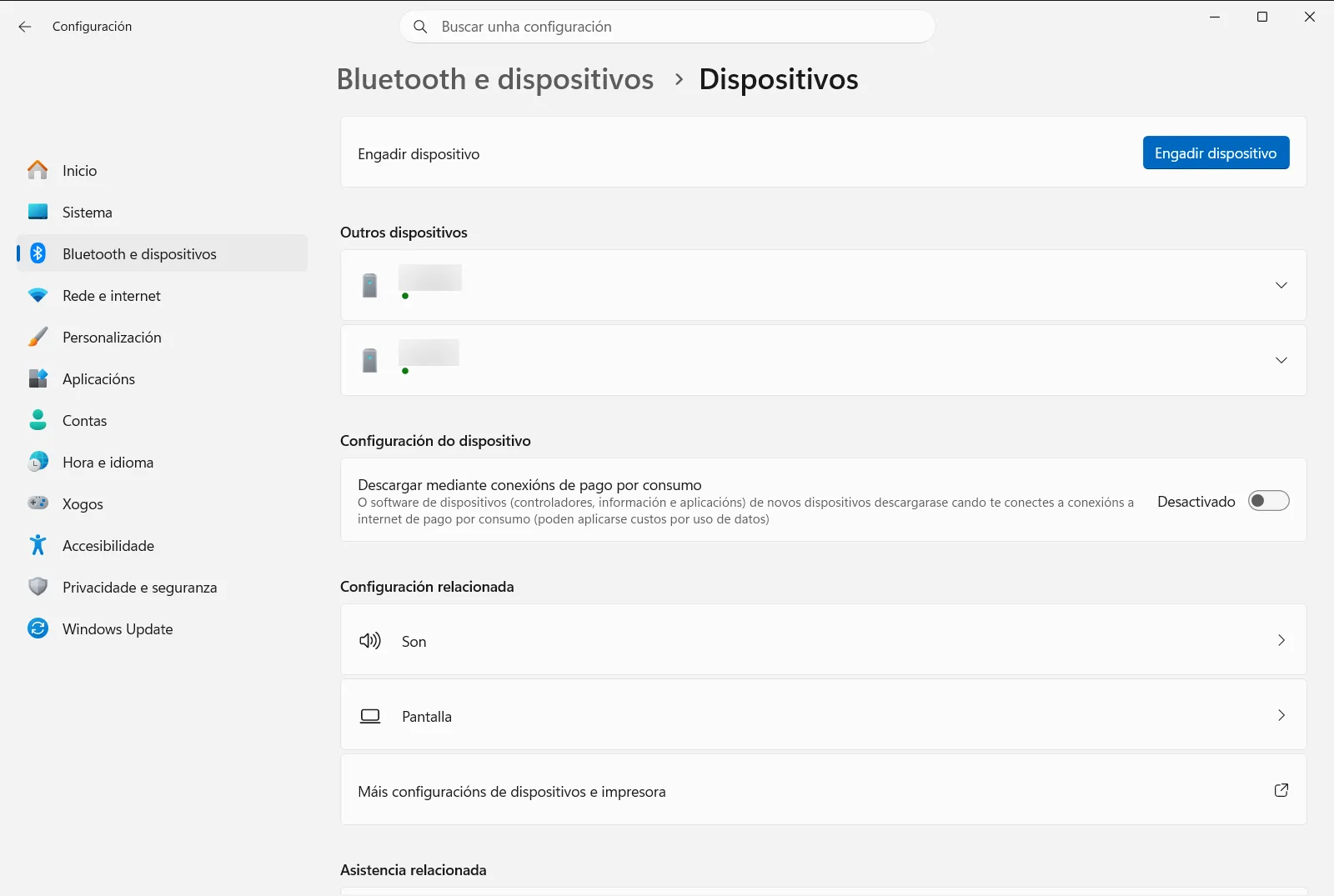
Configuración › Bluetooth e dispositivos › Dispositivos - Na parte superior da páxina de Bluetooth e dispositivos atopará o interruptor de Bluetooth. Prema neste control para activalo ou desactivalo.
Formas máis sinxelas de activar ou desactivar o Bluetooth en Windows 10
Windows 10 tamén dispón de controis rápidos para o Bluetooth.
Mediante o Centro de accións
O Centro de accións cumpre unha función similar aos axustes rápidos de Windows 11:
- Prema na icona do Centro de accións na bandexa do sistema (á dereita de todo na barra de tarefas) ou prema a combinación tecla Windows + A.
- Localice o cadro de Bluetooth.
- Se o cadro aparece resaltado coa cor de énfase, o Bluetooth está activado. Prema nel para desactivalo.
- Se o cadro non está resaltado, o Bluetooth está desactivado. Prema nel para activalo.
- Se non ve o cadro de Bluetooth, prema en “Expandir”. Se continúa sen aparecer, prema en “Editar as accións rápidas” para engadilo.
- Pode facer clic co botón dereito no cadro de Bluetooth e escoller “Ir á configuración” para ver máis axustes.
A través da aplicación de configuración
- Prema a tecla Windows + I para abrir a aplicación de configuración.
- Prema en Dispositivos.
- Escolla a opción de Bluetooth e outros dispositivos no menú da esquerda.
- Na parte superior da páxina atopará o interruptor de Bluetooth. Prema nel para activalo ou desactivalo.
Acceder á configuración detallada para emparellar e administrar dispositivos
Para engadir novos periféricos ou xestionar os existentes cómpre abrir a pantalla completa de administración de Bluetooth.
En Windows 11
- Abra Configuración > Bluetooth e dispositivos.
- Para vincular un novo accesorio, prema no botón “+ Engadir dispositivo”.
- Os dispositivos emparellados previamente amosaranse nesta páxina, onde poderá conectalos, desconectalos ou eliminalos.
En Windows 10
- Vaia á configuración de Dispositivos e acceda ao apartado de Bluetooth e outros dispositivos.
- Para vincular un accesorio novo, prema no botón superior para engadir Bluetooth ou outro dispositivo.
- A listaxe de dispositivos vinculados aparecerá nesa mesma pantalla para a súa administración.
Solución de problemas: que facer se non pode alternar a configuración de Bluetooth en Windows?
Se ten dificultades para atopar o interruptor ou activar o servizo:
- Controlador de Bluetooth con erros: o adaptador pode requirir un controlador actualizado ou ter ficheiros danados. Abra o Administrador de dispositivos para comprobar se hai avisos en Bluetooth e actualice ou reinstale o software.
- Modo avión activado: este modo apaga todas as conexións sen fíos. Asegúrese de que o Modo avión estea desactivado desde os axustes rápidos en Windows 11 ou desde o Centro de accións en Windows 10.
- Servizo de Bluetooth detido: (avanzado) o servizo de compatibilidade con Bluetooth podería non estar en execución. Comprobeo premendo a tecla Windows + R, escribindo
services.msce verificando que o servizo de asistencia técnica de Bluetooth estea iniciado e en modo automático. - Interruptor físico ou tecla de función: certos portátiles contan cun interruptor de hardware ou unha tecla FN (coma F3 ou F5 co símbolo de antena) que desconecta a radio sen fíos. Verifique que estea activada.
- Falta de hardware Bluetooth: algúns computadores de sobremesa non integran receptor Bluetooth de fábrica. En tal caso cómpre conectar un adaptador Bluetooth USB.
Empregando estes métodos sinxelos poderá alternar a configuración de Bluetooth facilmente en Windows para xestionar todos os seus accesorios sen fíos sen complicacións. Manter os controladores actualizados garantirá ademais un funcionamento estábel.
Preguntas frecuentes
Alternar a configuración de Bluetooth facilmente windows: como prendo ou apago o Bluetooth en Windows 11?
Prema a tecla Windows + A e toque no cadro de Bluetooth nos axustes rápidos (azul aceso, gris apagado). Ou abra Configuración > Bluetooth e dispositivos e use o interruptor superior.
Como se emparella un dispositivo Bluetooth novo en Windows 11?
Abra Configuración > Bluetooth e dispositivos e prema no botón para engadir dispositivo. Na mesma lista poderá conectar, desconectar ou retirar calquera periférico vinculado.
Que podo facer se non podo cambiar o estado do Bluetooth en Windows?
Revise o Administrador de dispositivos por se hai fallos de controlador, confirme que o modo avión estea apagado e comprobe as teclas de función do portátil. Se é un sobremesa vello, pode precisar un USB Bluetooth.
Como se activa ou desactiva o Bluetooth en Windows 10?
Prema Windows + A para abrir o Centro de accións e toque no cadro de Bluetooth. Se non aparece, prema en Expandir e logo en Editar accións rápidas. Tamén pode usar o interruptor nos axustes de dispositivos.
Como podo comprobar se o servizo de Bluetooth está en execución?
Prema Windows + R, escriba services.msc e comprobe que o servizo de compatibilidade de Bluetooth estea iniciado e en automático. É un paso avanzado útil cando o interruptor non responde no sistema.
