Configuración › Windows Update › Actualizar configuración
Desinstalar facilmente as actualizacións problemáticas de Windows: unha guía para Windows
Para desinstalar facilmente as actualizacións problemáticas de Windows, podes usar a aplicación Configuración ou recorrer ao inicio avanzado se o sistema se volve inestable. As actualizacións de Windows están deseñadas para manter o equipo seguro, estable e con novas funcións. Porén, ás veces un parche recente pode causar erros inesperados, peches imprevistos ou incompatibilidades. Esta guía explicarache paso a paso como eliminar con seguranza as actualizacións que che dan fallos para que o teu PC volva funcionar con normalidade.
- Vai a Configuración > Windows Update > Historial de actualizacións > Desinstalar actualizacións, selecciona a actualización, preme en Desinstalar e reinicia o equipo.
- Se Windows non é o bastante estable para iniciar con normalidade, entra nas Opcións de inicio avanzado e elixe Solucionar problemas > Opcións avanzadas > Desinstalar actualizacións.
- Despois, usa Pausar as actualizacións para evitar temporalmente que Windows Update volva instalar ese parche.
Por que podes precisar desinstalar unha actualización de Windows?
Unha actualización defectuosa de Windows pode orixinar varios inconvenientes:
- Inestabilidade do sistema: bloqueos frecuentes (pantalla azul da morte), conxelacións ou reinicios inesperados.
- Fallos en aplicacións: certos programas poden deixar de funcionar ben ou negarse a abrir.
- Perda de rendemento: o PC pode volverse visiblemente máis lento ou tardar máis en responder.
- Incompatibilidades de hardware: periféricos coma impresoras, cámaras web ou tarxetas gráficas poden deixar de responder como deberían.
- Funcións danadas: compoñentes fundamentais do propio sistema operativo poden volverse pouco fiables.
Antes de actuar, convén descubrir cal é o parche causante. Anota cando comezaron os fallos e revisa o teu historial para localizar os parches instalados nese intre. O código «KB» (Knowledge Base) da actualización axudará a comprobar se outros usuarios están a ter o mesmo contratempo.
Como desinstalar facilmente as actualizacións problemáticas de Windows (métodos de Windows)
Windows ofrece varias maneiras de retirar parches do sistema. Velaquí as opcións máis habituais e sinxelas:
Método 1: a través da aplicación Configuración (recomendado para a maioría)
Polo xeral, este é o camiño máis directo para desinstalar facilmente as actualizacións problemáticas de Windows en Windows 10 e Windows 11.
- Abre Configuración: preme a combinación de teclas
Windows + Ipara abrir a aplicación Configuración. - Navega ata Windows Update:
- En Windows 11: selecciona Windows Update no menú lateral da esquerda.
Abrir "Windows Update" en Configuraciónou preme Win+R, escribe
ms-settings:windowsupdatee preme Intro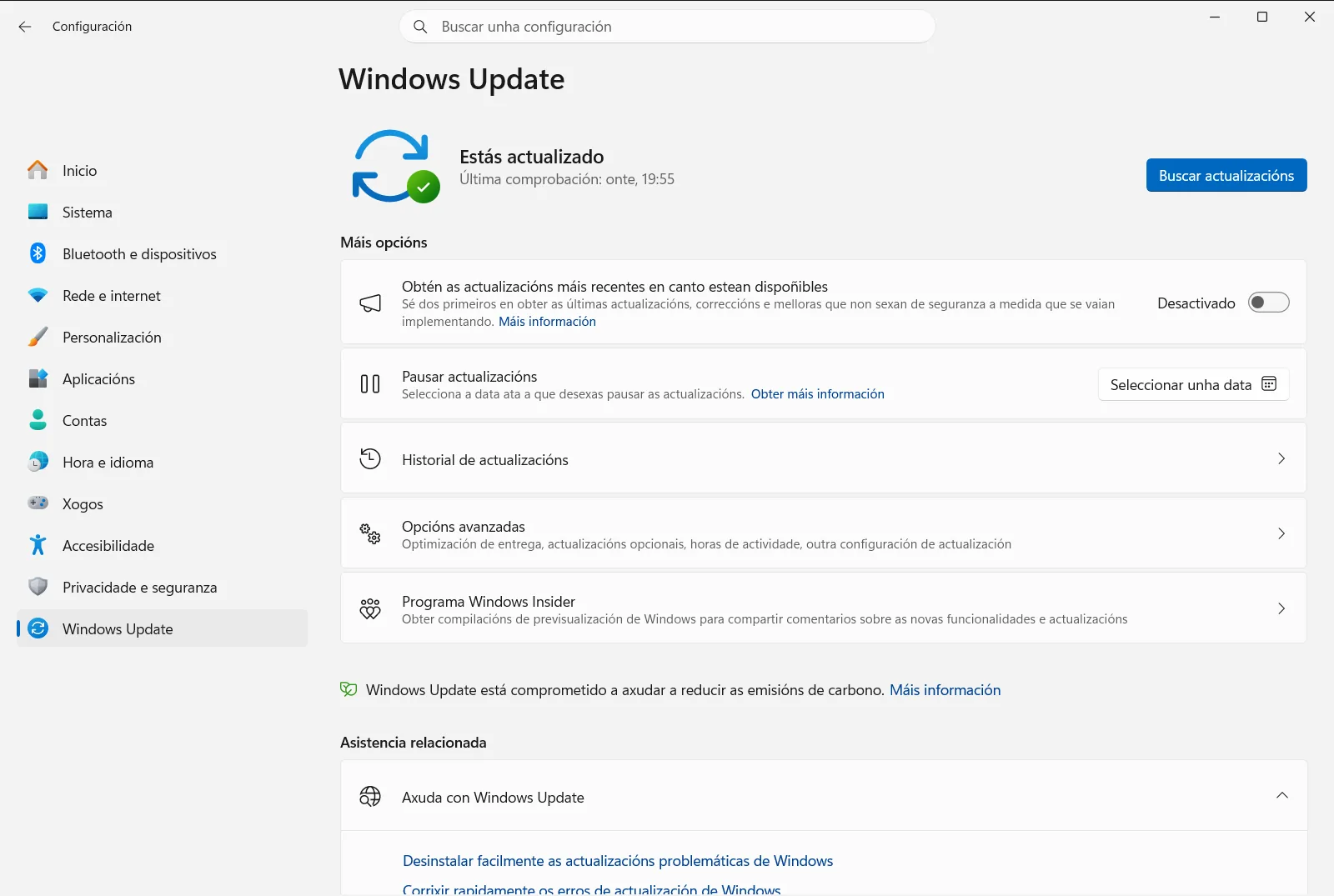
Configuración › Windows Update - En Windows 10: preme en Actualización e seguranza e logo elixe Windows Update no panel da esquerda.
- En Windows 11: selecciona Windows Update no menú lateral da esquerda.
Abrir "Windows Update" en Configuraciónou preme Win+R, escribe
- Consulta o historial de actualizacións: fai clic en Historial de actualizacións para ver a lista de parches instalados con éxito, como actualizacións de calidade, de controladores e de definicións.
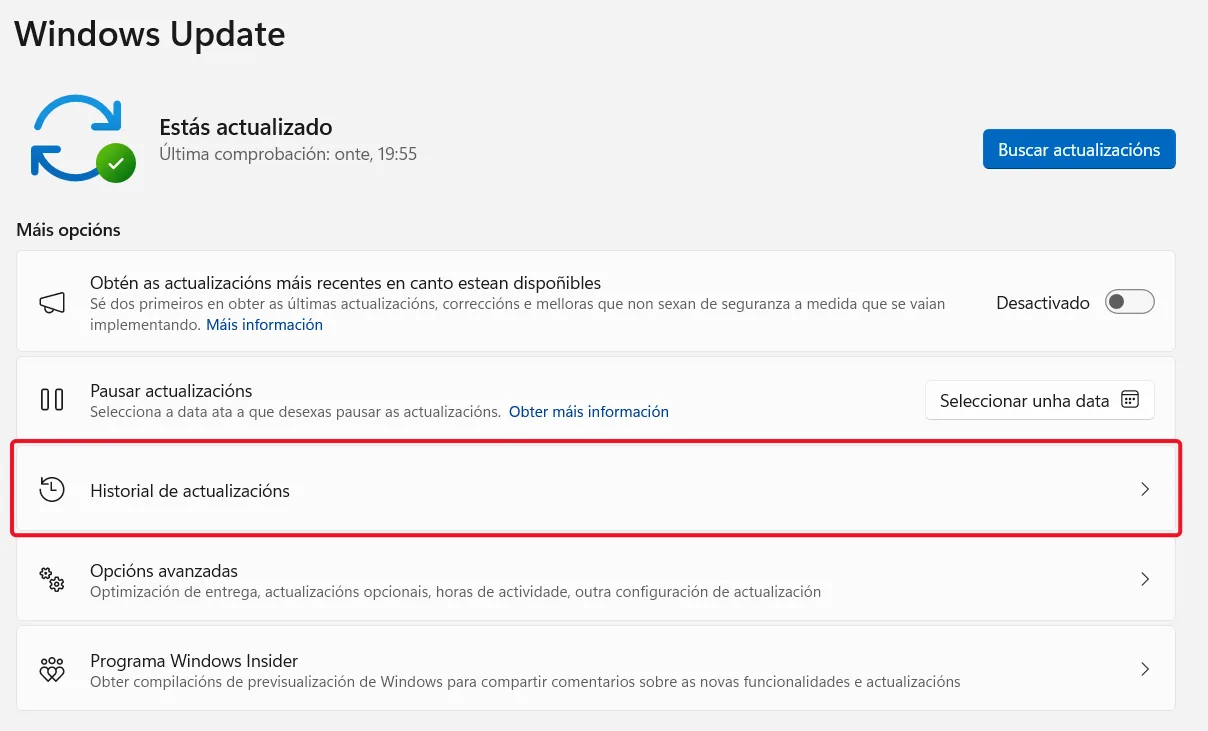
Configuración › Windows Update › Actualizar configuración - Accede a Desinstalar actualizacións: desprázate cara abaixo na páxina e fai clic en Desinstalar actualizacións.
- Localiza e desinstala: abrirase a xanela de «Actualizacións instaladas». Podes ordenar a lista por nome, programa ou data de instalación.
- Identifica a actualización sospeitosa (fíxate na data da columna «Instalado o» ou no código KB da columna «Nome»).
- Selecciona o parche problemático.
- Preme no botón Desinstalar situado na parte superior (ou fai clic dereito sobre o elemento e preme en Desinstalar).
- Confirma: amosarase un cadro de confirmación. Preme en Si ou Desinstalar para continuar.
- Reinicia o PC: Windows seguramente solicitará reiniciar o equipo para rematar o proceso de retirada.

Método 2: mediante as Opcións de inicio avanzado (se Windows non é estable)
Se a actualización defectuosa provoca bloqueos constantes e non es quen de entrar en Windows de xeito habitual, podes desinstalala dende o menú de inicio avanzado.
- Entra nas Opcións de inicio avanzado:
- Dende Configuración (se podes entrar): vai a Configuración > Sistema > Recuperación (en Windows 11) ou Configuración > Actualización e seguranza > Recuperación (en Windows 10). Baixo «Inicio avanzado», elixe «Reiniciar agora».
- Dende a pantalla de inicio de sesión: preme na icona de acendido e mantén premida a tecla
Maiúsmentres fas clic en Reiniciar. - Forzando o reinicio (se non arranca): se o sistema non carga, interrompe o arranque tres veces consecutivas (acende o equipo e, en canto saia o logotipo de Windows ou da placa base, mantén premido o botón de acendido ata que se apague; faino dúas veces máis). Ao terceiro intento, abrirase o menú de inicio avanzado.
- Navega polo menú: unha vez dentro do menú azul:
- Elixe Solucionar problemas.
- Selecciona Opcións avanzadas.
- Preme en Desinstalar actualizacións.
- Selecciona o tipo de parche: verás dúas alternativas habituais:
- Desinstalar a última actualización de calidade: son parches menores e frecuentes con correccións de seguranza e pequenos axustes. Adoitan ser as causantes habituais dos fallos recentes.
- Desinstalar a última actualización de características: trátase de actualizacións anuais de maior envergadura que introducen funcións novas. Reverter este tipo de actualización supón un cambio máis substancial. Escolle a opción axeitada segundo o paquete que orixinase o problema.
- Confirma e reinicia: segue as indicacións en pantalla para completar a desinstalación e reiniciar o ordenador.
Que cómpre facer despois de desinstalar un parche?
Cando remates a desinstalación e o sistema estea estable, Windows Update tentará descargalo de novo pasado un tempo. Para frealo de forma temporal:
- Pausar as actualizacións: na sección Configuración de Windows Update, tes a opción de deter a chegada de parches durante varias semanas (habitualmente ata 5). Isto dalle marxe a Microsoft para publicar un arranxo definitivo. Vai a Configuración › Windows Update › Actualizar configuración.
Non é recomendable deshabilitar as actualizacións para sempre, xa que proporcionan protección indispensable. Pausar o servizo é só unha solución provisional.
Conclusión
Malia que os parches son esenciais para o mantemento do sistema, coñecer como desinstalar facilmente as actualizacións problemáticas de Windows é un recurso moi útil para calquera persoa usuaria. Seguindo os pasos anteriores, conseguirás resolver os conflitos ocasionados por versións defectuosas e devolver a estabilidade ao teu equipo. Identifica sempre o parche problemático antes de actuar e pausa as actualizacións de ser preciso mentres agardas por unha solución oficial.
Preguntas frecuentes
Desinstalar facilmente as actualizacións problemáticas de Windows: como podo facelo?
Abre Configuración > Windows Update > Historial de actualizacións > Desinstalar actualizacións, escolle o parche, preme en Desinstalar e reinicia. Se o sistema falla, usa o inicio avanzado.
Como desinstalo unha actualización se Windows non arranca ben?
Entra nas Opcións de inicio avanzado mantendo premido Maiús ao reiniciar no inicio de sesión, escolle Solucionar problemas > Opcións avanzadas > Desinstalar actualizacións e segue os pasos.
Que diferenza hai entre retirar actualizacións de calidade e de características?
As de calidade son pequenas e frecuentes con correccións de erros, adoitando ser as problemáticas. As de características son grandes versións con funcións novas, polo que desinstalalas supón unha volta atrás maior.
Como evito que Windows reinstale de inmediato a actualización eliminada?
Pausa as actualizacións ata 5 semanas en Configuración › Windows Update › Actualizar configuración. Dá marxe a que chegue unha corrección; non se recomenda bloquear as actualizacións de forma definitiva.
Como podo saber cal é a actualización concreta que está a fallar?
Revisa cando comezou o fallo e consulta no historial os parches instalados nesas datas. O código KB da actualización permite verificar en liña se máis persoas teñen a mesma incidencia.
