Configuración › Windows Update
Instalar actualizacións pendentes de Windows facilmente: a súa guía rápida de Windows
Manter o sistema operativo Windows actualizado é esencial para a seguranza, a estabilidade e o acceso ás funcións máis recentes. Para instalar actualizacións pendentes de Windows facilmente en Windows, só ten que acceder á ferramenta de actualización do sistema e instalar os parches dispoñibles. O proceso é directo e sinxelo en calquera PC.
- Abra Configuración › Windows Update › Buscar actualizacións e instale.
- Moitas actualizacións precisan un reinicio, polo que garde o seu traballo primeiro; pode reiniciar agora ou programalo para máis tarde.
- Despois, comprobe Ver actualizacións opcionais para ver actualizacións de controladores e outros compoñentes non críticos.
«Actualizacións pendentes» normalmente significa que Windows identificou, e posiblemente xa descargou, actualizacións que están listas para instalarse no sistema. Completar a súa instalación é clave para aproveitar as súas vantaxes.
Por que é importante instalar as actualizacións pendentes de Windows?
Ignorar as actualizacións pendentes pode deixar o seu sistema vulnerable ou facer que perda melloras. Velaquí por que debería instalalas:
- Seguranza mellorada: A razón máis crítica. As actualizacións adoitan incluír parches para vulnerabilidades de seguranza que poderían ser aproveitadas por malware ou atacantes.
- Estabilidade do sistema e corrección de erros: As actualizacións poden resolver problemas coñecidos, erros e fallos, ofrecendo unha experiencia máis estable e fiable.
- Novas funcións e melloras: As actualizacións importantes poden introducir novas funcionalidades, mellorar as existentes e optimizar a interface de usuario xeral.
- Rendemento mellorado: Algunhas actualizacións poden optimizar o rendemento do sistema ou mellorar a compatibilidade con novo hardware e software.
- Actualizacións de controladores: As actualizacións opcionais adoitan incluír controladores máis recentes para os compoñentes de hardware, o que pode mellorar o rendemento e a estabilidade.
Como instalar actualizacións pendentes de Windows facilmente: o método da Configuración de Windows
A forma principal e máis sinxela de xestionar e instalar actualizacións pendentes de Windows facilmente en Windows 10 ou Windows 11 é a través da aplicación Configuración.
-
Abrir Configuración:
- Faga clic no botón Inicio (normalmente na esquina inferior esquerda da pantalla).
- Faga clic na icona de Configuración (semella unha engrenaxe ⚙️).
- Como alternativa, prema a combinación
tecla de Windows + Ino teclado.
-
Acceder a Windows Update:
- En Windows 11: seleccione Windows Update na barra lateral esquerda.
- En Windows 10: faga clic en Actualización e seguranza e asegúrese de que Windows Update está seleccionado na barra lateral esquerda.
ms-settings:windowsupdatee preme Intro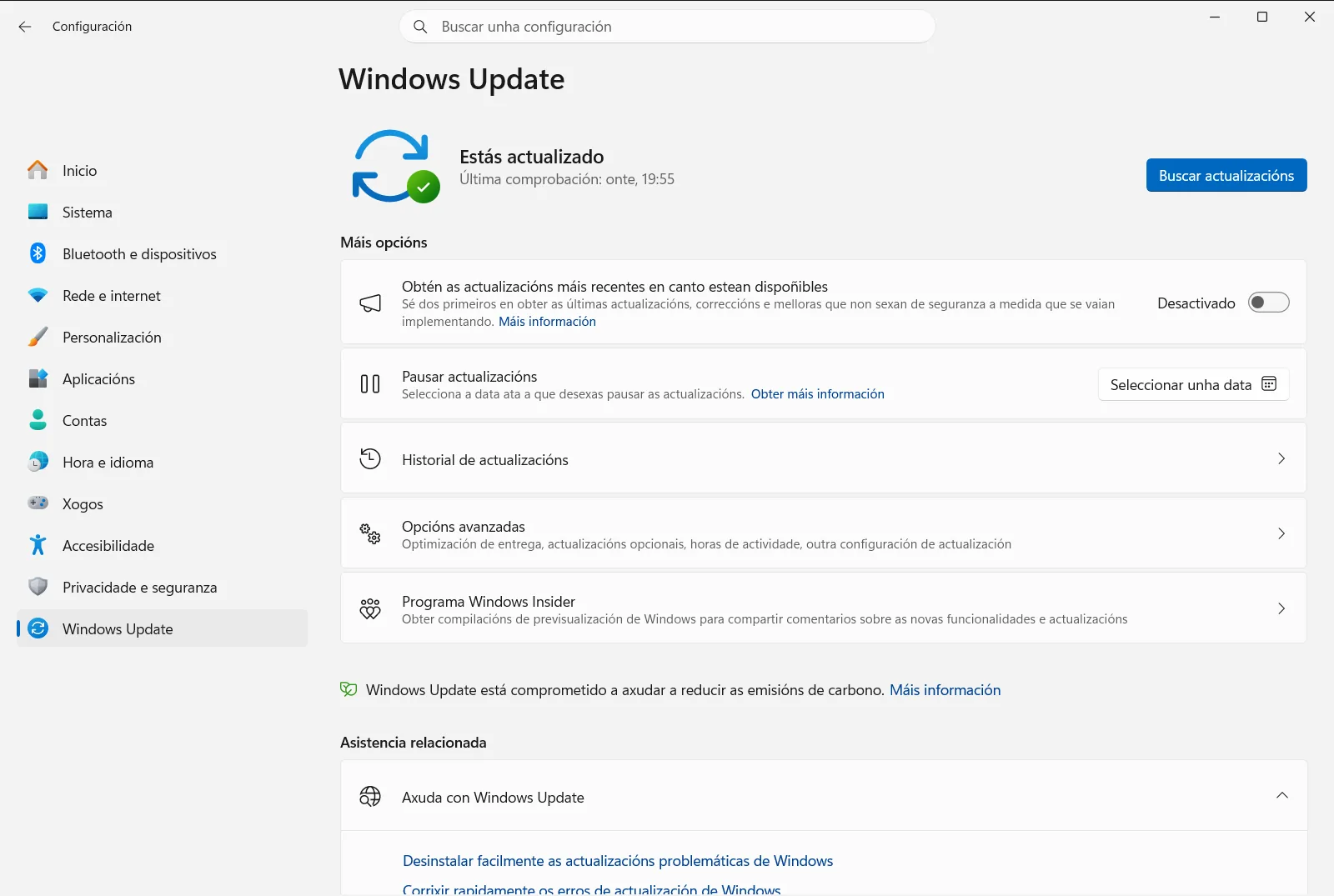
Configuración › Windows Update -
Buscar e instalar actualizacións:
- A páxina de Windows Update amosará habitualmente o estado actual das actualizacións. Pode ver unha mensaxe como «Está actualizado» ou ben un aviso de que hai actualizacións dispoñibles.
- Prema o botón Buscar actualizacións, mesmo se indica que o sistema está actualizado. Isto forza a Windows a consultar os servidores de Microsoft en busca de actualizacións novas ou pendentes.
- Se se atopan actualizacións pendentes, normalmente verá opcións como:
- Descargar e instalar: se as actualizacións se deben descargar primeiro.
- Instalar agora: se as actualizacións xa están descargadas e listas para a súa instalación.
- Reiniciar agora: se as actualizacións xa se instalaron pero precisan reiniciar o sistema para completarse.
- Faga clic no botón correspondente para continuar. Windows xestionará o proceso de descarga e instalación.
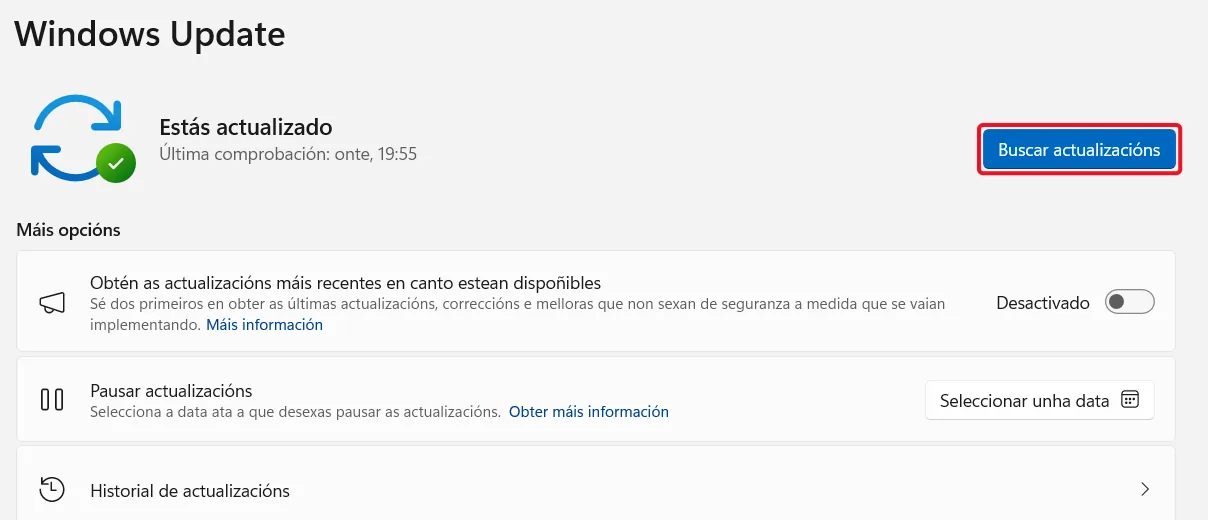
Configuración › Windows Update -
Xestionar os reinicios:
- Moitas actualizacións requiren un reinicio. Se é o caso, Windows avisarao. Polo xeral, pode escoller Reiniciar agora ou Programar o reinicio para un momento máis axeitado (por exemplo, fóra das horas activas). É fundamental gardar todo o traballo antes de reiniciar.
-
Comprobar as actualizacións opcionais (recomendado):
- Na páxina de Windows Update, busque unha ligazón como Ver actualizacións opcionais, «Opcións avanzadas» > «Actualizacións opcionais» ou similar.
- Aquí pode atopar actualizacións de controladores, versións preliminares non relacionadas coa seguranza ou outros compoñentes non críticos. Revíseas e instale as que considere oportunas, en especial as actualizacións de controladores se experimenta problemas de hardware.

Consellos para un proceso de actualización sen problemas:
- Asegure unha conexión a Internet estable: necesaria para descargar os paquetes de actualización.
- Manteña o dispositivo conectado á corrente: se usa un portátil, asegúrese de telo enchufado ou con batería de abondo, xa que algunhas actualizacións requiren tempo.
- Teña paciencia: as actualizacións de características ou de gran tamaño poden tardar un anaco en descargarse e instalarse.
- Garde o seu traballo: garde sempre os ficheiros abertos antes de reiniciar o equipo polas actualizacións.
Conclusión
Comprobar con regularidade e asegurarse de instalar actualizacións pendentes de Windows facilmente en Windows é fundamental para manter un PC saudable, protexido e eficiente. A interface de Windows Update na aplicación Configuración fai que este procedemento sexa accesible para calquera usuario. Ao dedicar uns minutos a xestionar as actualizacións, contribúe notablemente á durabilidade do computador e á súa propia seguranza dixital.
Preguntas frecuentes
Instalar actualizacións pendentes de Windows facilmente windows: como se fai?
Abra Configuración › Windows Update › Buscar actualizacións e instale as actualizacións dispoñibles. Garde o traballo antes de reiniciar de inmediato ou programe o reinicio para máis tarde.
Como podo abrir a páxina de Windows Update na Configuración?
Prema a tecla de Windows + I para abrir Configuración e seleccione Windows Update na barra lateral esquerda en Windows 11. Tamén pode premer no menú Inicio e logo na icona da engrenaxe.
Por que cómpre premer en Buscar actualizacións se Windows indica que está actualizado?
Premer en Buscar actualizacións obriga a Windows a consultar os servidores de Microsoft en busca de parches novos ou pendentes, aínda que a páxina indique que está ao día. Despois, prema no botón oportuno para continuar.
Que debo facer cando unha actualización require reiniciar o equipo?
Escolla Reiniciar agora ou programe o reinicio para un momento máis axeitado, como fóra das horas activas, despois de gardar todo o seu traballo. Windows avisarao cando sexa preciso reiniciar para rematar a instalación.
Onde se atopan as actualizacións de controladores e outras actualizacións opcionais?
Busque a opción Ver actualizacións opcionais dentro de Windows Update, ou baixo «Opcións avanzadas» › «Actualizacións opcionais». Alí atopará novos controladores e actualizacións non críticas.
