הגדרות → מערכת → הפעלה → שנה מפתח מוצרכדי לבצע הפעלת Windows באמצעות מפתח מוצר של Windows 11, הזינו את הקוד המקורי בן 25 התווים ישירות בתפריט רישוי המערכת. אימות זה רושם את הרישיון שלכם מול שרתי Microsoft, מאשר את היות מערכת ההפעלה מקורית ומאפשר גישה לתכונות התאמה אישית שהיו מוגבלות במכשיר. תוכלו לבצע אימות זה במהלך ההגדרה הראשונית או לעדכן את הרישיון בכל עת במחשב.
- פתחו את הגדרות > מערכת > הפעלה, בחרו באפשרות שנה מפתח מוצר והזינו את המפתח שלכם.
- בדקו את הסעיף בדוק אם Windows מופעל באותו דף כדי לוודא שסטטוס הרישיון שלכם מופיע כפעיל.
- אם תהליך ההפעלה נכשל, בחרו באפשרות פתרון בעיות בהפעלה כדי לאבחן שגיאות ולשחזר את אימות הרישיון.
כיצד להפעיל את Windows 11 באמצעות מפתח מוצר
1. נווטו אל הפעלה
לחצו על Windows + I כדי לפתוח את הגדרות. בחלונית הניווט, בחרו באפשרות מערכת ולאחר מכן בחרו בדף הפעלה.
לחלופין, פתחו את הדף ישירות:
פתח את "הפעלה" בהגדרותאו לחץ על Win+R, הקלד ms-settings:activation ולחץ על Enter
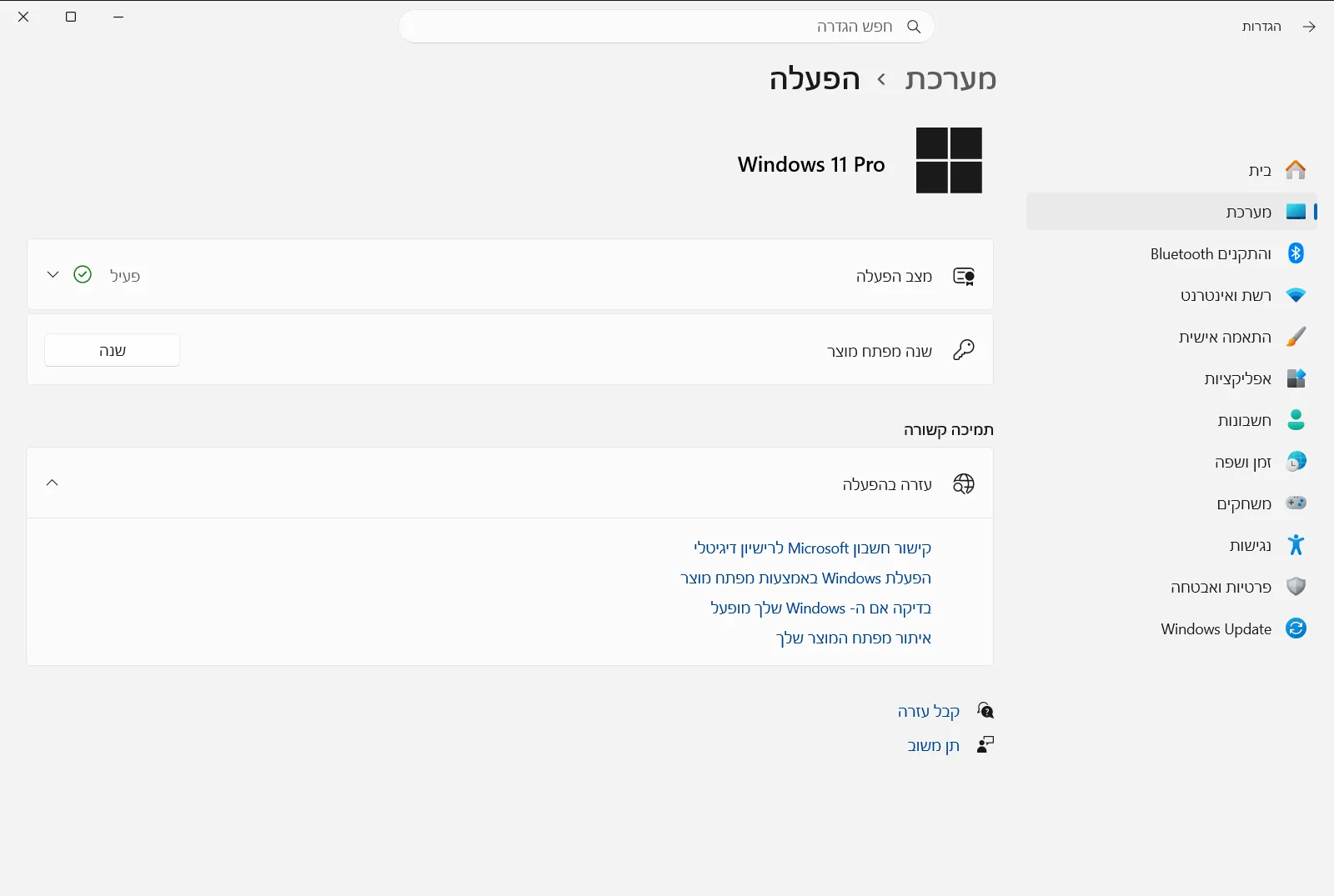
2. בחרו באפשרות שנה מפתח מוצר
בדף הפעלה, אתרו את האפשרות להזנה או לעדכון של מפתח המוצר:
הגדרות › מערכת › הפעלהבחרו באפשרות שנה מפתח מוצר כדי לפתוח את חלון ההזנה שבו תוכלו להקליד קוד חדש.
3. הזינו את מפתח המוצר
בתיבת הדו-שיח שנפתחת, הקלידו את מפתח המוצר בן 25 התווים בשדה ההזנה. מפתח רגיל מורכב מאותיות ומספרים המסודרים בחמישה מקטעים נפרדים של חמישה תווים המופרדים באמצעות מקפים (לדוגמה, XXXXX-XXXXX-XXXXX-XXXXX-XXXXX).
ודאו שהמחשב נשאר מחובר לאינטרנט לאורך שלב זה כדי שמערכת ההפעלה תוכל לתקשר עם שרתי Microsoft. בחרו בלחצן האישור כדי להמשיך ולהשלים את תהליך ההפעלה.
4. בדקו את בדוק אם Windows מופעל
חזרו אל הפעלה ובדקו את המקטע בדוק אם Windows מופעל. כאשר אימות הרישיון מצליח, הסטטוס מציין שהמכשיר מופעל באמצעות רישיון חוקי או זכאות דיגיטלית המשויכת לחומרה שלכם.
פתרון שגיאות בהפעלת המערכת
אם Windows אינו מופעל לאחר הזנת הקוד, בדרך כלל תוצג על המסך הודעת שגיאה או קוד שגיאה ספציפי. גורמים נפוצים לכך כוללים תקלות זמניות בשרתים, חיבור אינטרנט לא יציב, שגיאות הקלדה או שימוש במפתח שאינו תואם למהדורה המותקנת.
כדי לאבחן ולתקן בעיות רישוי באופן אוטומטי, בחרו באפשרות פתרון בעיות בהפעלה במסך הפעלה. כלי האבחון בודק את חיבור הרשת, שולח שאילתה לשירותי הרישוי ומנסה לפתור כשלי תקשורת. אם החלפתם לאחרונה רכיבי חומרה מרכזיים כגון לוח האם, כלי פתרון הבעיות יכול גם לסייע בשיוך מחדש של רישיון דיגיטלי קיים למחשב שלכם.
אם המחשב שלכם סופק על ידי מעסיק או מוסד לימודים, ייתכן שמדיניות הארגון מנהלת את אופן הפצת הרישיונות. מדיניות עבודה או בית ספר עשויה למנוע הזנה ידנית של מפתח מוצר או לדרוש חיבור לרשת הארגונית המקומית לצורך אימות תקינות התוכנה.
רכישת מפתח מוצר מקורי או יציאה ממצב S
אם אין ברשותכם רישיון תקף למכשיר שלכם בשלב זה, אינכם צריכים לצאת ממערכת ההפעלה כדי להשיג אחד. בחרו באפשרות קנה מפתח מוצר בדף הפעלה כדי לפתוח את Microsoft Store הרשמי, שבו תוכלו לרכוש רישיון דיגיטלי מקורי ישירות עבור מהדורת המחשב שלכם.
בנוסף, מכשירים מסוימים מגיעים מוגדרים מראש במצב S, המגביל התקנת אפליקציות אך ורק דרך Microsoft Store לצורך אבטחה משופרת. אם עליכם להתקין יישומי שולחן עבודה רגילים, חפשו את האפשרות מעבר ממצב S בדף הפעלה. בחירה באפשרות זו תפתח את דף החנות שבו תוכלו לצאת לצמיתות ממצב S ללא עלות.
שאלות נפוצות
כיצד לבצע הפעלת Windows באמצעות מפתח מוצר של Windows 11?
פתחו את הגדרות, עברו אל מערכת > הפעלה ובחרו באפשרות שנה מפתח מוצר. הזינו את מפתח המוצר התקף בן 25 התווים והשלימו את האימות המקוון כדי להפעיל את מערכת ההפעלה.
היכן ניתן למצוא את האפשרות לשינוי מפתח המוצר ב-Windows 11?
תוכלו למצוא אותה בתוך הגדרות תחת מערכת > הפעלה. אתרו את האפשרות שנה מפתח מוצר, שבאמצעותה תוכלו להזין קוד רישיון חדש בן 25 תווים.
כיצד ניתן לבדוק אם מערכת Windows 11 הופעלה בהצלחה?
נווטו אל הפעלה בתוך הגדרות ובדקו את המקטע בדוק אם Windows מופעל. אם תהליך ההפעלה הצליח, הסטטוס יאשר כי עותק המערכת פעיל עם רישיון דיגיטלי מוכר.
מה עליי לעשות אם הפעלת Windows 11 נכשלת לאחר הזנת מפתח?
השתמשו בכלי פתרון בעיות בהפעלה המובנה שנמצא בדף הפעלה. הכלי בודק באופן אוטומטי שגיאות רשת או רישוי נפוצות ומסייע לכם לפתור בעיות אלו.
האם ניתן לרכוש רישיון עבור Windows 11 ישירות מתוך המערכת?
כן, תוכלו לבחור באפשרות קנה מפתח מוצר בדף הפעלה. פעולה זו תעביר אתכם לחנות הרשמית של Microsoft לרכישת רישיון מקורי במידה ועדיין אין לכם כזה.
