הגדרות → Bluetooth והתקנים → מכשיריםכדי לדעת כיצד לעדכן את מנהל ההתקן של Windows עבור Windows 11 ולפתור בעיות ברכיבי ה-Bluetooth במחשב, תוכלו להסיר את המתאם האלחוטי ולאפשר למערכת ההפעלה לשחזר אותו באופן אוטומטי בעת הפעלה מחדש. התקנה מחדש של מנהלי התקן של Bluetooth פותרת חוסר תגובה בחיבור, ניתוקים פתאומיים של מכשירים ושגיאות צימוד הנגרמות מקובצי תצורה פגומים. כמו כן, ניתן לבדוק את מצב האלחוט ולנהל את החומרה המחוברת ישירות מתפריט הגדרות המערכת.
- פתחו את הגדרות → Bluetooth והתקנים → מכשירים כדי להחליף את מצב המתג הפעל Bluetooth, ולאחר מכן הפעילו מחדש את המחשב.
- כדי לבצע התקנה מחדש נקייה של קובצי מנהל ההתקן, הסירו את המתאם באמצעות מסוף ניהול ההתקנים והפעילו מחדש את Windows 11 כדי שהוא ייטען מחדש באופן אוטומטי.
- בדקו ונהלו אביזרים בודדים תחת הוסף או הסר התקנים אם נדרש צימוד מחודש של ההתקנים.
כיצד להתקין מחדש את מנהל ההתקן של Bluetooth ב-Windows 11
כאשר אביזרים אלחוטיים מפסיקים לתקשר או כאשר מופיעות שגיאות צימוד, הסרת המתאם האלחוטי ומתן אפשרות ל-Windows 11 לזהות אותו מחדש הם הפתרון האמין ביותר. בצעו את השלבים הבאים כדי להכין את הגדרות ההתקן ולהשלים את ההתקנה מחדש של מנהל ההתקן.
1. פתיחת הגדרות ה-Bluetooth
לחצו על Windows + I כדי לפתוח את הגדרות. בחלונית הניווט, בחרו באפשרות Bluetooth והתקנים, ולאחר מכן בחרו באפשרות מכשירים.
לחלופין, פתחו את הדף ישירות:
פתח את "מכשירים" בהגדרותאו לחץ על Win+R, הקלד ms-settings:connecteddevices ולחץ על Enter
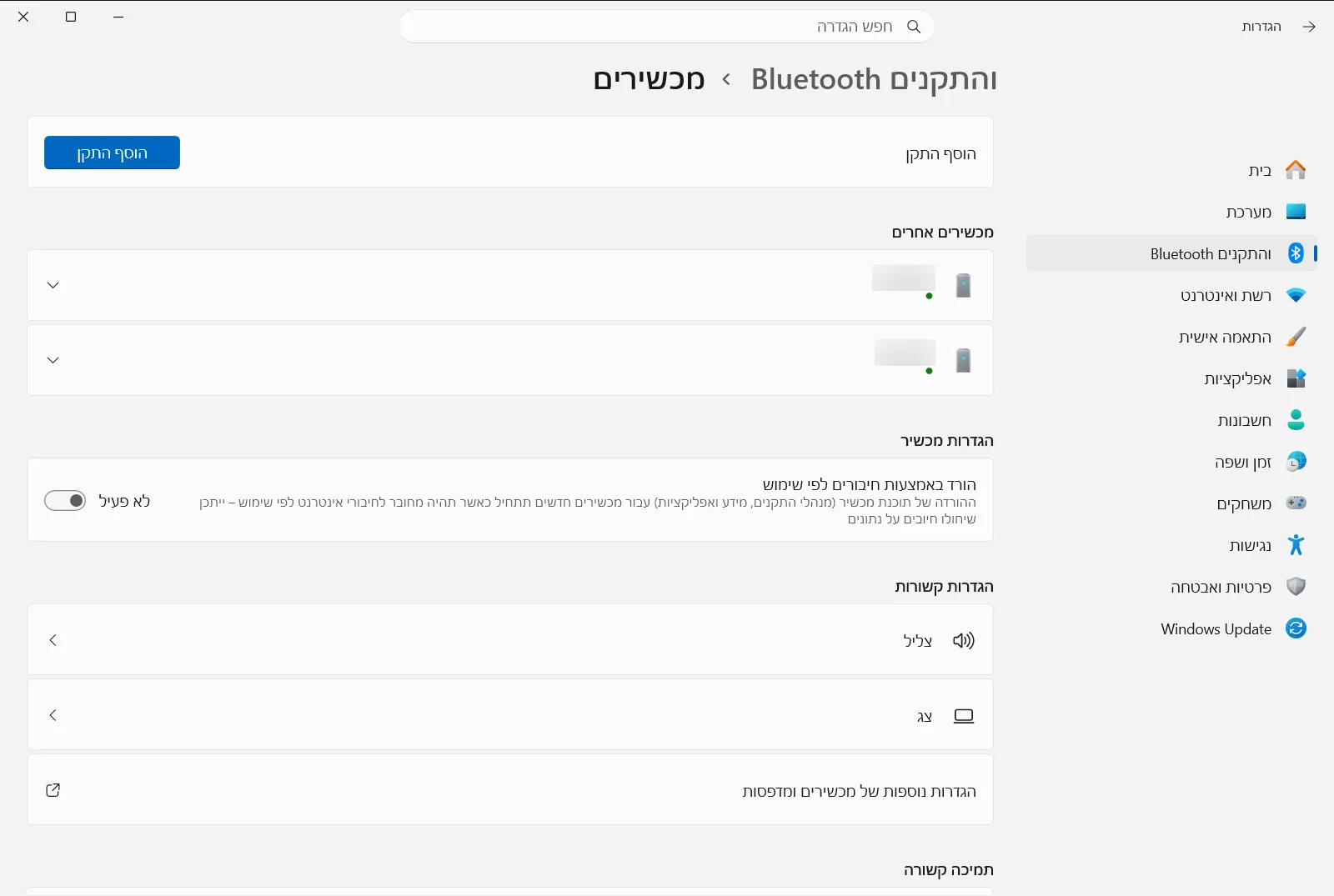
2. בדיקת מצב רכיב ה-Bluetooth
אתרו את המתג הפעל Bluetooth בסמוך לראש הדף. ודאו שהמתג האלחוטי פעיל, או כבו אותו והפעילו מחדש כדי לבדוק אם הרכיב מגיב. אם המחשב שלכם מנוהל על ידי ארגון, ייתכן שמדיניות קישוריות אלחוטית קובעת הגדרה זו.
3. הסרת התקני Bluetooth שגורמים להתנגשות
גללו מטה אל הוסף או הסר התקנים כדי להציג את כל האביזרים האלחוטיים המותאמים. אם ציוד היקפי מסוים אינו מתחבר או מסתנכרן, פתחו את תפריט האפשרויות הנוספות שלו ובחרו להסיר אותו כדי שתוכלו לבצע צימוד נקי לאחר רענון מנהל ההתקן.
4. הסרת ההתקנה של מתאם ה-Bluetooth
לחצו באמצעות לחצן העכבר הימני על כפתור התחל בשורת המשימות ובחרו במסוף ניהול החומרה מתפריט הקישורים המהירים. הרחיבו את קטגוריית המתאמים האלחוטיים כדי להציג את חומרת ה-Bluetooth הפיזית. לחצו באמצעות לחצן העכבר הימני על מתאם ה-Bluetooth הראשי שלכם, בחרו באפשרות להסיר את התקנת ההתקן ואשרו את ההודעה מבלי למחוק את קובצי תוכנת מנהל ההתקן מכונן האחסון.
5. הפעלה מחדש של המחשב להתקנה מחדש של מנהל ההתקן
הפעילו מחדש את המחשב מתפריט התחל. במהלך רצף ההפעלה מחדש, Windows 11 מזהה את מתאם החומרה ומתקינה מחדש באופן אוטומטי את מנהל ההתקן המתאים המוגדר כברירת מחדל. לאחר סיום עליית המחשב, בדקו את הציוד ההיקפי האלחוטי כדי לוודא שהוא מתחבר כרגיל.
עדכון או החזרה לגרסה קודמת של מנהל ההתקן של Bluetooth
אם התקנה מחדש של מנהל ההתקן הרגיל אינה פותרת את בעיות האלחוט, ייתכן שהבעיה נובעת מעדכון פגום או מחבילת מנהל התקן שאינה תואמת. תוכלו לבדוק את מאפייני המתאם בתוך מסוף ניהול החומרה כדי לעיין בפרטי מנהל ההתקן.
אם קישוריות ה-Bluetooth פעלה כראוי עד לעדכון מערכת אחרון, פתחו את מאפייני מנהל ההתקן של המתאם ובחרו באפשרות להחזיר את מנהל ההתקן לגרסה הקודמת שפעלה. לחלופין, תוכלו לחפש מנהלי התקנים מעודכנים דרך עדכוני מערכת או להוריד חבילות ייעודיות מיצרן החומרה. לקבלת מידע נוסף על עדכון מנהלי התקנים ותחזוקתם, עיינו במדריך הרשמי של Microsoft לעדכון מנהלי התקנים של Bluetooth ב-Windows.
הורדת מנהל ההתקן העדכני ביותר מאתר יצרן המחשב
כאשר מנהלי התקנים כלליים של מערכת ההפעלה אינם מצליחים להחזיר את הפונקציונליות, יצרן המחשב מציע לעיתים קרובות מנהלי התקנים ייעודיים המותאמים ללוח האם או לערכת השבבים האלחוטית שלכם. היכנסו לחלק התמיכה וההורדות באתר יצרן המחשב ואתרו את דגם המחשב המדויק שלכם.
הורידו את חבילת מנהל ההתקן העדכנית ביותר של Bluetooth המיועדת עבור Windows 11, הפעילו את תוכנית ההתקנה ופעלו לפי ההוראות שעל המסך. עם סיום ההתקנה, הפעילו מחדש את המחשב כדי להשלים את התהליך. לאחר מכן, נווטו שוב אל הגדרות → Bluetooth והתקנים → מכשירים וודאו שהמתג הפעל Bluetooth מופעל.
שאלות נפוצות
כיצד לעדכן את מנהל ההתקן של Windows עבור Windows 11?
כדי להתקין מחדש או לעדכן את מנהל ההתקן, הסירו את מתאם האלחוט בכלי ניהול החומרה והפעילו מחדש את המחשב. מערכת ההפעלה תזהה את החומרה ותתקין את מנהל ההתקן מחדש בעת ההפעלה. לאחר מכן, בדקו את החיבורים בתוך הגדרות.
האם הפעלה מחדש של Windows 11 תתקין מחדש את מנהל ההתקן של Bluetooth באופן אוטומטי?
כן, Windows 11 מתקינה מחדש באופן אוטומטי את מנהל ההתקן המוגדר כברירת מחדל עם ההפעלה מחדש. כאשר מסירים את המתאם ומפעילים מחדש, מערכת ההפעלה מזהה את החומרה וטוענת עותק תקין ורענן של מנהל ההתקן.
מה לעשות אם Bluetooth עדיין אינו פועל לאחר ההתקנה מחדש?
אם ה-Bluetooth אינו פועל לאחר ההתקנה מחדש, בדקו את המתג הפעל Bluetooth בתוך הגדרות כדי לוודא שהוא פעיל, החזירו את מנהל ההתקן לגרסה קודמת או התקינו חבילה עדכנית מאתר היצרן.
כיצד לבטל עדכון בעייתי של מנהל ההתקן של Bluetooth ולהחזירו לגרסה קודמת?
כדי לבצע שחזור לגרסה קודמת, פתחו את מאפייני החומרה של המתאם האלחוטי ובחרו באפשרות החזרת מנהל ההתקן למצב הקודם. פעולה זו משחזרת את הגרסה התקינה הקודמת אם עדכון תוכנה אחרון גרם לשגיאות צימוד או חיבור.
האם יש צורך לבצע צימוד מחדש של אביזרי Bluetooth לאחר התקנת מנהל ההתקן?
חלק מהאביזרים יתחברו מחדש באופן אוטומטי, אך ייתכן שתצטרכו לצמד מחדש התקנים מסוימים. נווטו אל הוסף או הסר התקנים בתוך הגדרות כדי להוסיף שוב את האביזרים האלחוטיים אם אינם מתחברים.
