Postavke → Aplikacije → Zadane aplikacije → Ponovno postavljanje zadanih aplikacijaPonovno postavljanje zadanih postavki aplikacije u sustavu Windows 11 vraća pridruživanja vrsta datoteka i veza na zadane vrijednosti, pa se datoteke i veze otvaraju u aplikacijama koje Windows uobičajeno koristi za njih. To je najbrže rješenje kada pogrešna aplikacija stalno otvara vaše datoteke nakon što ste vi ili instalacijski program promijenili postavke. Ponovno postavljanje izvodi se kao jedna radnja na jednoj stranici unutar aplikacije Postavke.
- U aplikaciji Postavke otvorite Aplikacije → Zadane aplikacije i odaberite Ponovno postavljanje zadanih aplikacija.
- Nakon toga ponovno odaberite željene programe pomoću mogućnosti Postavi zadanu aplikaciju.
- Ako želite ispraviti samo jednu vrstu datoteke, promijenite je izravno umjesto ponovnog postavljanja svega.
Kako ponovno postaviti zadane postavke aplikacija u sustavu Windows 11
1. Otvorite stranicu sa zadanim aplikacijama
Pritisnite tipke Windows + I kako biste otvorili Postavke. U lijevom navigacijskom oknu odaberite Aplikacije, a zatim odaberite Zadane aplikacije.
Stranicu možete otvoriti i izravno:
Otvori "Zadane aplikacije" u Postavkamaili pritisnite Win+R, upišite ms-settings:defaultapps i pritisnite Enter
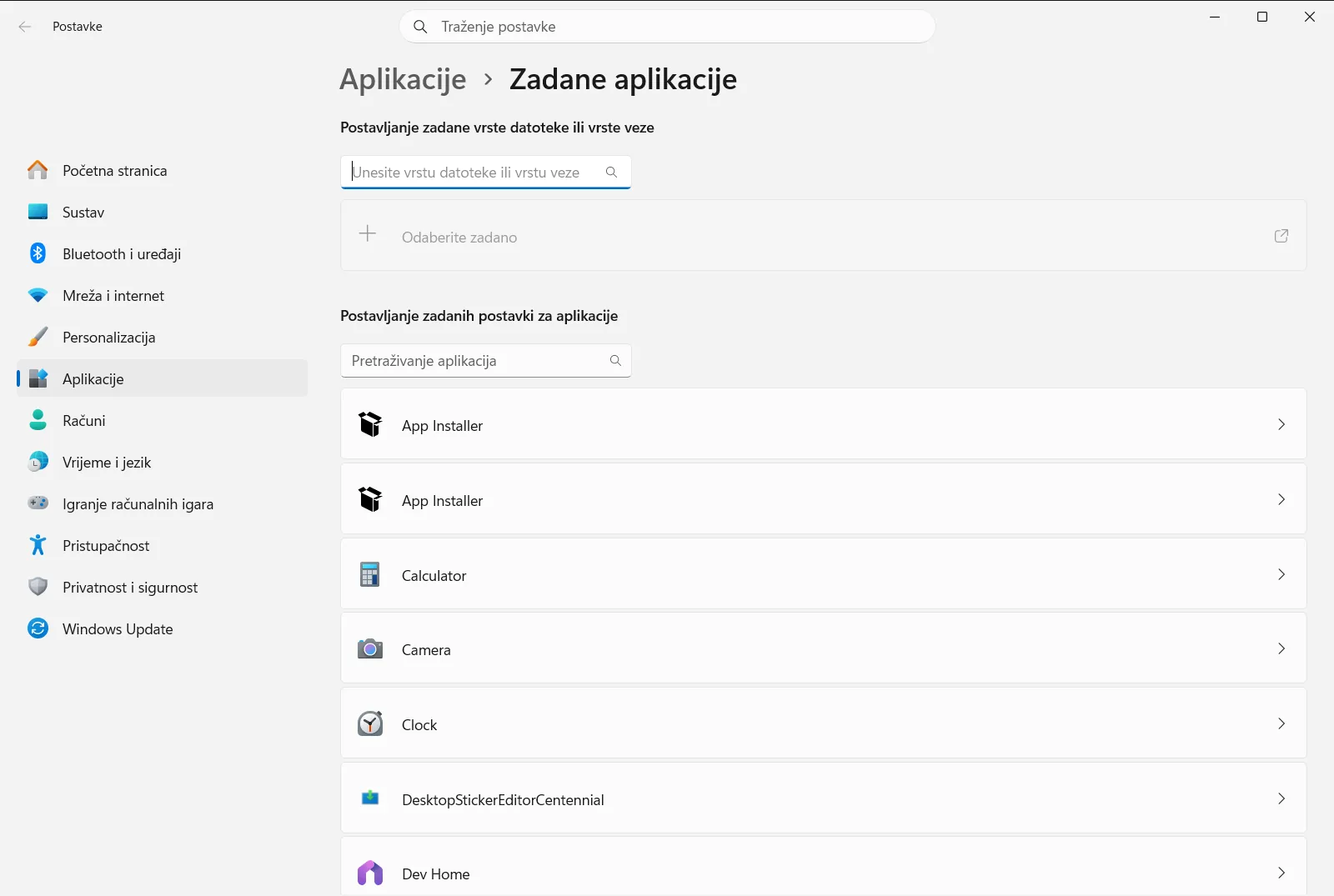
2. Pregledajte trenutno zadane postavke (neobavezno)
Prije ponovnog postavljanja možete zabilježiti koje ste aplikacije odabrali jer će ponovno postavljanje zamijeniti vaše odabire. U odjeljku Postavljanje zadanih postavki za aplikacije odaberite aplikaciju kako biste vidjeli koje vrste datoteka ili veza ona otvara.
Možete upotrijebiti i okvir za pretraživanje u odjeljku Postavljanje zadane vrste datoteke ili vrste veze da biste provjerili pojedinačni nastavak, poput .txt, ili određenu vrstu veze.
3. Odaberite radnju za ponovno postavljanje
Na istoj stranici pronađite radnju Ponovno postavljanje zadanih aplikacija i odaberite je. Ta radnja poništava prilagođene odabire za vrste datoteka i veze odjednom, pa ne morate ručno ispravljati svako pojedinačno pridruživanje.
Ako Windows zatraži potvrdu, prihvatite upit kako biste nastavili.

4. Provjerite otvaraju li se datoteke i veze prema očekivanjima
Otvorite datoteku s kojom ste imali poteškoća, primjerice tekstualnu datoteku ili sliku, te provjerite koja se aplikacija pokreće. Kliknite web-vezu u dokumentu ili poruci kako biste potvrdili da se otvara u željenom pregledniku.
Ako se sada sve otvara u željenim aplikacijama, postupak je završen.
5. Ponovno postavite željene aplikacije
Ponovnim se postavljanjem uklanjaju i odabiri koje ste postavili namjerno, poput omiljenog uređivača teksta ili preglednika. Da biste ih vratili, upotrijebite mogućnost Postavi zadanu aplikaciju: upišite datotečni nastavak ili vrstu veze u okvir za pretraživanje, odaberite odgovarajući rezultat i odredite aplikaciju koja bi ga trebala otvarati.
Za web-preglednik odaberite ga u odjeljku Postavljanje zadanih postavki za aplikacije i na njegovoj stranici upotrijebite opciju koja ga postavlja kao zadanog. Microsoft opisuje isti pristup u svojem članku Promjena zadanih aplikacija u sustavu Windows [1].
Promjena jedne zadane vrijednosti umjesto ponovnog postavljanja svega
Ako se samo jedna vrsta datoteke otvara u pogrešnom programu, potpuno ponovno postavljanje nije potrebno. Stranica sa zadanim aplikacijama nudi dva popisa koji vam omogućuju ispravak pojedinačnog pridruživanja dok ostala ostaju nepromijenjena:
- Odaberite zadanu aplikaciju za svaku vrstu datoteke omogućuje vam pregled prema datotečnim nastavcima, što je praktično za datoteke poput dokumenata, slika ili multimedije.
- Odaberite zadanu aplikaciju za svaku vrstu veze obuhvaća vrste veza (protokole), primjerice veze koje pokreću program za e-poštu ili drugu aplikaciju.
Drugi je pristup Odaberite vrste datoteka i veze koje otvara svaka aplikacija. Ondje odaberite određenu aplikaciju kako biste vidjeli sve stavke koje ona može otvarati, što vam omogućuje premještanje više vrsta datoteka ili veza na drugu aplikaciju odjednom.
Ako se zadane postavke stalno mijenjaju ili ponovno postavljanje ne ostaje spremljeno
Ako se pridruživanje vrati na prethodno stanje nakon što ste ga promijenili, ponovite provjeru iz 4. koraka i ponovno postavite željenu aplikaciju kako je opisano u 5. koraku. Program koji instalirate ili ažurirate može se sam ponuditi kao nova zadana aplikacija, stoga je preporučljivo provjeriti popis nakon dodavanja softvera.
Na poslovnom ili školskom računalu tvrtka ili ustanova može upravljati postavkama zadanih aplikacija. U tom slučaju neke opcije mogu biti zaključane ili se mogu automatski vraćati, pa se za pomoć obratite svojem IT administratoru.
Često postavljana pitanja
Koji je najbrži način za ponovno postavljanje zadanih postavki aplikacije u sustavu Windows 11?
Otvorite Postavke, idite na Aplikacije > Zadane aplikacije i odaberite Ponovno postavljanje zadanih aplikacija. Vrste datoteka i veze vraćaju se na zadane vrijednosti, a željene programe ponovno birate putem Postavi zadanu aplikaciju.
Briše li ponovno postavljanje moje datoteke ili deinstalira aplikacije?
Ne, ponovno postavljanje mijenja samo koja aplikacija otvara pojedinu vrstu datoteke i veze. Vaše datoteke ostaju netaknute, a na istoj stranici možete ponovno prilagoditi željene programe.
Kako promijeniti zadanu aplikaciju za samo jednu vrstu datoteke?
Upotrijebite Postavi zadanu aplikaciju na stranici zadanih aplikacija. U okvir za pretraživanje upišite nastavak, poput .txt, odaberite rezultat i odredite aplikaciju koja ga treba otvarati.
Kako ponovno postaviti zadani web-preglednik nakon ponovnog postavljanja?
U odjeljku Postavljanje zadanih postavki za aplikacije odaberite svoj preglednik i na njegovoj stranici upotrijebite opciju za postavljanje kao zadanog. Zatim kliknite web-vezu kako biste provjerili otvara li se u njemu.
Zašto ne mogu promijeniti zadane aplikacije na poslovnom ili školskom računalu?
Organizacija može upravljati postavkama zadanih aplikacija na poslovnim i školskim uređajima, pa neke opcije mogu biti zaključane ili se vraćati. Obratite se IT administratoru ako se odabiri ne spremaju.
Službena Microsoft dokumentacija
