Postavke → Sustav → Zvuk → Odaberite izlazni zvučni uređajPostavljanje zadanog audiouređaja u sustavu Windows 11 određuje koje zvučnike ili slušalice sustav koristi za reprodukciju zvuka, a koji mikrofon za snimanje vašeg glasa. Obje postavke prilagođavaju se na stranici Zvuk u aplikaciji Postavke, pri čemu zasebno birate izlazni i ulazni uređaj. Aplikacije poput internetskih preglednika, multimedijskih programa i alata za pozive automatski koriste te uređaje, osim ako za pojedinu aplikaciju niste postavili drukčije.
- Otvorite aplikaciju Postavke, odaberite kategoriju Sustav, zatim stranicu Zvuk te odaberite zvučnike pod stavkom Odaberite izlazni zvučni uređaj.
- Na istoj stranici odaberite zadani mikrofon pod stavkom Odaberite uređaj za unos zvuka.
- Da biste provjerili radi li sve kako treba, reproducirajte zvuk i progovorite u mikrofon, a ako se ništa ne čuje ili ne snima, prilagodite razinu glasnoće.
Kako postaviti zadani audiouređaj
1. Otvorite postavke zvuka
Pritisnite tipke Windows + I kako biste otvorili aplikaciju Postavke. U lijevom navigacijskom oknu odaberite kategoriju Sustav, a zatim stranicu Zvuk.
Stranicu možete otvoriti i izravno:
Otvori "Zvuk" u Postavkamaili pritisnite Win+R, upišite ms-settings:sound i pritisnite Enter
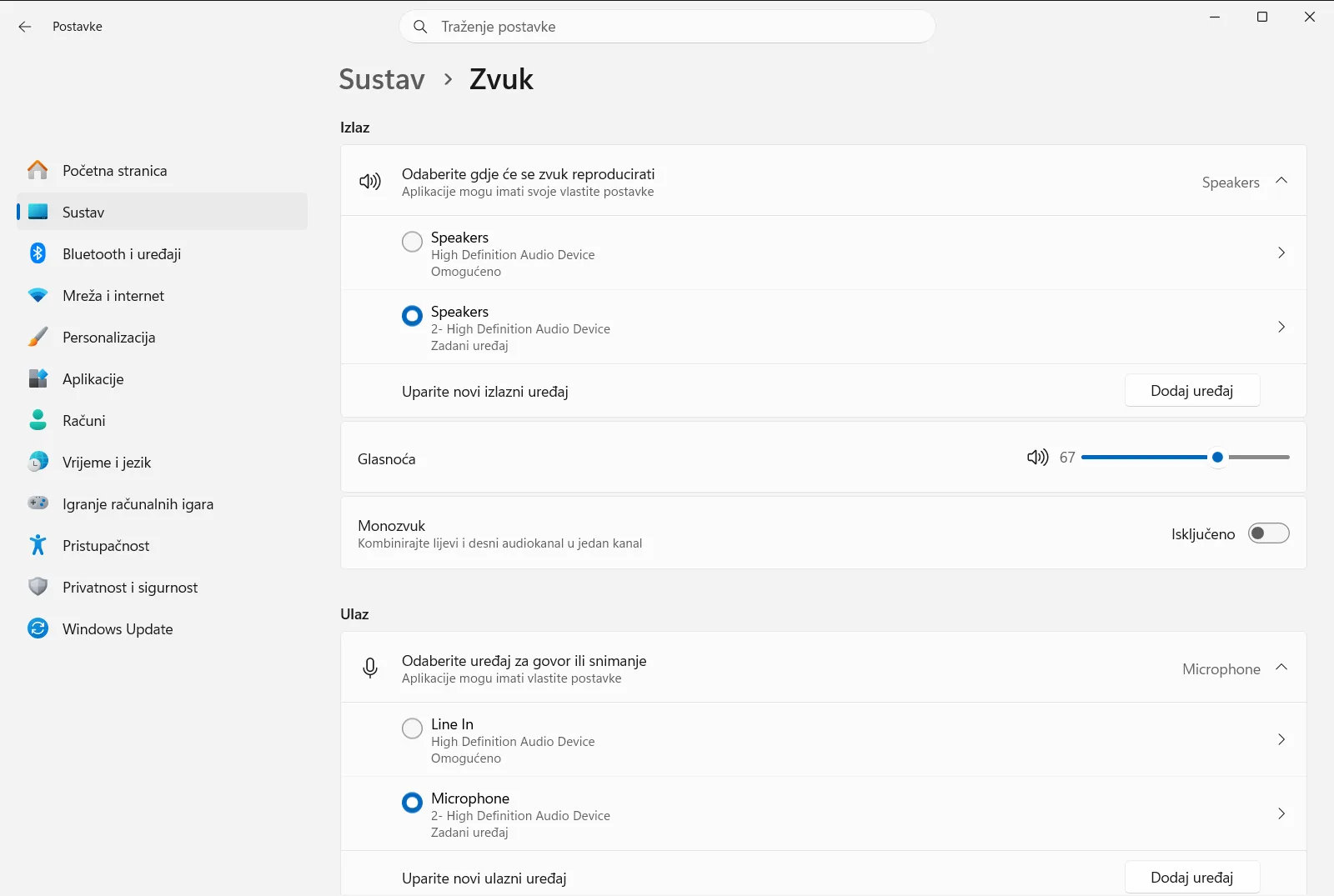
2. Odaberite zadani izlazni uređaj
Pronađite grupu Izlaz. Pod stavkom Odaberite izlazni zvučni uređaj odaberite zvučnike, slušalice ili drugi uređaj za reprodukciju koji Windows treba koristiti.
Uređaj koji odaberete postaje vaš zadani izlazni uređaj. Zvukovi sustava, glazba i videozapisi reproduciraju se putem njega, osim ako pojedina aplikacija ima postavljen vlastiti izlaz.
3. Odaberite zadani ulazni uređaj
Pronađite grupu Ulaz. Pod stavkom Odaberite uređaj za unos zvuka odaberite mikrofon ili uređaj za snimanje koji želite koristiti.
To je vaš zadani ulazni uređaj. Pozivi, snimanje glasa i diktiranje koristit će taj uređaj, osim ako je aplikacija konfigurirana za rad s drugim mikrofonom.
4. Provjerite glasnoću novog uređaja
Svaki uređaj ima vlastitu razinu glasnoće. Koristite stavku Kontrola glasnoće izlaznog zvuka kako biste pojačali zvuk ili uključili zvučnike ako su utišani. Koristite stavku Kontrola glasnoće ulaznog zvuka za podešavanje glasnoće ili uključivanje mikrofona.
Ako ste upravo promijenili uređaj, to je najčešći razlog zašto nema zvuka, jer novi uređaj može biti utišan ili postavljen na vrlo nisku razinu glasnoće.
5. Ispitajte nove zadane uređaje
Pokrenite videozapis ili pjesmu i provjerite dolazi li zvuk s odabranog uređaja. Zatim otvorite aplikaciju za pozive ili snimanje te progovorite kako biste provjerili bilježi li se glas putem odgovarajućeg mikrofona.
Ako nešto ne radi, vratite se na stranicu Zvuk i ponovno odaberite uređaj.
Kada uređaj nedostaje ili je isključen
Ako se vaše slušalice, zvučnici ili mikrofon ne prikazuju na popisu, najprije provjerite je li uređaj priključen, uključen te, u slučaju bežičnih uređaja, povezan s računalom. Zatim provjerite je li uređaj onemogućen u sustavu Windows.
- Otvorite stavku Upravljanje izlaznim zvučnim uređajima unutar grupe Izlaz kako biste pregledali uređaje za reprodukciju.
- Otvorite stavku Upravljanje ulaznim zvučnim uređajima unutar grupe Ulaz kako biste pregledali uređaje za snimanje.
Na tim mjestima možete i isključiti uređaj koji više ne želite vidjeti na popisu. Nakon što ponovno omogućite uređaj, vratite se na prethodne korake i postavite ga kao zadani.
Korištenje drugog izlaza za pojedinu aplikaciju
Zadani uređaj primjenjuje se na cijeli sustav, no ponekad određena aplikacija treba koristiti drugi uređaj – na primjer, reprodukcija glazbe preko zvučnika dok poziv ostaje na slušalicama. U grupi Napredno otvorite stavku Mogućnosti miksera zvuka kako biste postavili glasnoću i izlazni uređaj za pojedinačne aplikacije.
Aplikacije koje ne prilagodite nastavit će koristiti zadani uređaj koji ste ranije odabrali.
Ostale mogućnosti izlaza na istoj stranici
Ako čujete na samo jedno uho ili koristite jednu slušalicu, a želite primati potpuni zvučni signal, provjerite stavku Mogućnosti mono zvuka u grupi Izlaz. Ta opcija spaja audio kanale u jedan.
Na poslovnom ili školskom računalu postavke zvuka može uređivati vaša organizacija, pa neke opcije mogu biti nedostupne ili zaključane.
Često postavljana pitanja
Koji su koraci za postavljanje zadanog audiouređaja u sustavu Windows 11?
Otvorite aplikaciju Postavke, idite na Sustav, a zatim na Zvuk. Odaberite zvučnike pod Odaberite izlazni zvučni uređaj i mikrofon pod Odaberite uređaj za unos zvuka.
Kako promijeniti zadani mikrofon u sustavu Windows 11?
Otvorite stranicu Zvuk u aplikaciji Postavke i odaberite mikrofon pod stavkom Odaberite uređaj za unos zvuka. Windows ga zatim koristi za pozive i snimke, osim ako aplikacija nema vlastitu postavku.
Što učiniti ako se slušalice ne prikazuju na popisu audiouređaja?
Provjerite jesu li slušalice uključene i povezane s računalom, a zatim provjerite stavku Upravljanje izlaznim zvučnim uređajima kako biste vidjeli je li uređaj onemogućen. Kada se ponovno pojavi, postavite ga kao zadani.
Može li pojedina aplikacija koristiti druge zvučnike umjesto zadanog audiouređaja?
Da. Na stranici Zvuk otvorite Mogućnosti miksera zvuka u grupi Napredno i postavite izlazni uređaj za tu aplikaciju. Ostale aplikacije koriste zadani uređaj.
Zašto nema zvuka nakon promjene zadanog audiouređaja?
Novi je uređaj vjerojatno utišan ili je glasnoća preniska. Provjerite stavku Kontrola glasnoće izlaznog zvuka za zvučnike ili Kontrola glasnoće ulaznog zvuka za mikrofon te provjerite je li odabran ispravan uređaj.
