Postavke → Sustav → ZvukUključivanje prostornog zvuka u sustavu Windows 11 možete jednostavno obaviti ako u aplikaciji Postavke otvorite svojstva izlaznog uređaja i odaberete Windows Sonic. Windows Sonic ugrađeno je rješenje za prostorni zvuk koje filmove i igre čini znatno uvjerljivijima. Promjena zahtijeva samo nekoliko klikova i možete je poništiti u bilo kojem trenutku.
- Otvorite Postavke → Sustav → Zvuk, odaberite izlazni uređaj, otvorite njegova svojstva i pod stavkom prostornog zvuka odaberite Windows Sonic.
- Ako se nakon odabira opcije pojavi gumb za primjenu, odaberite ga kako biste potvrdili promjenu.
- Aplikacije Dolby Access i DTS Sound Unbound dodaju dodatne formate prostornog zvuka ako tražite alternativu za Windows Sonic.
Kako uključiti prostorni zvuk u sustavu Windows 11
1. Otvorite postavke zvuka
Pritisnite Windows + I kako biste otvorili Postavke. U lijevom navigacijskom oknu odaberite Sustav, a zatim odaberite Zvuk.
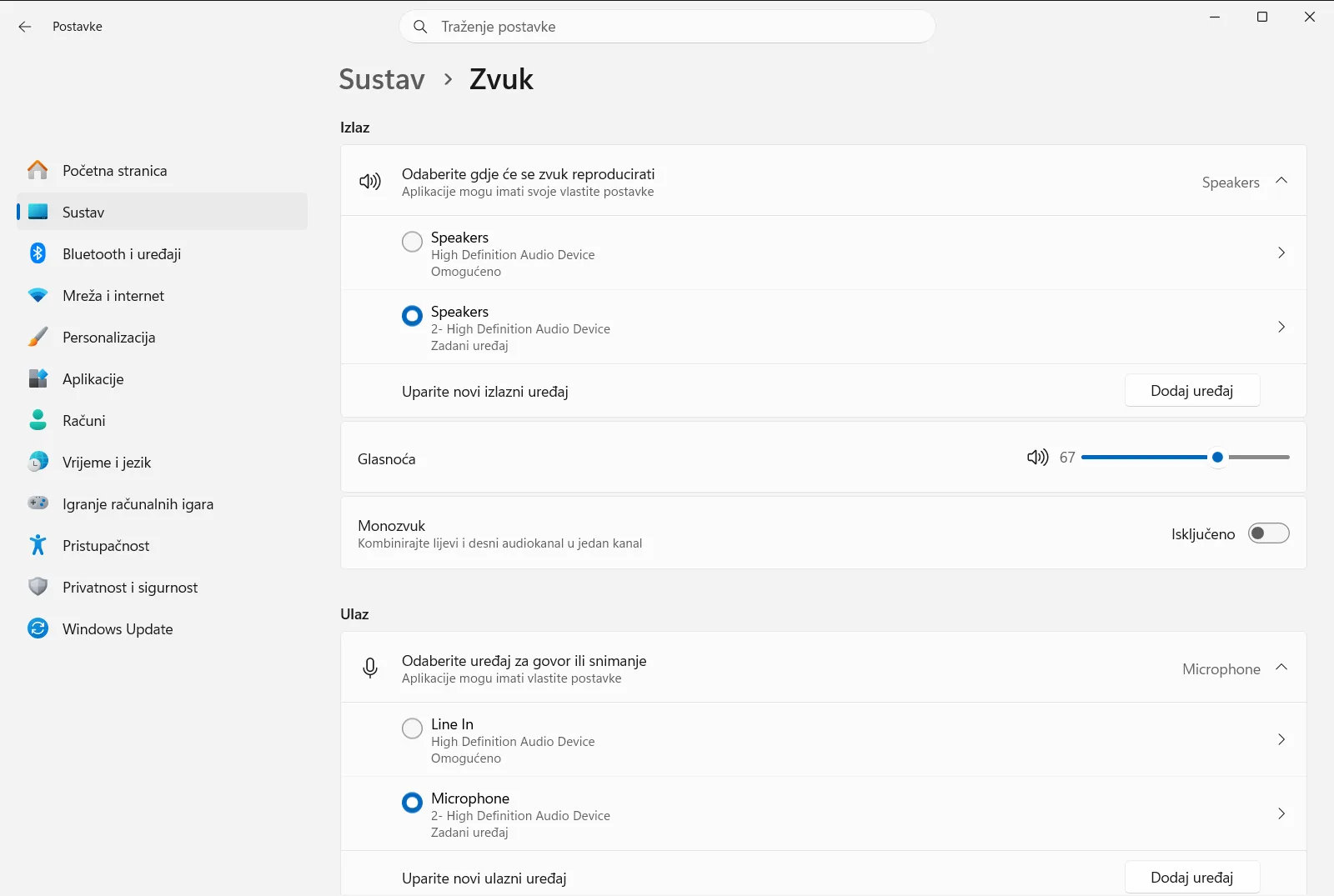
Alternativno, stranicu možete otvoriti i izravno:
Otvori "Zvuk" u Postavkamaili pritisnite Win+R, upišitems-settings:sound i pritisnite Enter
2. Odaberite izlazni uređaj
Pronađite odjeljak Izlaz. Ovdje su navedeni uređaji za reprodukciju zvuka, kao što su vaše slušalice ili zvučnici.
Odaberite uređaj koji želite koristiti za prostorni zvuk. Svaki uređaj ima zasebne postavke, stoga provjerite jeste li odabrali onaj putem kojeg zaista slušate.
3. Otvorite svojstva uređaja
Nakon odabira uređaja za reprodukciju, Windows prikazuje njegove postavke. Otvorite stranicu sa svojstvima uređaja u kojoj su prikupljene mogućnosti za taj određeni uređaj.
Ako želite upravljati time koji su izlazni uređaji dostupni, to možete učiniti s popisa izlaznih uređaja na istoj stranici.
4. Odaberite Windows Sonic kao opciju prostornog zvuka
U svojstvima uređaja pronađite postavku za prostorni zvuk i odaberite opciju Windows Sonic za slušalice. Windows Sonic osmišljen je za poboljšanje doživljaja pri gledanju filmova i igranju igara.
Ako Windows prikaže gumb za primjenu, odaberite ga kako bi promjena stupila na snagu.
5. Provjerite rezultat
Pokrenite film, igru ili glazbu putem istog uređaja i poslušajte šire, prostornije zvučno polje. Ako vam više odgovara izvorni zvuk, vratite se na istu postavku i odaberite opciju koja isključuje prostorni zvuk.
Nabavite druge mogućnosti prostornog zvuka
Windows Sonic nije jedini izbor. Iz trgovine Microsoft Store možete preuzeti Dolby Access ili DTS Sound Unbound kako biste dobili dodatne formate prostornog zvuka. Riječ je o zasebnim aplikacijama koje dolaze s vlastitim postavkama, a neke njihove značajke mogu zahtijevati kupnju ili kompatibilan hardver.
Nakon instalacije vratite se na postavku prostornog zvuka za svoj izlazni uređaj kako biste vidjeli dostupne opcije. Možete isprobati svaku mogućnost i zadržati onu koja vam najbolje zvuči.
Povezane mogućnosti na istoj stranici
Stranica Zvuk sadrži još nekoliko kontrola koje možete provjeriti:
- Kontrola glasnoće izlaznog zvuka mijenja glasnoću odabranog uređaja.
- Mogućnosti miksera zvuka omogućuje prilagodbu glasnoće pojedinačnih aplikacija.
- Mogućnosti mono zvuka spaja audio kanale u jedan kanal, što pomaže ako čujete zvuk samo na jedno uho. To je drukčija značajka od prostornog zvuka.
Ako ne možete promijeniti postavku
Najprije provjerite jeste li odabrali odgovarajući uređaj za reprodukciju. Odabir prostornog zvuka vezan je uz određeni uređaj, pa postavka primijenjena na slušalice ne utječe na zvučnike.
Na poslovnom ili školskom računalu tvrtka ili ustanova može upravljati postavkama zvuka, pa neke opcije mogu biti zaključane. U tom se slučaju obratite administratoru.
Često postavljana pitanja
Kako funkcionira uključivanje prostornog zvuka u sustavu Windows?
Otvorite Postavke, idite na Sustav pa na Zvuk, odaberite izlazni uređaj, otvorite njegova svojstva, pod prostornim zvukom odaberite Windows Sonic i primijenite ako se to zatraži.
Čemu služi Windows Sonic?
Windows Sonic ugrađeno je rješenje za prostorni zvuk u sustavu Windows. Poboljšava doživljaj gledanja filmova i igranja igara pružajući uvjerljiviji i širi zvuk.
Mogu li umjesto formata Windows Sonic koristiti Dolby ili DTS?
Da. Iz trgovine Microsoft Store možete preuzeti Dolby Access ili DTS Sound Unbound za dodatne formate te ih zatim odabrati u postavkama prostornog zvuka uređaja.
Moram li odabrati Primijeni nakon odabira opcije prostornog zvuka?
Samo ako Windows prikaže gumb za primjenu. Ako se pojavi nakon odabira formata, pritisnite ga kako bi se postavka spremila i primijenila na vaš izlazni uređaj.
Zašto su neke postavke zvuka zaključane na mom poslovnom računalu?
Na poslovnim i školskim uređajima organizacija može upravljati postavkama zvuka. Ako su opcije zaključane ili nedostaju, obratite se administratoru.
Službena Microsoft dokumentacija
