Postavke → Personalizacija → Pozadina → Odaberite pozadinu radne površineKako bi se ostvario opis – stvori sliku mirnog priobalnog sela u zlatnom satu, s bijelo okrečenim zgradama, morskim povjetarcem, toplom sunčevom svjetlošću i filmskim krajolikom – sliku najprije izradite u alatu za generiranje slika, a zatim je primijenite u sustavu Windows 11. Stranica postavki sustava Windows za ovu temu ne generira slike, već upravlja načinom na koji se spremljena slika prikazuje kao pozadina radne površine. Ovaj članak obuhvaća oba dijela: sastavljanje opisa i pretvaranje rezultata u pozadinsku sliku.
- Spremite sliku na računalo, otvorite Postavke → Personalizacija → Pozadina te u odjeljku Odaberite pozadinu radne površine odaberite opciju jedne slike i pronađite datoteku.
- Upotrijebite opciju Odaberite smještaj slike kako biste odredili hoće li slika ispuniti, prilagoditi ili rastegnuti prikaz preko zaslona.
- Windows samo prikazuje sliku. Sama slika stvara se u zasebnom alatu za izradu slika.
Kako izraditi sliku sela i postaviti je kao pozadinu radne površine
1. Izradite i spremite sliku
Otvorite željeni alat za izradu slika i unesite opis prizora. Na primjer: mirno priobalno selo u zlatnom satu, s bijelo okrečenim zgradama, morskim povjetarcem, toplom sunčevom svjetlošću i filmskim krajolikom.
Nekoliko pojedinosti pomaže da rezultat dobro izgleda kao pozadinska slika:
- Zatražite široku, vodoravno položenu sliku kako bi odgovarala širokom zaslonu.
- Glavni motiv, poput bijelih kuća, držite podalje od samih rubova jer neke mogućnosti smještaja mogu obrezati rubove slike.
- Spremite dovršenu sliku kao datoteku na računalo, primjerice u mapu Slike.
2. Otvorite postavke pozadine
Pritisnite tipke Windows + I kako biste otvorili Postavke. U lijevom navigacijskom oknu odaberite Personalizacija, a zatim Pozadina. Također možete desnom tipkom miša kliknuti prazan prostor na radnoj površini i odabrati naredbu za personalizaciju.
Ili izravno otvorite stranicu:
Otvori "Pozadina" u Postavkamaili pritisnite Win+R, upišite ms-settings:personalization-background i pritisnite Enter
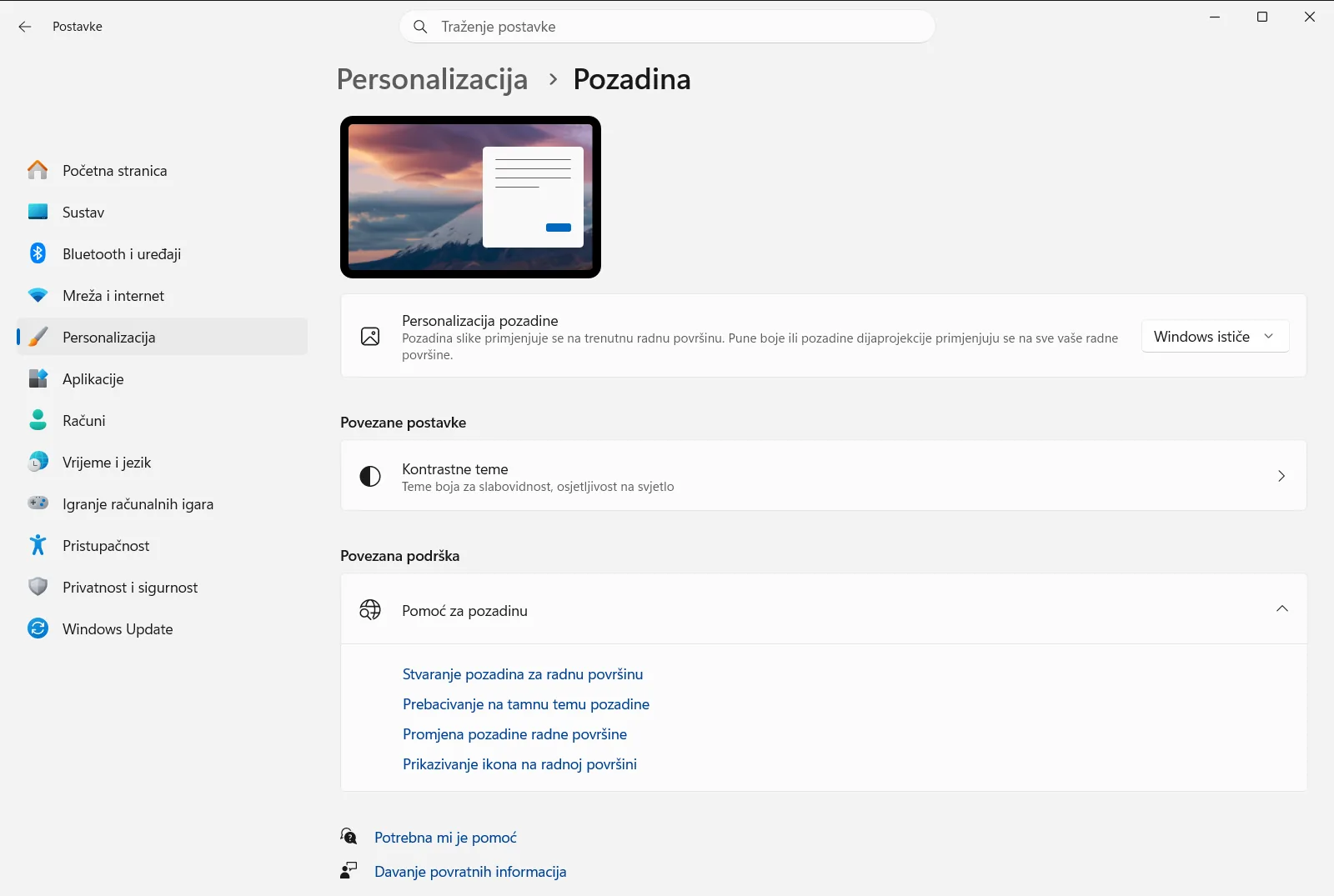
3. Odaberite sliku za svoju pozadinu
Pronađite stavku Odaberite pozadinu radne površine. Odaberite opciju koja koristi jednu sliku. Zatim pomoću gumba za pregledavanje pronađite i odaberite spremljenu sliku priobalnog sela.
Radna površina odmah se mijenja. Ista postavka nudi i punu boju, dijaprojekciju te značajku Windows spotlight, koja svakodnevno prikazuje novu sliku iz raznih dijelova svijeta.
4. Odaberite način prilagodbe slike zaslonu
Otvorite Odaberite smještaj slike i odaberite smještaj koji odgovara vašoj slici. Mogućnosti funkcioniraju ovako:
- Ispunjavanje povećava sliku tako da prekrije cijeli zaslon, pri čemu može obrezati dio rubova.
- Prilagođavanje zadržava izvorne omjere. Ako se razlikuju od zaslona, sa strana ili na vrhu i dnu mogu se pojaviti trake.
- Rastezanje prekriva zaslon, ali može izobličiti prizor ako se omjeri razlikuju.
- Mogućnosti popločavanja, centriranja i raspona ponavljaju sliku, postavljaju je u izvornoj veličini u sredinu ili je protežu preko više monitora.
Za filmski krajolik koji odgovara omjerima vašeg zaslona, ispunjavanje obično pruža vizualno najdojmljiviji rezultat.
5. Provjerite rezultat
Pritisnite tipke Windows + D za prikaz radne površine i pregled slike. Ako su važni dijelovi odsječeni, vratite se na Odaberite smještaj slike i isprobajte drugi smještaj, ili izradite novu sliku s drugačijim kadriranjem.
Drugi načini primjene slike
Postavljanje izravno iz datoteke ili aplikacije Fotografije
Stranicu s postavkama možete zaobići. Kliknite datoteku slike desnom tipkom miša i odaberite naredbu za postavljanje kao pozadine radne površine. Ako sliku pregledavate u aplikaciji Fotografije, otvorite izbornik s tri točke, odaberite naredbu za postavljanje, a zatim opciju za pozadinu.
Izmjenjivanje više verzija pomoću dijaprojekcije
Ako ste izradili više varijanti, primjerice s različitim svjetlom ili kutovima, smjestite ih u jednu mapu. U odjeljku Odaberite pozadinu radne površine odaberite opciju dijaprojekcije i odaberite tu mapu. Možete odrediti koliko se često slike mijenjaju. Uključite Izmiješaj redoslijed pozadinskih slika dijaprojekcije ako želite nasumičan redoslijed. Desnim klikom na radnu površinu možete i ručno prijeći na sljedeću pozadinu.
Više monitora i više radnih površina
- Ako koristite jednu sliku na više zaslona, desnom tipkom miša kliknite pretpregled slike u postavkama i odaberite primjenjuje li se na sve zaslone ili samo na jedan. To nije dostupno ako koristite više radnih površina.
- Uz dijaprojekciju i više zaslona, svaki zaslon prikazuje različitu sliku iz mape.
- Uz više radnih površina svakoj radnoj površini možete dodijeliti vlastitu sliku desnim klikom na pretpregled među nedavnim slikama. U tom slučaju zasebna slika po monitoru i dijaprojekcija nisu podržani.
Povezane mogućnosti na istoj stranici
Stranica sadrži i stavke Pozadina Parallax i Postavljanje naljepnica na pozadinu. Otvorite ih ako želite dodatno eksperimentirati s izgledom svoje nove pozadinske slike.
Na poslovnom ili školskom uređaju tvrtka ili ustanova može upravljati ovim postavkama pozadine, pa neke mogućnosti mogu biti zaključane. Microsoft opisuje iste mogućnosti u svojem članku o promjeni pozadine radne površine [1].
Često postavljana pitanja
Stvori sliku mirnog priobalnog sela u zlatnom satu, s bijelo okrečenim zgradama, morskim povjetarcem, toplom sunčevom svjetlošću i filmskim krajolikom – kako je postaviti za pozadinu?
Izradite sliku alatom za slike i spremite je na računalo. Zatim otvorite Postavke → Personalizacija → Pozadina, odaberite sliku i pronađite spremljenu datoteku.
Mogu li Postavke sustava Windows 11 izraditi sliku priobalnog sela?
Ne. Stranica s postavkama pozadine prikazuje samo postojeće slike. Sliku stvarate u zasebnom alatu, spremate je kao datoteku i zatim birate pod Odaberite pozadinu radne površine.
Koji smještaj odabrati da se filmski krajolik ne izobliči?
Odaberite ispunjavanje pod Odaberite smještaj slike. Ono prekriva cijeli zaslon uz očuvanje omjera, no može obrezati rubove. Opcija rastezanja može izobličiti prikaz.
Mogu li izmjenjivati više slika priobalnog sela na radnoj površini?
Da. Spremite slike u jednu mapu, pod Odaberite pozadinu radne površine odaberite dijaprojekciju i označite mapu. Uključite Izmiješaj redoslijed pozadinskih slika dijaprojekcije za slučajan redoslijed.
Postoji li brži način za postavljanje spremljene slike kao pozadine?
Da. Kliknite datoteku slike desnom tipkom miša i odaberite postavljanje za pozadinu radne površine. U aplikaciji Fotografije otvorite izbornik s tri točke, odaberite postavljanje i označite pozadinu.
Službena Microsoft dokumentacija
