Postavke → Sustav → O sustavu → Specifikacije sustava WindowsProvjera pojedinosti verzije sustava Windows omogućuje vam da identificirate izdanje operacijskog sustava, verziju značajki i međuverziju (OS build). U sustavu Windows 11 pregled pojedinosti o verziji pomaže provjeriti kompatibilnost aplikacija i potvrditi jesu li instalirana najnovija sigurnosna ažuriranja. Ove postavke također otkrivaju arhitekturu vašeg procesora i hardversku konfiguraciju.
- Otvorite aplikaciju Postavke, odaberite kategoriju Sustav, otvorite stranicu O sustavu i provjerite odjeljak Specifikacije sustava Windows.
- Pregledajte procesor i arhitekturu sustava pod stavkom Prikaz naziva uređaja, procesora, RAM-a i verzije sustava Windows kako biste provjerili koristi li vaše računalo 64-bitni Windows.
- Pravila tvrtke ili obrazovne ustanove mogu upravljati vašim uređajem i ograničiti pristup određenim pojedinostima o sustavu.
Kako provjeriti pojedinosti verzije sustava Windows
1. Otvorite informacije o sustavu
Pritisnite tipke Windows + I kako biste otvorili Postavke. U navigacijskom oknu s lijeve strane odaberite Sustav, a zatim odaberite O sustavu.
Stranicu možete otvoriti i izravno:
Otvori "O sustavu" u Postavkamaili pritisnite Win+R, upišite ms-settings:about i pritisnite Enter
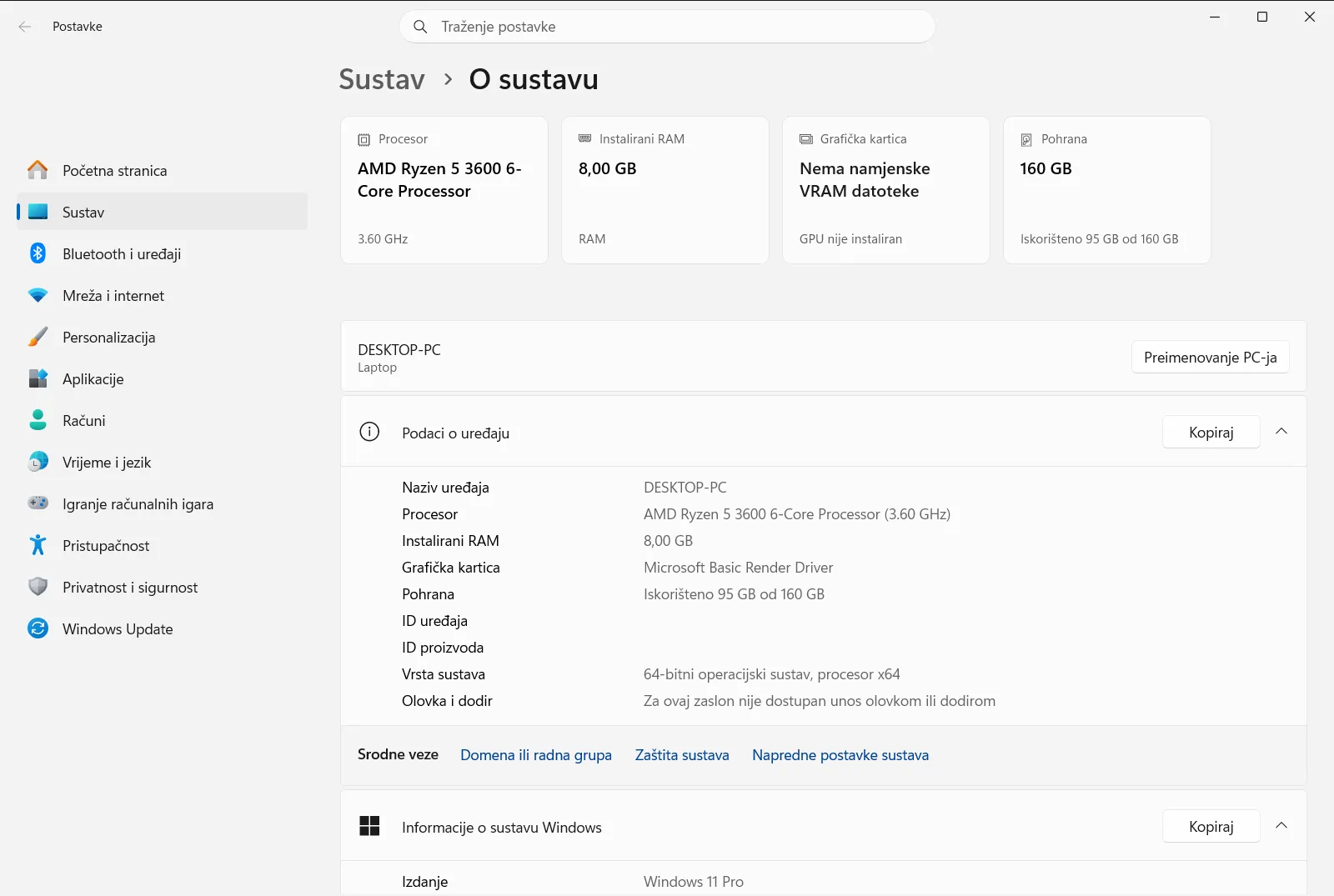
2. Pregledajte pojedinosti operacijskog sustava
Pomaknite se prema dolje po stranici kako biste pronašli odjeljak Specifikacije sustava Windows. Pod tim naslovom Windows navodi izdanje operacijskog sustava, verziju značajki, broj međuverzije i datum instalacije.
3. Provjerite vrstu sustava i arhitekturu
Kako biste saznali arhitekturu procesora i koristi li se 64-bitna instalacija, potražite stavku Pogledajte imate li 32-bitnu ili 64-bitnu verziju sustava Windows unutar odjeljka Prikaz naziva uređaja, procesora, RAM-a i verzije sustava Windows. Ovdje je navedeno koristi li vaš uređaj procesor utemeljen na arhitekturi x64 ili ARM.
Razumijevanje specifikacija operacijskog sustava i međuverzija
Kada pregledavate Specifikacije sustava Windows, Windows prikazuje nekoliko ključnih vrijednosti koje opisuju vašu instalaciju operacijskog sustava:
- Izdanje (Edition): označava razinu proizvoda sustava Windows 11 na vašem računalu, kao što su Home, Pro, Enterprise ili Education. Različita izdanja nude različite mrežne i upravljačke značajke.
- Verzija (Version): prikazuje glavno godišnje ažuriranje značajki instalirano na sustavu. Ažuriranja značajki donose nove mogućnosti sustava i promjene platforme.
- Međuverzija OS-a (OS build): prikazuje točan broj međuverzije operacijskog sustava zajedno s manjim brojem revizije. Ovaj se broj ažurira svaki put kada se instaliraju mjesečna sigurnosna ažuriranja i ažuriranja kvalitete, što ga čini najpreciznijim pokazateljem primjene zakrpa.
- Datum instalacije (Installed on): prikazuje datum kada je trenutna verzija instalirana ili kada je obavljeno početno postavljanje.
Provjera ovih vrijednosti osobito je korisna pri instaliranju specijaliziranog softvera, igara ili upravljačkih programa koji zahtijevaju minimalno izdanje platforme. Mnoge moderne aplikacije navode minimalni broj međuverzije OS-a umjesto samog naziva izdanja. Broj međuverzije sastoji se od primarnog broja iza kojeg slijedi točka i manji broj servisne revizije. Svaki put kada Windows instalira mjesečno kumulativno ažuriranje kvalitete, decimalni se dio povećava, potvrđujući da je sustav primio najnovije sigurnosne zakrpe bez potrebe za ponovnom instalacijom cijele platforme.
Ispod ovih specifikacija Windows nudi mogućnost kopiranja prikazanog teksta izravno u međuspremnik. To olakšava lijepljenje podataka u zahtjeve za tehničku podršku, revizije hardvera ili konfiguracijske tablice.
Pregled hardverskih pojedinosti uređaja i specifikacija računala
Stranica O sustavu također sažima hardver vašeg računala uz podatke o operacijskom sustavu. Pregledom pod Prikaz naziva uređaja, procesora, RAM-a i verzije sustava Windows otkrivate nekoliko ključnih svojstava uređaja:
- Prikaz naziva PC-ja: prikazuje mrežni naziv dodijeljen vašem računalu. Ako želite promijeniti ovaj naziv, odaberite Promjena naziva PC-ja kako biste dodijelili novu oznaku i ponovno pokrenuli PC.
- Prikaz podataka o procesoru: identificira proizvođača, model i radni takt središnjeg procesora.
- Prikaz podataka o RAM-u: prikazuje ukupnu količinu instalirane fizičke radne memorije i koliko je te memorije trenutno iskoristivo za operacijski sustav.
- Pogledajte imate li 32-bitnu ili 64-bitnu verziju sustava Windows: pojašnjava je li vaš operacijski sustav 64-bitni te oslanja li se hardver na x64 ili ARM arhitekturu.
- Prikaz podataka o olovci i dodiru: potvrđuje podržava li zaslon unos dodirom prsta ili unos pomoću aktivne olovke.
- Prikaz ID-ja proizvoda: prikazuje identifikacijski kôd proizvoda generiran za vašu instalaciju sustava Windows.
Razumijevanje ovih hardverskih pokazatelja ključno je kada provjeravate zadovoljava li vaše računalo preporučene zahtjeve za zahtjevan softver. Primjerice, poznavanje ukupne i iskoristive instalirane memorije pomaže utvrditi rezerviraju li integrirana grafika ili komponente sustava dio memorije. Slično tome, potvrda vrste i arhitekture procesora osigurava preuzimanje odgovarajućeg 64-bitnog ili ARM instalacijskog paketa pri postavljanju alata drugih proizvođača.
Pomoć proizvođača i pravila tvrtke ili ustanove
Uz hardverske i softverske specifikacije, stranica O sustavu sadrži i opcije za pomoć i upravljanje životnim ciklusom uređaja. Pod stavkom Pročitajte informacije o podršci za PC možete pronaći veze prema dokumentaciji proizvođača, portalima korisničke podrške i informacijama o jamstvu koje pruža proizvođač uređaja.
Ako planirate zamijeniti ili rashodovati računalo, opcija Zamijenite ili reciklirajte PC nudi resurse i smjernice za sigurnu zamjenu ili recikliranje opreme.
Ako je računalo pridruženo školskoj ili poslovnoj domeni, pravilima tvrtke ili ustanove može se upravljati stranicom O sustavu. Administratori sustava mogu konfigurirati pravila koja upravljaju pristupom ili ograničavaju pristup određenim specifikacijama uređaja i hardverskim identifikatorima na upravljanim uređajima.
Često postavljana pitanja
Kako se najbrže provodi provjera pojedinosti verzije sustava Windows?
Otvorite Postavke, idite na Sustav i odaberite O sustavu. Pod stavkom Specifikacije sustava Windows pronaći ćete izdanje, verziju i broj međuverzije.
Gdje mogu vidjeti je li moj operacijski sustav 32-bitni ili 64-bitni?
Pogledajte Pogledajte imate li 32-bitnu ili 64-bitnu verziju sustava Windows unutar sekcije Prikaz naziva uređaja, procesora, RAM-a i verzije sustava Windows na stranici O sustavu kako biste saznali vrstu sustava i procesora.
Kako mogu kopirati pojedinosti o međuverziji operacijskog sustava u međuspremnik?
Otvorite O sustavu u aplikaciji Postavke i pronađite Specifikacije sustava Windows. Pomoću gumba za kopiranje ispod navedenih specifikacija kopirajte podatke o izdanju i međuverziji.
Gdje mogu pronaći model procesora i količinu instaliranog RAM-a?
Otvorite Prikaz naziva uređaja, procesora, RAM-a i verzije sustava Windows na stranici O sustavu. Tamo su prikazani Prikaz podataka o procesoru i Prikaz podataka o RAM-u uz naziv vašeg PC-ja.
Zašto su neki podaci o sustavu nedostupni ili ograničeni na mojem računalu?
Ako je računalo povezano s poslovnom ili školskom mrežom, pravila tvrtke ili ustanove mogu upravljati stranicom O sustavu te ograničiti prikaz određenih operacijskih ili hardverskih specifikacija.
