Postavke → Sustav → Aktivacija → Promjena ključa proizvodaAktivacija sustava Windows pomoću ključa proizvoda za Windows 11 provodi se unosom originalnog koda od 25 znakova izravno u postavkama licenciranja sustava. Ovom provjerom vaša se licenca registrira na Microsoftovim poslužiteljima, čime se potvrđuje status originalnog operacijskog sustava i otključavaju sve mogućnosti personalizacije na uređaju. Provjeru možete izvršiti tijekom samog postavljanja računala ili u bilo kojem trenutku kasnije.
- Otvorite Postavke > Sustav > Aktivacija, odaberite Promjena ključa proizvoda i unesite svoj ključ.
- Provjerite odjeljak Pogledajte je li Windows aktiviran na istoj stranici kako biste potvrdili da je status vaše licence aktivan.
- Ako aktivacija ne uspije, odaberite Otklanjanje poteškoća s aktivacijom za dijagnostiku pogrešaka i provjeru valjanosti licence.
Kako aktivirati Windows 11 pomoću ključa proizvoda
1. Idite na Aktivacija
Pritisnite Windows + I kako biste otvorili Postavke. U lijevom navigacijskom oknu odaberite Sustav, a zatim odaberite Aktivacija.
Ili izravno otvorite stranicu:
Otvori "Aktivacija" u Postavkamaili pritisnite Win+R, upišite ms-settings:activation i pritisnite Enter
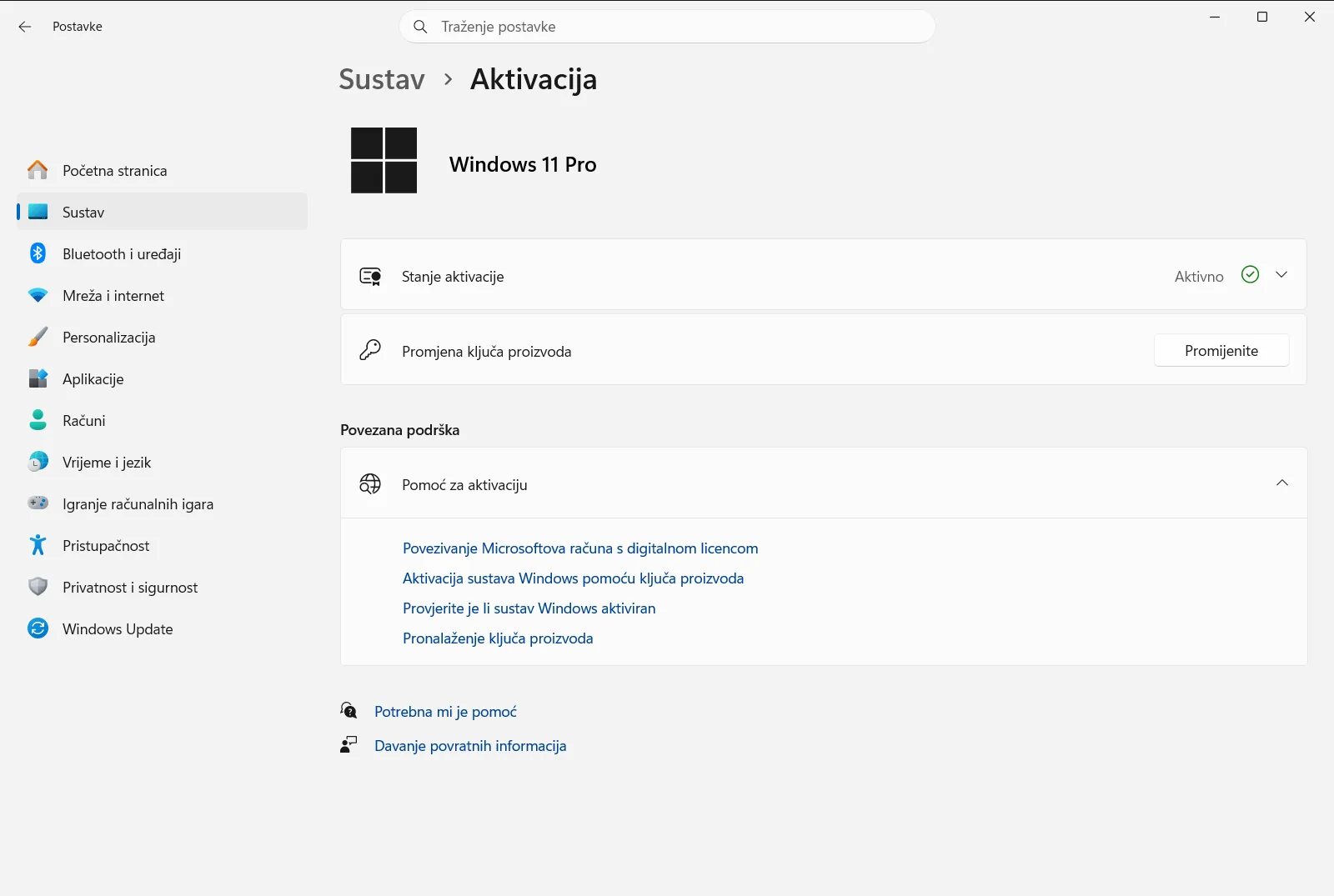
2. Odaberite Promjena ključa proizvoda
Na stranici Aktivacija pronađite opciju za unos ili ažuriranje ključa proizvoda:
Postavke › Sustav › AktivacijaOdaberite Promjena ključa proizvoda kako biste otvorili prozor u koji možete unijeti novi kod.
3. Unesite ključ proizvoda
U dijaloškom okviru koji se pojavi upišite svoj ključ proizvoda od 25 znakova u polje za unos. Standardni se ključ sastoji od slova i brojeva raspoređenih u pet zasebnih blokova od po pet znakova odvojenih crticama (primjerice, XXXXX-XXXXX-XXXXX-XXXXX-XXXXX).
Pripazite da računalo tijekom ovog koraka bude povezano s internetom kako bi operacijski sustav mogao komunicirati s Microsoftovim poslužiteljima. Odaberite gumb za potvrdu kako biste nastavili i dovršili postupak aktivacije.
4. Provjerite Pogledajte je li Windows aktiviran
Vratite se na stranicu Aktivacija i provjerite stavku Pogledajte je li Windows aktiviran. Kada provjera licence uspije, status potvrđuje da je uređaj aktivan s originalnom licencom ili digitalnim pravom povezanim s vašim hardverom.
Otklanjanje poteškoća s aktivacijom
Ako se Windows ne aktivira nakon unosa koda, na zaslonu se obično prikazuje poruka o pogrešci ili određeni kôd pogreške. Uobičajeni uzroci uključuju privremene poteškoće s poslužiteljem, nestabilnu internetsku vezu, pogreške pri tipkanju ili upotrebu ključa koji ne odgovara instaliranom izdanju sustava.
Za automatsku dijagnostiku i rješavanje problema s licencom odaberite Otklanjanje poteškoća s aktivacijom na stranici Aktivacija. Dijagnostički alat provjerava mrežnu vezu, šalje upit uslugama za licenciranje i pokušava riješiti poteškoće u komunikaciji. Ako ste nedavno zamijenili ključne hardverske komponente poput matične ploče, alat za otklanjanje poteškoća može vam pomoći i u ponovnom povezivanju postojeće digitalne licence s vašim računalom.
Ako računalo koristite preko poslodavca ili obrazovne ustanove, pravila organizacije mogu upravljati načinom raspodjele licenci. Poslovna ili školska pravila mogu onemogućiti ručni unos ključa proizvoda ili zahtijevati povezivanje s lokalnom mrežom tvrtke radi provjere valjanosti softvera.
Kupnja originalnog ključa proizvoda ili promjena načina rada
Ako trenutačno nemate valjanu licencu za svoj uređaj, ne morate napuštati operacijski sustav da biste je nabavili. Odaberite Kupi ključ proizvoda na stranici Aktivacija kako biste otvorili službenu trgovinu Microsoft Store, u kojoj možete kupiti originalnu digitalnu licencu izravno za svoje izdanje sustava.
Osim toga, pojedini uređaji dolaze unaprijed konfigurirani u S načinu rada, koji radi veće sigurnosti dopušta instalaciju aplikacija isključivo iz trgovine Microsoft Store. Ako trebate instalirati standardne računalne programe, potražite stavku Prijeđi iz S načina rada na stranici Aktivacija. Odabirom te opcije otvara se stranica u trgovini gdje možete trajno i besplatno prijeći iz S načina rada.
Često postavljana pitanja
Kako se provodi aktivacija sustava Windows pomoću ključa proizvoda za Windows 11?
Otvorite Postavke, idite na Sustav > Aktivacija i odaberite Promjena ključa proizvoda. Unesite važeći ključ od 25 znakova i dovršite mrežnu provjeru kako biste aktivirali operacijski sustav.
Gdje mogu pronaći opciju za promjenu ključa proizvoda u sustavu Windows 11?
Opciju možete pronaći u Postavke pod Sustav > Aktivacija. Potražite stavku Promjena ključa proizvoda koja omogućuje unos novog koda licence od 25 znakova.
Kako mogu provjeriti je li Windows 11 uspješno aktiviran?
Otvorite Aktivacija unutar Postavke i pregledajte stavku Pogledajte je li Windows aktiviran. Ako je aktivacija uspjela, status potvrđuje da je vaša kopija sustava Windows aktivna s prepoznatom licencom.
Što učiniti ako aktivacija sustava Windows 11 ne uspije nakon unosa ključa?
Upotrijebite ugrađenu mogućnost Otklanjanje poteškoća s aktivacijom na stranici Aktivacija. Ona automatski provjerava mrežne i licencne konflikte te vas vodi kroz rješavanje pogrešaka pri aktivaciji.
Mogu li kupiti ključ proizvoda za Windows 11 izravno u Postavkama?
Da, na stranici Aktivacija možete odabrati Kupi ključ proizvoda. To će vas preusmjeriti u službenu trgovinu Microsoft Store gdje možete kupiti originalnu licencu ako je još ne posjedujete.
