Postavke → Personalizacija → Boje → Uključivanje svijetlog načina rada u sustavuRješavanje problema s visokim kontrastom u sustavu Windows 11 obično zahtijeva isključivanje aktivne teme kontrasta i ponovno prilagođavanje standardnih postavki vizualne personalizacije. Slučajni pritisak tipkovnog prečaca često aktivira ekstremne kontrastne boje, što blokira uobičajene teme i čini prozore neugodnima za gledanje ili nečitkima. Isključivanjem tema kontrasta i ponovnim podešavanjem načina prikaza brzo se vraća ugodan vizualni prikaz.
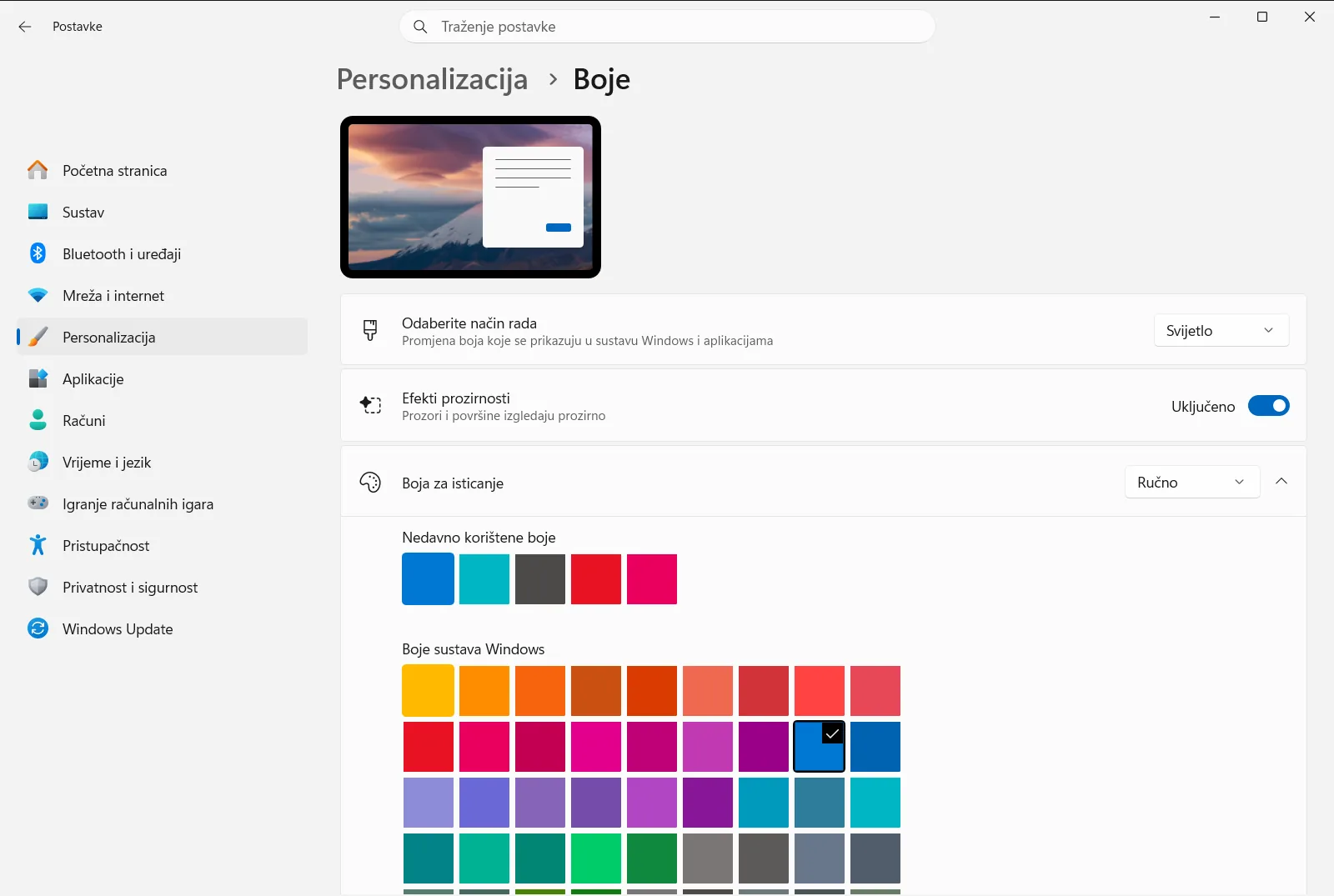
- U aplikaciji Postavke odaberite kategoriju Personalizacija, otvorite stranicu Boje i konfigurirajte stavku Uključivanje svijetlog načina rada u sustavu.
- Pritisnite prečac lijevi Alt + lijevi Shift + Print Screen kako biste odmah isključili visoki kontrast ako se slučajno aktivirao.
- Prilagodite prekidač Efekti prozirnosti ili otvorite opciju Odaberite boje isticanja za vraćanje standardnog izgleda sustava.
Kako riješiti probleme s visokim kontrastom vraćanjem postavki boja
1. Otvorite odjeljak Boje u Postavkama
Pritisnite tipke Windows + I kako biste pokrenuli Postavke. U lijevom navigacijskom oknu odaberite Personalizacija, a zatim otvorite Boje.
Stranicu možete otvoriti i izravno:
Otvori "Boje" u Postavkamaili pritisnite Win+R, upišite ms-settings:colors i pritisnite Enter
2. Isključite način rada visokog kontrasta
Ako sustav prikazuje oštre jednobojne pozadine, jarke neonske obrube ili su opcije tema zasivljene, trenutačno je aktivna tema kontrasta za pristupačnost. Pritisnite prečac lijevi Alt + lijevi Shift + Print Screen na tipkovnici kako biste odmah isključili način rada visokog kontrasta. Windows može na nekoliko trenutaka prikazati poruku „Pričekajte” dok ponovno učitava zadani vizualni prikaz sučelja.
3. Ponovno postavite način rada s bojama sustava
Postavke › Personalizacija › BojePronađite stavku Uključivanje svijetlog načina rada u sustavu kako biste odredili način na koji Windows i instalirane aplikacije prikazuju tonove sučelja. U padajućem izborniku odaberite Svijetlo, Tamno ili Prilagođeno kako biste vratili uobičajenu paletu boja. Vraćanje željenog načina rada uklanja isprane površine i vraća standardnu svjetlinu radnog okruženja.
4. Prilagodite efekte prozirnosti
Postavke › Personalizacija › BojePronađite prekidač Efekti prozirnosti na stranici. Ako je čitljivost teksta smanjena jer se pozadinska slika ili prozori u pozadini naziru kroz aktivne prozore, isključite ovaj prekidač kako biste postavili neprozirne površine. Ako više volite blago prozirne ploče na programskoj traci i zaglavljima izbornika, postavite prekidač na uključeno.
5. Odaberite jasnu boju isticanja
Postavke › Personalizacija › BojeOtvorite opciju Odaberite boje isticanja kako biste definirali boju koja se koristi za interaktivne kontrole, prekidače i navigacijske veze. Ako se kontrole stapaju s okolnim pločama, odaberite uočljiviju nijansu iz palete boja. Također možete uključiti opciju Automatski odaberi boju za isticanje iz moje pozadine kako bi Windows automatski odabrao usklađeni ton iz vaše pozadinske slike radne površine.
Prilagođavanje tema kontrasta radi rješavanja problema s čitljivošću
Korisnicima koji se oslanjaju na visoki kontrast zbog slabovidnosti ili osjetljivosti na boje potpuno isključivanje ove značajke nije uvijek rješenje. Ipak, zadane teme kontrasta ponekad stvaraju probleme s čitljivošću, primjerice kada se hiperveze stapaju s tamnom pozadinom, neaktivni tekst postane nevidljiv ili gumbi potpuno nestanu. Windows omogućuje rješavanje ovakvih poteškoća stvaranjem prilagođenog profila kontrasta.
Prilikom prilagođavanja teme kontrasta možete pojedinačno dodijeliti različite boje za šest ključnih elemenata sučelja:
- Pozadina: postavlja punu pozadinsku boju iza teksta u prozorima sustava Windows, aplikacijama i web-stranicama.
- Tekst: određuje boju fonta u prvom planu za čitljiv sadržaj na svim standardnim površinama.
- Hiperveze: definira boju klikabilnih web-veza i navigacijskih veza u aplikacijama kako bi se jasno isticale na pozadini.
- Neaktivni tekst: određuje nijansu onemogućenih opcija i zasivljenih stavki izbornika kako bi ostale prepoznatljive, ali vizualno odvojene.
- Odabrani tekst: postavlja boju isticanja za označene odlomke, označene stavke u izbornicima i aktivne vrpce.
- Tekst gumba: upravlja bojom fonta unutar klikabilnih gumba i naredbenih traka.
Odabirom boja na paleti i podešavanjem klizača za svjetlinu možete ukloniti neugodne kombinacije boja, a pritom zadržati potreban kontrast. Detaljne upute o spremanju i upravljanju prilagođenim konfiguracijama kontrasta potražite u Microsoftovu vodiču za promjenu kontrasta boja u sustavu Windows.
Poboljšanje vizualnog odvajanja temama aplikacija i površinama za isticanje
Problemi s niskim kontrastom često proizlaze iz neusklađenih tema aplikacija ili slabog razgraničenja između preklapajućih prozora. Na stranici Boje odabir stavke Prilagođeno unutar opcije Uključivanje svijetlog načina rada u sustavu omogućuje zasebno upravljanje slojevima operacijskog sustava i aplikacija.
Možete postaviti stavku Uključi tamni način rada za aplikacije na tamno, dok je opcija Uključi tamni način rada u sustavu postavljena na svijetlo, ili obrnuto, prilagođavajući vizualnu hijerarhiju svom radnom okruženju. Ako zbog ravnih rubova prozora teško uočavate koji je prozor trenutačno aktivan, pomaknite se prema dolje i uključite opciju Primijeni boju na naslovnu traku. Time se odabrana boja isticanja primjenjuje izravno na aktivne naslovne trake i obrube prozora, stvarajući jasne vizualne granice.
Također možete uključiti stavku Primijeni boju na Start, programsku traku i Centar za obavijesti kako biste proširili boju isticanja na izbornik Start, programsku traku i centar za obavijesti, što poboljšava vidljivost na radnoj površini. Imajte na umu da na poslovnim ili školskim računalima administratori organizacije mogu nametnuti ili ograničiti određena pravila za personalizaciju boja i prozirnosti.
Često postavljana pitanja
Kako se najbrže provodi rješavanje problema s visokim kontrastom u sustavu Windows 11?
Pritisnite prečac lijevi Alt + lijevi Shift + Print Screen kako biste isključili visoki kontrast. Zatim otvorite stranicu Boje u aplikaciji Postavke i resetirajte Uključivanje svijetlog načina rada u sustavu.
Zašto su postavke personalizacije boja zasivljene ili zaključane u sustavu Windows 11?
Opcije na stranici Boje blokirane su dok je uključena tema kontrasta. Isključivanjem načina visokog kontrasta ponovno se omogućuju stavke Uključivanje svijetlog načina rada u sustavu i Odaberite boje isticanja.
Kako isključiti prozirnost ako stvara nizak kontrast na otvorenim prozorima?
U aplikaciji Postavke otvorite stranicu Boje i isključite prekidač Efekti prozirnosti. Time se prozirne površine zamjenjuju punom neprozirnom pozadinom radi lakšeg čitanja.
Što učiniti ako su tekst ili veze nečitljivi unutar teme kontrasta?
Uredite aktivnu temu kontrasta promjenom pojedinačnih boja za elemente poput pozadine, teksta, hiperveza i gumba. Spremanjem prilagođenog profila uklonit ćete nepregledne kombinacije boja.
Kako jasnije istaknuti obrube prozora i naslovne trake u sustavu Windows 11?
Na stranici Boje odaberite uočljivu boju pod Odaberite boje isticanja i uključite opciju Primijeni boju na naslovnu traku. To obrubljuje aktivne prozore kontrastnom bojom.
Službena Microsoft dokumentacija
