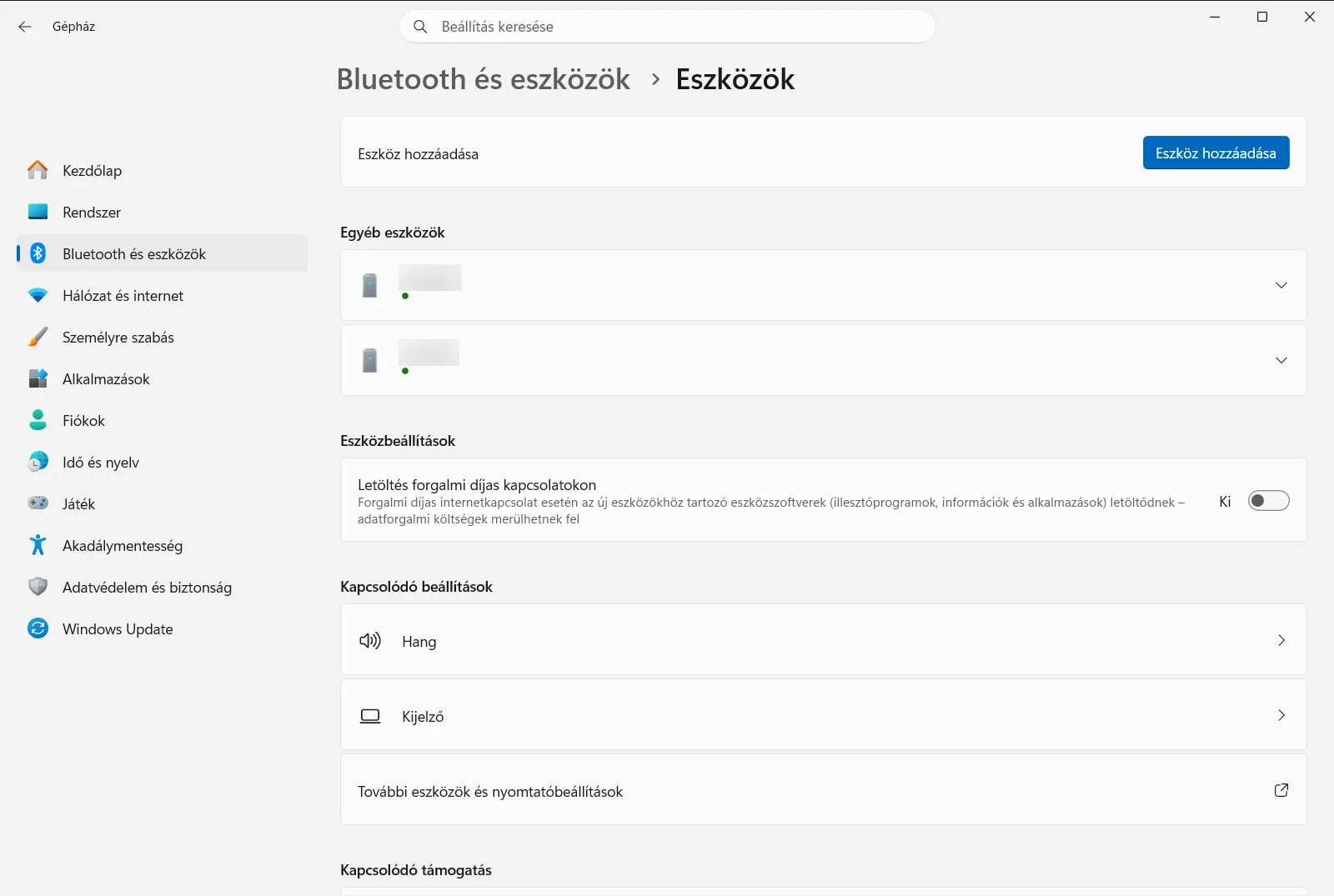
Gépház → Bluetooth és eszközök → EszközökA Windows illesztőprogram frissítése Windows 11 rendszerhez, valamint a Bluetooth-illesztőprogramok újratelepítése során elegendő eltávolítani a vezeték nélküli adaptert, amelyet a számítógép újraindításakor az operációs rendszer automatikusan újratelepít. Az illesztőprogram újratelepítése elhárítja a nem reagáló kapcsolatokat, a váratlan szétkapcsolásokat és a sérült konfigurációs fájlok miatti párosítási hibákat. Emellett a vezeték nélküli állapotot és a csatlakoztatott eszközöket közvetlenül a rendszerbeállításokban is ellenőrizheti.
- Nyissa meg a következő helyet: Gépház → Bluetooth és eszközök → Eszközök, kapcsolja át a Bluetooth bekapcsolása kapcsolót, majd indítsa újra a számítógépet.
- Az illesztőprogram tiszta újratelepítéséhez távolítsa el az adaptert az Eszközkezelő konzolban, majd indítsa újra a Windows 11 rendszert, hogy automatikusan újratöltse azt.
- Ha az eszközöket újra kell párosítani, ellenőrizze az egyes kiegészítőket az Eszközök beállítása és eltávolítása szakaszban.
A Bluetooth-illesztőprogram újratelepítése Windows 11 rendszeren
Ha a vezeték nélküli tartozékok nem kommunikálnak, vagy párosítási hibák lépnek fel, a legmegbízhatóbb megoldás a vezeték nélküli adapter eltávolítása, majd a Windows 11 általi újbóli felismerése. Kövesse az alábbi lépéseket az eszközbeállítások ellenőrzéséhez és az illesztőprogram újratelepítéséhez.
1. Nyissa meg a Bluetooth-beállításokat
Nyomja le a Windows + I billentyűkombinációt a Gépház megnyitásához. A bal oldali navigációs ablaktáblán válassza a Bluetooth és eszközök kategóriát, majd kattintson az Eszközök lehetőségre.
Másik megoldásként közvetlenül is megnyithatja az oldalt:
Megnyitás a „Eszközök” menüponttal a Gépházbanvagy nyomja meg a Win+R billentyűkombinációt, írja be: ms-settings:connecteddevices, majd nyomja meg az Enter billentyűt
2. Ellenőrizze a Bluetooth rádióvevő állapotát
Keresse meg a lap tetején a Bluetooth bekapcsolása elemet. Győződjön meg róla, hogy a vezeték nélküli kapcsoló be van kapcsolva, vagy kapcsolja ki, majd vissza, ellenőrizve a rádió működését. Ha a számítógépet szervezet felügyeli, a hálózati házirendek korlátozhatják ezt a beállítást.
3. Távolítsa el az ütköző Bluetooth-eszközöket
Görgessen le az Eszközök beállítása és eltávolítása szakaszhoz a párosított vezeték nélküli tartozékok megtekintéséhez. Ha egy adott periféria nem tud csatlakozni vagy szinkronizálni, nyissa meg a további beállítások menüjét, és távolítsa el az eszközt, hogy az illesztőprogram frissítése után tisztán újrapárosíthassa.
4. Távolítsa el a Bluetooth-adaptert
Kattintson a jobb gombbal a tálca Start gombjára, és válassza az Eszközkezelő hardverkonzolt a gyorselérési menüből. Bontsa ki a vezeték nélküli adapterek kategóriáját a fizikai Bluetooth-hardver megjelenítéséhez. Kattintson a jobb gombbal az elsődleges Bluetooth-adapterre, válassza az eszköz eltávolítását, majd erősítse meg a műveletet anélkül, hogy törölné az illesztőprogram fájljait a meghajtóról.
5. Indítsa újra a számítógépet az illesztőprogram újratelepítéséhez
Indítsa újra a számítógépet a Start menüből. Az újraindítási folyamat során a Windows 11 észleli a hardveradaptert, és automatikusan újratelepíti a megfelelő alapértelmezett illesztőprogramot. Miután a számítógép elindult, tesztelje vezeték nélküli perifériáit, hogy megfelelően csatlakoznak-e.
A Bluetooth-illesztőprogram frissítése vagy visszaállítása
Ha a szabványos illesztőprogram újratelepítése nem oldja meg a vezeték nélküli problémákat, a hibát egy sérült frissítés vagy nem kompatibilis illesztőprogram-csomag okozhatja. Az illesztőprogram részleteit az adapter tulajdonságaiban ellenőrizheti a hardverkezelő konzolon belül.
Ha a Bluetooth-kapcsolat egy nemrégiben végrehajtott rendszerfrissítésig megfelelően működött, nyissa meg az adapter illesztőprogramjának tulajdonságait, és válassza a visszaállítás korábbi verzióra lehetőséget. Másik megoldásként keressen frissített illesztőprogramokat a rendszerfrissítéseken keresztül, vagy töltsön le dedikált csomagokat a hardver gyártójától. Az illesztőprogramok frissítésével és karbantartásával kapcsolatos további információkért tekintse meg a Microsoft hivatalos útmutatóját a Bluetooth-illesztőprogramok frissítéséről a Windowsban.
A legújabb illesztőprogram letöltése a számítógép gyártójától
Amikor az operációs rendszer általános illesztőprogramjai nem állítják helyre a működést, a számítógép gyártója gyakran kínál olyan saját fejlesztésű illesztőprogramokat, amelyeket kifejezetten az adott alaplaphoz vagy vezeték nélküli lapkakészlethez optimalizáltak. Keresse fel a számítógép gyártójának támogatási és letöltési weboldalát, és keresse meg pontos számítógépmodelljét.
Töltse le a Windows 11 rendszerhez készült legújabb Bluetooth-illesztőprogram-csomagot, futtassa a telepítőprogramot, és kövesse a képernyőn megjelenő utasításokat. A telepítés befejezése után indítsa újra a számítógépet a folyamat befejezéséhez. Ezt követően lépjen vissza a következő helyre: Gépház → Bluetooth és eszközök → Eszközök, és ellenőrizze, hogy a Bluetooth bekapcsolása kapcsoló be van-e kapcsolva.
Gyakran feltett kérdések
Hogyan végezhető el a Windows illesztőprogram frissítése Windows 11 rendszerhez?
Az illesztőprogram újratelepítéséhez távolítsa el az adaptert az Eszközkezelőben, majd indítsa újra a számítógépet. A Windows az indítás során automatikusan felismeri a hardvert, és újratelepíti a vezérlőt. Ezt követően ellenőrizze a kapcsolatokat itt: Gépház.
A Windows 11 újraindítása automatikusan újratelepíti a Bluetooth-illesztőprogramot?
Igen, a Windows 11 újraindításkor automatikusan újratelepíti az alapértelmezett illesztőprogramot. Amikor eltávolítja az adaptert, majd újraindítja a gépet, az operációs rendszer észleli a hardvert, és betölti az illesztőprogram új példányát.
Mi a teendő, ha a Bluetooth az újratelepítés után sem működik?
Ha a Bluetooth az újratelepítés után sem működik, ellenőrizze a Bluetooth bekapcsolása beállítást a következő helyen: Gépház, állítsa vissza a korábbi illesztőprogramot, vagy telepítse a legújabb csomagot közvetlenül a gyártó webhelyéről.
Hogyan állítható vissza egy hibás Bluetooth-illesztőprogram korábbi verziója?
Az illesztőprogram visszaállításához nyissa meg az adapter tulajdonságait az Eszközkezelőben, és válassza a visszaállítási lehetőséget. Ez visszaállítja az előző működő verziót, ha egy közelmúltbeli frissítés párosítási hibákat okozott a gépen.
Újra kell párosítani a Bluetooth-eszközöket az illesztőprogram újratelepítése után?
Egyes kiegészítők automatikusan újracsatlakoznak, de előfordulhat, hogy újra kell párosítani őket. Nyissa meg az Eszközök beállítása és eltávolítása lapot itt: Gépház, és adja hozzá újra a vezeték nélküli eszközöket, ha nem csatlakoznának maguktól.
