Gépház → Személyre szabás → Színek → A világos mód rendszerszintű bekapcsolásaA kontrasztos megjelenítési problémák megoldása Windows 11 alatt általában az aktív kontraszttéma kikapcsolását és az alapértelmezett megjelenítési beállítások újrakonfigurálását igényli. Egy véletlenül leütött billentyűparancs gyakran aktiválja a szélsőséges kontrasztot, ami zárolja a normál témákat, és a felületet nehezen olvashatóvá teszi. A kontraszttémák kikapcsolása és a megjelenítési mód módosítása gyorsan helyreállítja a kényelmes képi megjelenést.
- A Gépház felületén válassza a Személyre szabás kategóriát, nyissa meg a Színek lapot, majd konfigurálja az A világos mód rendszerszintű bekapcsolása beállítást.
- Nyomja le a Bal Alt + Bal Shift + Print Screen billentyűkombinációt a kontrasztos megjelenítés azonnali kikapcsolásához, ha az véletlenül aktiválódott.
- Kapcsolja át az Átlátszósági effektusok kapcsolót, vagy nyissa meg a Témaszín kiválasztása beállítást a normál vizuális stílus visszaállításához.
Hogyan oldhatók meg a kontrasztos megjelenítési problémák a színbeállítások visszaállításával?
1. Nyissa meg a Színek lapot a Gépházban
Nyomja le a Windows + I billentyűkombinációt a Gépház megnyitásához. A bal oldali navigációs sávban kattintson a Személyre szabás kategóriára, majd válassza a Színek lehetőséget.
A lap közvetlenül is megnyitható:
Megnyitás a „Színek” menüponttal a Gépházbanvagy nyomja meg a Win+R billentyűkombinációt, írja be: ms-settings:colors, majd nyomja meg az Enter billentyűt
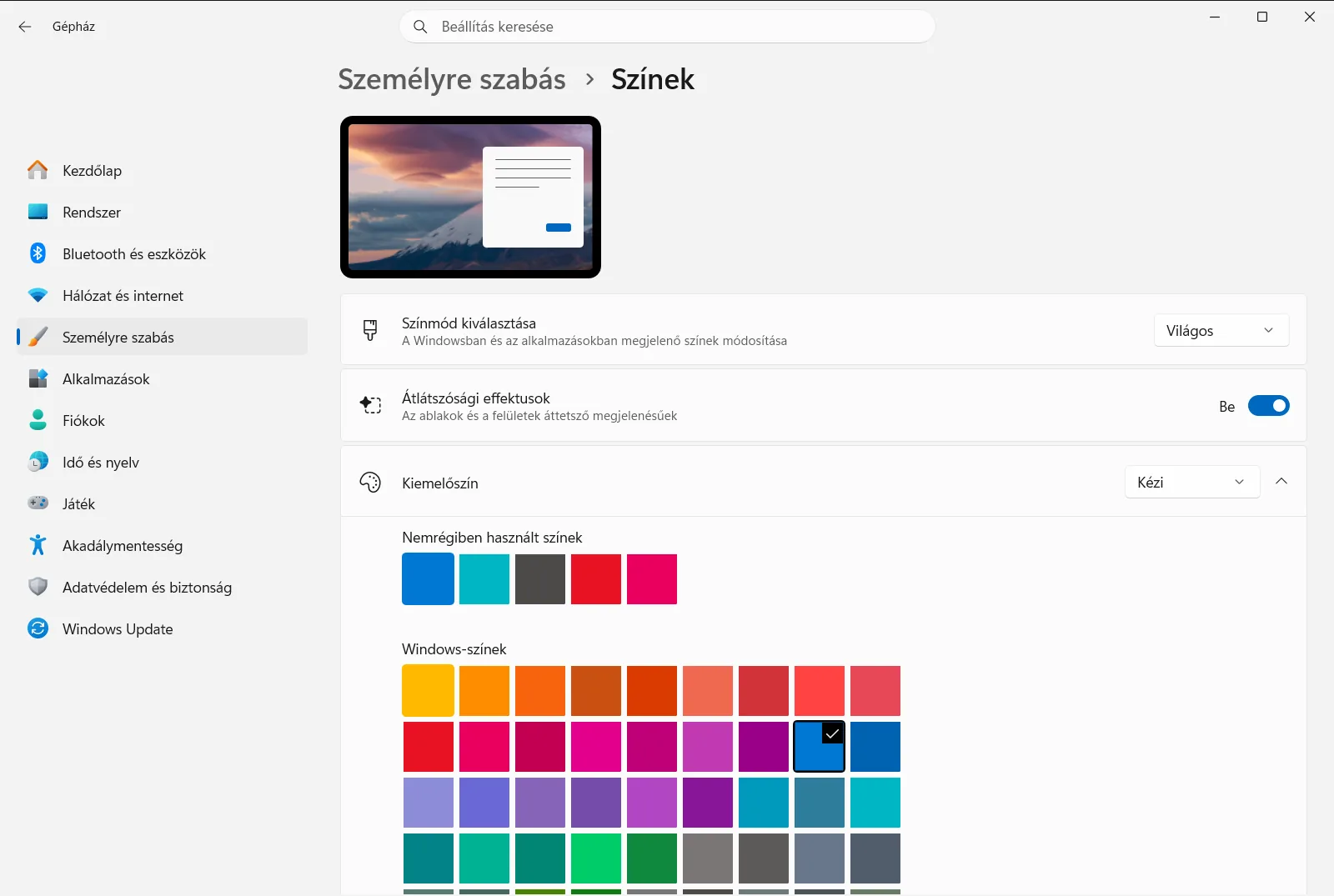
2. Kapcsolja ki a kontrasztos megjelenítést
Ha a Windows teljesen egyszínű háttereket, rikító neonszínű szegélyeket vagy letiltott témabeállításokat jelenít meg, a kisegítő lehetőségek kontraszttémája aktív. Nyomja le a Bal Alt + Bal Shift + Print Screen billentyűkombinációt a billentyűzeten a kontrasztos mód azonnali kikapcsolásához. A képernyőn rövid ideig megjelenhet a „Kérjük, várjon” felirat, amíg a Windows újratölti az alapértelmezett vizuális elemeket.
3. Állítsa vissza a rendszer színmódját
Gépház › Személyre szabás › SzínekKeresse meg az A világos mód rendszerszintű bekapcsolása beállítást, amely meghatározza a Windows és a telepített alkalmazások felületi tónusait. Válassza a Világos, Sötét vagy Egyéni lehetőséget a legördülő menüből a színpaletta alaphelyzetbe állításához. A kívánt módra való visszatérés megszünteti a kifakult felületeket, és visszaállítja a normál fényerőt.
4. Módosítsa az átlátszósági effektusokat
Gépház › Személyre szabás › SzínekKeresse meg az Átlátszósági effektusok kapcsolót az oldalon. Ha a szövegek olvashatósága romlik, mert a háttérkép vagy a háttérben lévő ablakok átsejlenek az aktív ablakokon, állítsa a kapcsolót Ki állásba az átlátszatlan felületekhez. Ha a finom, áttetsző paneleket részesíti előnyben a tálcán és a menükben, kapcsolja Be állásba.
5. Válasszon jól elkülönülő témaszínt
Gépház › Személyre szabás › SzínekNyissa meg a Témaszín kiválasztása szakaszt az interaktív vezérlőkön, kapcsolókon és navigációs hivatkozásokon megjelenő kiemelőszín megadásához. Ha a vezérlők beleolvadnak a környező panelekbe, válasszon élénkebb mintát a színpalettáról. Másik megoldásként kapcsolja be az Automatikus témaszín a háttérkép alapján lehetőséget, így a Windows automatikusan harmonikus kiemelőszínt választ az aktuális asztalháttér alapján.
Kontraszttémák testreszabása az olvashatósági problémák elhárításához
Azoknak a felhasználóknak, akik gyengénlátás vagy színérzékenység miatt támaszkodnak a nagy kontrasztra, a funkció teljes kikapcsolása nem mindig ideális. Az előre megadott kontraszttémák azonban néha olvashatósági problémákat okozhatnak, például a hiperhivatkozások beleolvadhatnak a sötét háttérbe, az inaktív szövegek láthatatlanná válhatnak, vagy a gombok teljesen eltűnhetnek. A Windows lehetővé teszi ezen problémák orvoslását egyéni kontrasztprofil létrehozásával.
A kontraszttéma módosításakor hat alapvető felületi elemhez rendelhet külön színértéket:
- Háttér: Beállítja az egyszínű hátteret a szövegek mögött a Windows-ablakokban, az alkalmazásokban és a weboldalakon.
- Szöveg: Meghatározza az előtérszöveg betűszínét az olvasható tartalomhoz minden szabványos felületen.
- Hiperhivatkozások: Meghatározza a kattintható weblinkek és navigációs hivatkozások színét, hogy egyértelműen kitűnjenek a háttérből.
- Inaktív szöveg: Kijelöli a letiltott lehetőségekre és szürkített menüelemekre alkalmazott árnyalatot, felismerhetővé téve őket.
- Kijelölt szöveg: Meghatározza a kijelölt bekezdések, kiemelt menüpontok és aktív vezérlők színét.
- Gombszöveg: Szabályozza a kattintható gombokban és parancssávokban megjelenő betűszínt.
A paletta színeinek kiválasztásával és a fényerő csúszka beállításával megszüntetheti az ütköző színpárosításokat, miközben megőrzi a kívánt vizuális kontrasztot. A személyre szabott kontrasztbeállítások mentésével és kezelésével kapcsolatos részletekért tekintse meg a Microsoft útmutatóját a színkontraszt módosításáról a Windowsban [INDEX].
Vizuális elválasztás javítása alkalmazástémákkal és kiemelt felületekkel
Az alacsony kontrasztból adódó nehézségek gyakran az alkalmazástémák eltéréseiből vagy az egymást fedő ablakok gyenge elkülönüléséből fakadnak. A Színek lapon az Egyéni mód kiválasztásakor az A világos mód rendszerszintű bekapcsolása beállítás alatt külön vezérlők válnak elérhetővé az operációs rendszer és az alkalmazási rétegek számára.
Beállíthatja a Sötét mód bekapcsolása az alkalmazások számára lehetőséget Sötét értékre, miközben a Sötét mód bekapcsolása az egész rendszerben beállítást Világos értékre állítja, vagy fordítva, a munkakörnyezetéhez igazítva a vizuális hierarchiát. Ha a lapos ablakszegélyek miatt nehéz megállapítani, melyik ablak az aktív, görgessen lejjebb, és kapcsolja be a Szín használata a címsorban lehetőséget. Ez a kiválasztott kiemelőszínt közvetlenül az aktív címsorokra és ablakszegélyekre alkalmazza, egyértelmű vizuális határokat képezve.
A Színes Start menü, tálca és Értesítési központ beállítást is engedélyezheti, hogy a kiemelőszínt kiterjessze a Start menüre, a tálcára és a műveletközpontra, javítva a láthatóságot az asztalon. Vegye figyelembe, hogy felügyelt munkahelyi vagy iskolai számítógépeken bizonyos szín- és átlátszósági beállításokat a rendszergazdák házirendekkel korlátozhatnak.
Gyakran feltett kérdések
Mi a leggyorsabb eljárás, ha cél a kontrasztos megjelenítési problémák megoldása Windows 11 rendszerben?
Nyomja le a Bal Alt + Bal Shift + Print Screen billentyűket a kontrasztos mód kikapcsolásához, majd nyissa meg a Színek lapot a Gépház ablakban, és állítsa be az A világos mód rendszerszintű bekapcsolása elemet.
Miért szürkültek vagy zároltak a színbeállítások a Windows 11-ben?
A beállítások a Színek lapon le vannak tiltva, ha egy kontraszttéma be van kapcsolva. A kontrasztos mód kikapcsolása visszaállítja a hozzáférést az A világos mód rendszerszintű bekapcsolása és Témaszín kiválasztása elemekhez.
Hogyan kapcsolható ki az átlátszóság, ha rossz kontrasztot okoz a megnyitott ablakokon?
Nyissa meg a Színek lapot a Gépház felületén, és kapcsolja Ki állásba az Átlátszósági effektusok lehetőséget, így a felületek teljesen átlátszatlanná válnak.
Mi a teendő, ha a szöveg vagy a hivatkozások olvashatatlanok egy kontraszttémában?
Szabja testre az aktív kontraszttémát az egyes elemek színeinek módosításával: rendeljen egyértelműbb árnyalatot a háttérhez, a szöveghez és a hivatkozásokhoz, majd mentse el az új profilt az olvashatóság biztosításához.
Hogyan tehetők jobban megkülönböztethetővé az ablakszegélyek és a címsorok?
A Színek lapon válasszon egy élénk kiemelőszínt a Témaszín kiválasztása beállításnál, majd kapcsolja be a Szín használata a címsorban opciót.
Hivatalos Microsoft dokumentáció
