Gépház → Alkalmazások → Alapértelmezett alkalmazások → Alapértelmezett appok visszaállításaAz alapértelmezett alkalmazásbeállítások alaphelyzetbe állítása a Windows 11 rendszerben visszaállítja a fájltípusok és a hivatkozások társításait az eredeti állapotra, így minden fájl és hivatkozás a Windows által alapértelmezetten használt alkalmazásban nyílik meg. Ez a leggyorsabb megoldás, ha egy nem kívánt program nyitja meg a fájlokat, miután Ön vagy egy telepítő módosította a társításokat. A visszaállítás egyetlen lépésben elvégezhető a Gépház egyetlen oldalán.
- A Gépház ablakban nyissa meg az Alkalmazások → Alapértelmezett alkalmazások lapot, és kattintson az Alapértelmezett appok visszaállítása gombra.
- Ezt követően az Alapértelmezett app beállítása lehetőséggel választhatja ki újra a kívánt appokat.
- Ha csak egyetlen fájltípust szeretne javítani, mindent érintő visszaállítás helyett módosítsa közvetlenül az adott típust.
Alapértelmezett alkalmazásbeállítások alaphelyzetbe állítása a Windows 11 rendszerben
1. Nyissa meg az alapértelmezett alkalmazások lapját
Nyomja le a Windows + I billentyűkombinációt a Gépház elindításához. A bal oldali navigációs sávban válassza az Alkalmazások kategóriát, majd kattintson az Alapértelmezett alkalmazások elemre.
Másik lehetőségként közvetlenül is megnyithatja a lapot:
Megnyitás a „Alapértelmezett alkalmazások” menüponttal a Gépházbanvagy nyomja meg a Win+R billentyűkombinációt, írja be: ms-settings:defaultapps, majd nyomja meg az Enter billentyűt
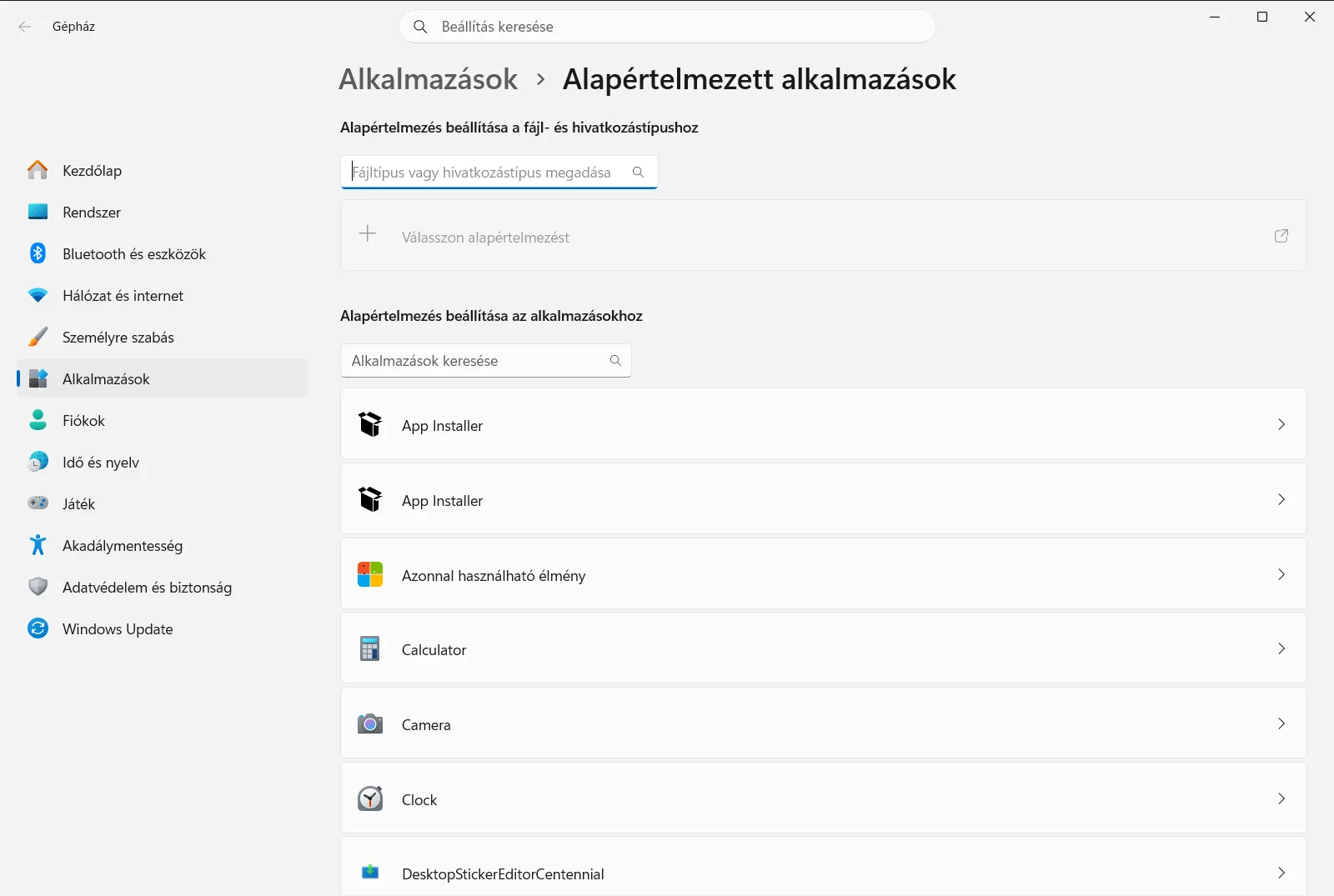
2. Tekintse át a jelenlegi alapértelmezéseket (nem kötelező)
A visszaállítás előtt érdemes lehet megjegyezni a jelenleg kiválasztott alkalmazásokat, mivel a művelet felülírja a korábbi beállításokat. Az Alapértelmezés beállítása az alkalmazásokhoz területen válasszon ki egy alkalmazást annak megtekintéséhez, hogy milyen fájl- vagy hivatkozástípusokat nyit meg.
Az Alapértelmezés beállítása a fájl- és hivatkozástípushoz alatti keresőmezővel egy adott kiterjesztést (például a .txt fájlokat) vagy hivatkozástípust is ellenőrizhet.
3. Indítsa el a visszaállítást
Ugyanezen az oldalon keresse meg az Alapértelmezett appok visszaállítása lehetőséget, és kattintson rá. Ez a funkció egyszerre vonja vissza a fájltípusok és a hivatkozások egyéni társításait, így nem kell manuálisan módosítania az egyes elemeket.
Ha a Windows megerősítést kér, fogadja el a folytatáshoz.

4. Ellenőrizze a fájlok és a hivatkozások megnyitását
Nyisson meg egy olyan fájlt, amellyel probléma volt (például egy szöveges dokumentumot vagy képet), és ellenőrizze, melyik app indul el. Kattintson egy weblinkre egy dokumentumban vagy üzenetben, hogy meggyőződjön arról, a kívánt böngészőben nyílik-e meg.
Ha már minden a megfelelő alkalmazásban nyílik meg, készen is van.
5. Állítsa be újra a kívánt alkalmazásokat
A visszaállítás a szándékosan kiválasztott beállításokat is eltávolítja, például a kedvenc szövegszerkesztőt vagy böngészőt. Ezek újbóli hozzárendeléséhez használja az Alapértelmezett app beállítása lehetőséget: írja be a kiterjesztést vagy a hivatkozástípust a keresőmezőbe, válassza ki a találatot, majd jelölje ki a megnyitásra használandó alkalmazást.
Böngésző esetén válassza ki az adott programot az Alapértelmezés beállítása az alkalmazásokhoz listában, és használja a saját lapján található gombot az alapértelmezetté tételéhez. A Microsoft ugyanezt az eljárást részletezi az Alapértelmezett alkalmazások módosítása a Windowsban című cikkben [0].
Egyetlen alapértelmezés módosítása a teljes visszaállítás helyett
Ha csupán egyetlen fájltípus nyílik meg nem megfelelő alkalmazással, a teljes alaphelyzetbe állítás felesleges lehet. Az alapértelmezett alkalmazások oldala két listát is biztosít, amelyekkel anélkül javíthat egyetlen társítást, hogy a többit módosítaná:
- A különböző típusú fájlokhoz használandó alapértelmezett alkalmazások kijelölése: végigtekintheti a kiterjesztéseket, ami különösen hasznos dokumentumok, képek vagy médiafájlok társításakor.
- Alapértelmezett alkalmazás kiválasztása az egyes hivatkozástípusokhoz: a hivatkozástípusokat (protokollokat) tartalmazza, például az e-mail klienst vagy egyéb szoftvert megnyitó hivatkozásokat.
A másik út a következő: Válassza ki azt, hogy az egyes alkalmazások milyen fájltípusokat és hivatkozásokat nyitnak meg. Válasszon ki ott egy alkalmazást, és látni fogja mindazt, amit meg tud nyitni, így egyszerre több fájl- vagy hivatkozástípust is átirányíthat egy másik apphoz.
Ha az alapértelmezések folyamatosan módosulnak, vagy a visszaállítás nem marad meg
Ha egy társítás a visszaállítás után ismét megváltozik, ismételje meg a 4. lépésben leírt ellenőrzést, majd állítsa be újra a kívánt appot az 5. lépés alapján. Az újonnan telepített vagy frissített programok felajánlhatják magukat alapértelmezettként, ezért új szoftver hozzáadása után érdemes átnézni a listát.
Munkahelyi vagy iskolai gépeken a szervezet központilag kezelheti az alapértelmezett alkalmazások beállításait. Ilyenkor egyes beállítások zárolva lehetnek vagy visszaállhatnak; ebben az esetben az IT-rendszergazdához érdemes fordulni.
Gyakran feltett kérdések
Hogyan történik a leggyorsabban az alapértelmezett alkalmazásbeállítások alaphelyzetbe állítása a Windows 11-ben?
Nyissa meg a **Gépház** appot, lépjen ide: **Alkalmazások** > **Alapértelmezett alkalmazások**, majd válassza az **Alapértelmezett appok visszaállítása** gombot. Az egyéni appokat az **Alapértelmezett app beállítása** opcióval állíthatja be újra.
Törli a visszaállítás a fájljaimat, vagy eltávolítja az alkalmazásokat?
Nem, a visszaállítás kizárólag azt módosítja, hogy melyik app nyitja meg az egyes fájl- és hivatkozástípusokat. A fájljai a helyükön maradnak, és a kívánt alkalmazásokat a folyamat után bármikor újra kiválaszthatja ugyanezen az oldalon.
Hogyan módosíthatom az alapértelmezett appot egyetlen fájltípushoz?
Használja az **Alapértelmezett app beállítása** mezőt az alapértelmezett alkalmazások oldalán. Írja be a kiterjesztést (például .txt), kattintson a találatra, majd jelölje ki azt az alkalmazást, amellyel a fájlt meg szeretné nyitni.
Hogyan állíthatom be újra az alapértelmezett böngészőt a visszaállítás után?
Válassza ki a böngészőt az **Alapértelmezés beállítása az alkalmazásokhoz** szakaszban, és az adatlapján kattintson az alapértelmezetté tévő gombra. Ezután egy hivatkozásra kattintva ellenőrizheti a működését.
Miért nem tudom módosítani az alapértelmezett appokat a munkahelyi vagy iskolai gépemen?
Munkahelyi vagy iskolai eszközökön a szervezet központilag kezelheti a beállításokat, így egyes beállítások zárolva lehetnek, vagy visszaállhatnak. Ha a módosítások nem maradnak meg, forduljon a rendszergazdához.
Hivatalos Microsoft dokumentáció
