Gépház → Rendszer → Névjegy → Windows-specifikációkA Windows-verzió részleteinek ellenőrzése lehetővé teszi az operációs rendszer pontos kiadásának, verziójának és buildszámának megállapítását. Windows 11 rendszerben a verzióadatok áttekintése segít ellenőrizni az alkalmazások kompatibilitását, valamint megbizonyosodni a legfrissebb biztonsági frissítések meglétéről. Ezek a beállítások a processzor architektúráját és a gép hardverkonfigurációját is megjelenítik.
- Nyissa meg a Gépház alkalmazást, válassza a Rendszer kategóriát, nyissa meg a Névjegy lapot, majd keresse meg a következő elemet: Windows-specifikációk.
- A processzor és a rendszerarchitektúra ellenőrzéséhez tekintse meg a következő szakaszt: Eszköznév, processzor, RAM és Windows-verzió megtekintése, így megtudhatja, hogy a rendszere 64 bites Windows rendszert futtat-e.
- A munkahelyi vagy iskolai szervezeti házirendek felügyelhetik az eszközt, és korlátozhatják a hozzáférést bizonyos rendszeradatokhoz.
A Windows-verzió részleteinek ellenőrzése
1. A rendszerinformációk megnyitása
Nyomja le a Windows + I billentyűkombinációt a Gépház elindításához. A bal oldali navigációs panelen válassza a Rendszer lehetőséget, majd nyissa meg a következő lapot: Névjegy.
Alternatív megoldásként nyissa meg közvetlenül az oldalt:
Megnyitás a „Névjegy” menüponttal a Gépházbanvagy nyomja meg a Win+R billentyűkombinációt, írja be: ms-settings:about, majd nyomja meg az Enter billentyűt
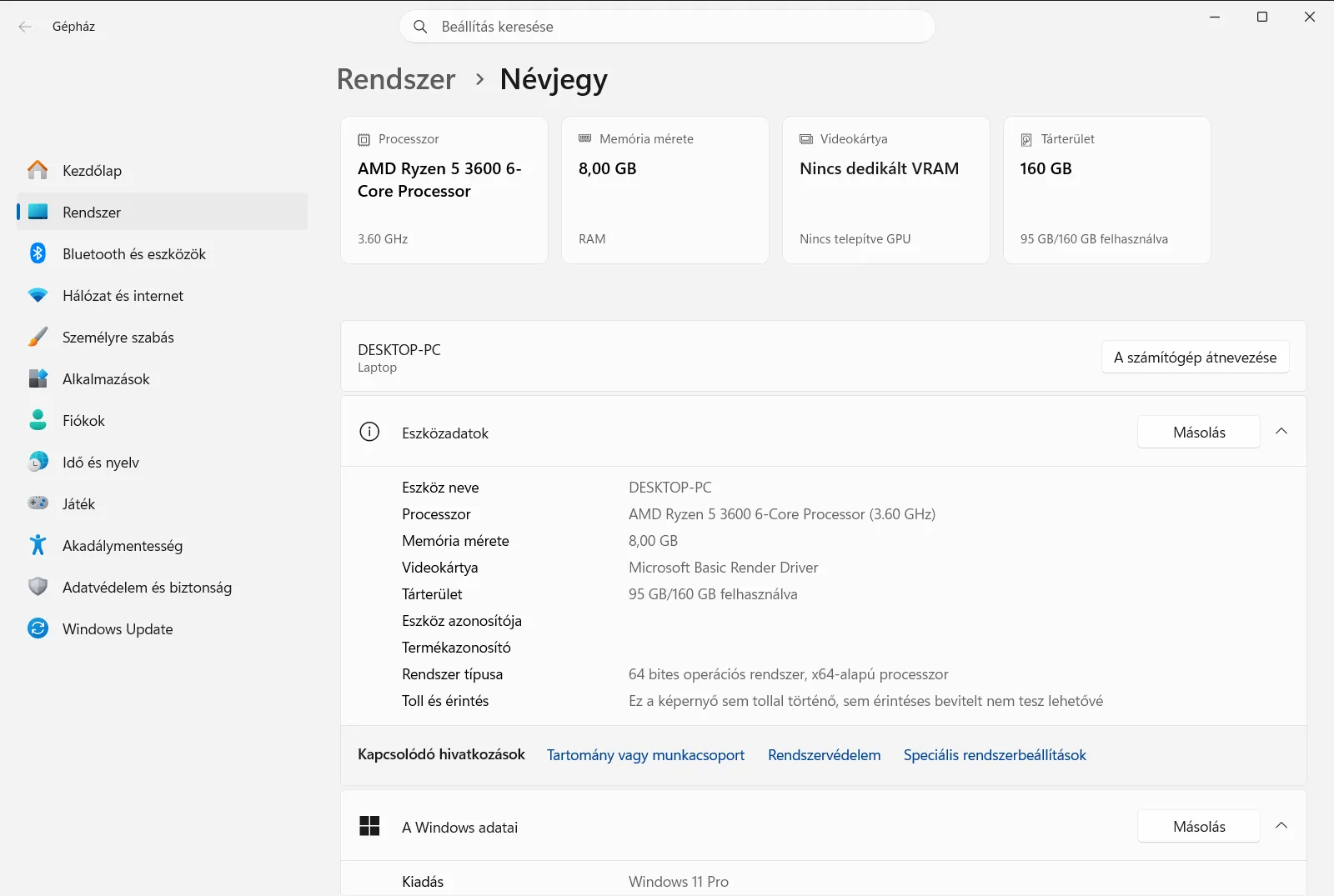
2. Az operációs rendszer adatainak áttekintése
Görgessen le az oldalon a következő részig: Windows-specifikációk. E cím alatt a Windows felsorolja az operációs rendszer kiadását, a verziószámot, az operációs rendszer buildszámát és a telepítés dátumát.
3. A rendszertípus és az architektúra ellenőrzése
A processzor architektúrájának és a 64 bites kiadás meglétének megállapításához keresse meg a következőt: A telepített Windows kiadásának (32 vagy 64 bites) megtekintése a következő csoportban: Eszköznév, processzor, RAM és Windows-verzió megtekintése. Ez az elem jelzi, hogy az eszköz x64-alapú vagy ARM-alapú processzort használ-e.
Az operációs rendszer specifikációinak és buildértékeinek értelmezése
Amikor megnyitja a következő szakaszt: Windows-specifikációk, a Windows több különböző értéket jelenít meg, amelyek az operációs rendszer telepítését írják le:
- Kiadás: A számítógépen futó Windows 11 termékváltozatát jelzi, mint például a Home, Pro, Enterprise vagy Education. Az egyes kiadások eltérő hálózati és felügyeleti funkciókat biztosítanak.
- Verzió: A rendszerre telepített fő éves funkciófrissítést mutatja. A funkciófrissítések új rendszerfunkciókat és platformszintű módosításokat hoznak létre.
- Operációs rendszer buildszáma: Megjeleníti az operációs rendszer pontos buildszámát és az alverziót. Ez a szám minden havi biztonsági és minőségi frissítés telepítésekor frissül, így ez a legpontosabb mutatója a rendszer frissítési állapotának.
- Telepítés dátuma: Megmutatja azt a dátumot, amikor a jelenlegi verzió telepítése vagy a kezdeti beállítás megtörtént.
Ezeknek az értékeknek az ellenőrzése különösen hasznos olyan speciális szoftverek, játékok vagy illesztőprogramok telepítésekor, amelyek minimális platformverziót követelnek meg. Számos modern alkalmazás nem csupán a kiadás nevét, hanem egy minimális operációsrendszer-buildszámot határoz meg. Az operációs rendszer buildszáma egy fő buildszámból, majd egy pontból és egy alverziószámból áll. Amikor a Windows havi kumulatív minőségi frissítést telepít, a pont utáni rész növekszik, megerősítve, hogy a rendszer megkapta a legújabb biztonsági javításokat a teljes platform újratelepítése nélkül.
E specifikációk alatt a Windows lehetőséget biztosít a megjelenített adatok közvetlen vágólapra másolására. Ez megkönnyíti az adatok beillesztését műszaki támogatási jegyekbe, hardverleltárakba vagy konfigurációs táblázatokba.
A hardveradatok és az eszközspecifikációk áttekintése
A következő lap: Névjegy az operációs rendszer adatai mellett a számítógép hardverét is összefoglalja. Ha megtekinti a következő szakaszt: Eszköznév, processzor, RAM és Windows-verzió megtekintése, több fontos eszköztulajdonság válik láthatóvá:
- Gépnév megtekintése: Megmutatja a számítógéphez rendelt hálózati nevet. Ha módosítani szeretné ezt az elnevezést, válassza a következő lehetőséget: A gép átnevezése új azonosító megadásához, majd indítsa újra a gépet.
- Processzor adataink megtekintése: Azonosítja a központi processzor gyártóját, típusát és órajelét.
- Memória adatainak megtekintése: Megjeleníti a telepített fizikai memória (RAM) teljes mennyiségét, valamint azt, hogy ebből mennyi használható fel közvetlenül az operációs rendszer számára.
- A telepített Windows kiadásának (32 vagy 64 bites) megtekintése: Tisztázza, hogy az operációs rendszer 64 bites-e, és hogy a hardver x64- vagy ARM-architektúrára épül-e.
- Tollakkal és érintéses bevitellel kapcsolatos adatok megtekintése: Megerősíti, hogy a képernyő támogatja-e a közvetlen érintéses vagy az aktív tollal történő bevitelt.
- Termékazonosító megtekintése: Megjeleníti a Windows-telepítéshez generált termékazonosító kódot.
Ezeknek a hardveres jellemzőknek a megismerése elengedhetetlen annak ellenőrzéséhez, hogy a számítógép megfelel-e a nagy erőforrás-igényű programok ajánlott rendszerkövetelményeinek. Például a teljes és a használható telepített memória ismerete segít azonosítani, hogy a belső grafikus vezérlő vagy a rendszerelemek foglalnak-e le memóriát. Hasonlóképpen, a processzor típusának és architektúrájának ellenőrzése biztosítja, hogy a megfelelő 64 bites vagy ARM-telepítőcsomagot töltse le harmadik féltől származó segédprogramok beállításakor.
Gyártói támogatás és szervezeti házirendek
A hardver- és szoftverspecifikációk mellett a következő lap: Névjegy segítséget és az eszköz életciklusának kezelését célzó lehetőségeket is tartalmaz. Ha felkeresi a következő pontot: Támogatási információk a géphez, hivatkozásokat talál a gyártói dokumentációhoz, az ügyfélszolgálati portálokhoz és az eszköz gyártója által biztosított jótállási információkhoz.
Ha a számítógép leselejtezését vagy cseréjét tervezi, a következő lehetőség: A PC becserélése vagy újrahasznosítása hasznos forrásokat és útmutatást nyújt a berendezés biztonságos becseréléséhez vagy újrahasznosításához.
Ha a számítógép iskolai vagy vállalati tartományhoz csatlakozik, szervezeti házirendek szabályozhatják a következő lapot: Névjegy. A rendszergazdák olyan házirendeket állíthatnak be, amelyek kezelik vagy korlátozzák a felügyelt munkahelyi eszközök egyes hardverazonosítóinak és specifikációinak elérését.
Gyakran feltett kérdések
A Windows-verzió részleteinek ellenőrzése melyik módszerrel a leggyorsabb?
Nyissa meg a Gépház ablakot, lépjen a Rendszer kategóriába, és válassza a Névjegy lapot. Tekintse meg a következő szakaszt: Windows-specifikációk a kiadás, a verzió és a buildszám megtekintéséhez.
Hol ellenőrizhetem, hogy az operációs rendszerem 32 vagy 64 bites?
Keresse meg a következőt: A telepített Windows kiadásának (32 vagy 64 bites) megtekintése a következő csoportban: Eszköznév, processzor, RAM és Windows-verzió megtekintése a Névjegy lapon az operációs rendszer és a processzor architektúrájának ellenőrzéséhez.
Hogyan másolhatom a vágólapra az operációs rendszer buildadatait?
Lépjen a Névjegy lapra a Gépház alkalmazásban, és keresse meg a következő elemet: Windows-specifikációk. Használja a felsorolt adatok alatt található Másolás gombot a kiadás, a verzió és a buildszám átmásolásához.
Hol található a processzor típusa és a telepített memória?
Nyissa meg a következő elemet: Eszköznév, processzor, RAM és Windows-verzió megtekintése a Névjegy képernyőn. Itt az eszköz neve mellett látható a Processzor adataink megtekintése és a Memória adatainak megtekintése is.
Miért hiányoznak vagy korlátozottak egyes rendszeradatok a gépemen?
Ha a számítógép iskolai vagy munkahelyi hálózathoz csatlakozik, szervezeti házirendek felügyelhetik a következő lapot: Névjegy, korlátozva bizonyos operációsrendszer- vagy hardveradatok elérését.
