Gépház → Rendszer → Aktiválás → Termékkulcs módosításaA Windows aktiválása termékkulccsal, Windows 11 rendszerben a 25 karakterből álló eredeti kód közvetlen megadásával történik a rendszer licencelési menüjében. Ez az ellenőrzés regisztrálja a licencet a Microsoft szerverein, megerősíti az operációs rendszer eredetiségét, és feloldja a korábban zárolt személyre szabási funkciókat az eszközön. Az érvényesítést már a telepítés során elvégezheti, vagy a számítógépen bármikor később is frissítheti a licencét.
- Nyissa meg a Gépház > Rendszer > Aktiválás útvonalat, válassza a Termékkulcs módosítása lehetőséget, majd adja meg a kulcsot.
- Ellenőrizze ugyanazon az oldalon A Windows aktiválásának ellenőrzése bejegyzést, megbizonyosodva arról, hogy a licenc állapota aktívként jelenik meg.
- Ha az aktiválás sikertelen, válassza az Aktiválási hibák elhárítása lehetőséget a hibák diagnosztizálásához és a licenc érvényesítésének helyreállításához.
A Windows 11 aktiválása termékkulccsal
1. Nyissa meg az Aktiválás lapot
Nyomja le a Windows + I billentyűkombinációt a Gépház megnyitásához. A bal oldali navigációs sávban válassza a Rendszer kategóriát, majd kattintson az Aktiválás lehetőségre.
Vagy nyissa meg az oldalt közvetlenül:
Megnyitás a „Aktiválás” menüponttal a Gépházbanvagy nyomja meg a Win+R billentyűkombinációt, írja be: ms-settings:activation, majd nyomja meg az Enter billentyűt
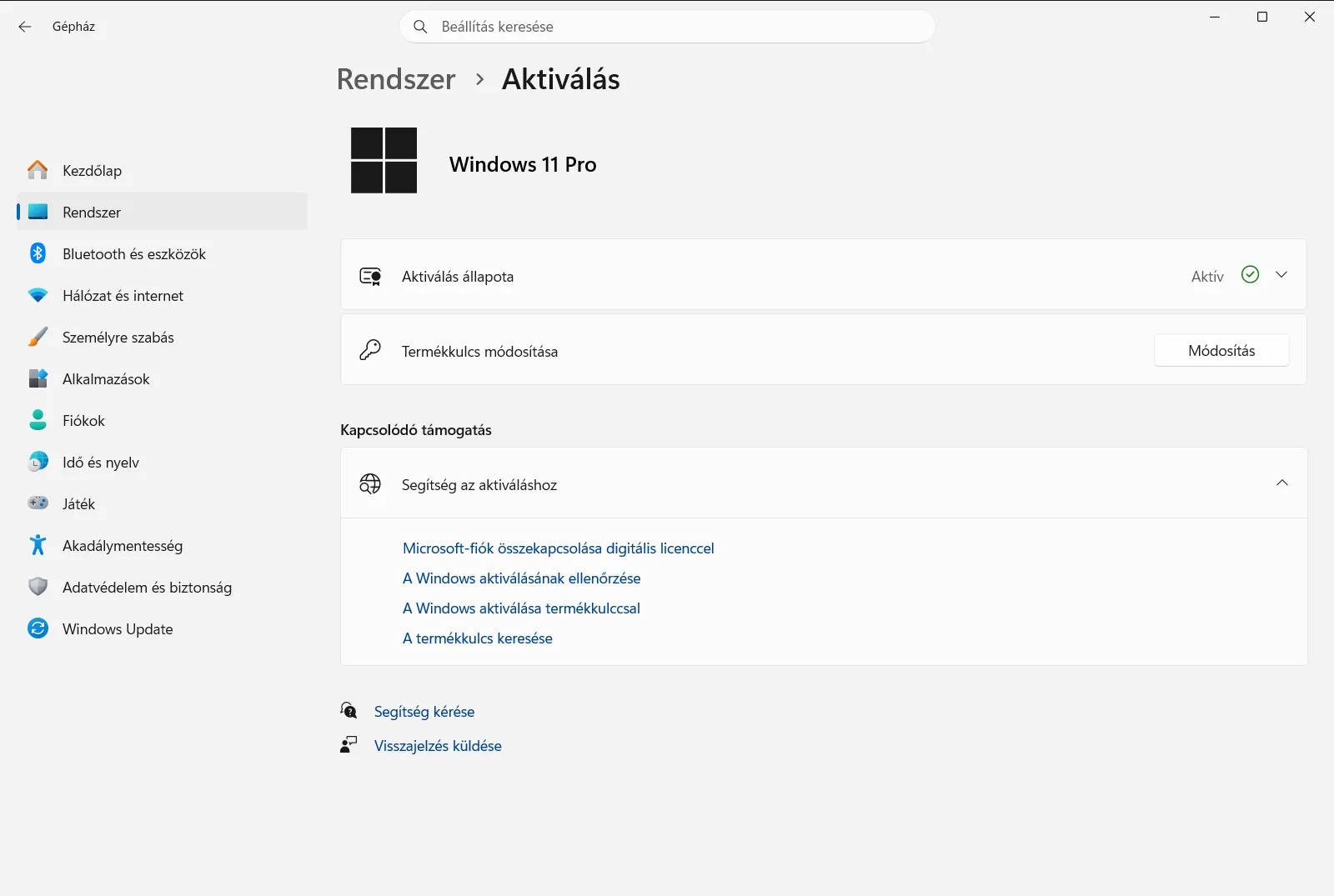
2. Válassza a Termékkulcs módosítása lehetőséget
Az Aktiválás oldalon keresse meg a termékkulcs megadására vagy frissítésére szolgáló beállítást:
Gépház › Rendszer › AktiválásVálassza a Termékkulcs módosítása lehetőséget a beviteli ablak megnyitásához, ahol megadhatja az új kódot.
3. Adja meg a termékkulcsot
A megjelenő párbeszédpanelen írja be a 25 karakteres termékkulcsot a beviteli mezőbe. A szabványos kulcs betűkből és számokból áll, amelyek öt különálló, kötőjelekkel elválasztott ötfős blokkba rendeződnek (például: XXXXX-XXXXX-XXXXX-XXXXX-XXXXX).
Ügyeljen arra, hogy a számítógép a folyamat során folyamatosan csatlakozzon az internethez, így az operációs rendszer kommunikálni tud a Microsoft szervereivel. A továbblépéshez és az aktiválási folyamat befejezéséhez kattintson a megerősítő gombra.
4. Ellenőrizze A Windows aktiválásának ellenőrzése pontot
Térjen vissza az Aktiválás lapra, és tekintse meg A Windows aktiválásának ellenőrzése állapotát. Ha a licenc ellenőrzése sikeres, az állapot megerősíti, hogy az eszköz aktív eredeti licenccel vagy a hardverhez társított digitális licenccel rendelkezik.
Aktiválási hibák elhárítása
Ha a Windows a kód megadása után nem aktiválódik, általában egy hibaüzenet vagy egy konkrét hibakód jelenik meg a képernyőn. A leggyakoribb okok közé tartoznak az ideiglenes szerverkimaradások, a bizonytalan internetkapcsolat, az elgépelések, illetve a telepített kiadással nem egyező kulcs használata.
A licencproblémák automatikus diagnosztizálásához és javításához válassza az Aktiválási hibák elhárítása lehetőséget az Aktiválás képernyőn. A diagnosztikai eszköz ellenőrzi a hálózati kapcsolatot, lekérdezi a licencelési szolgáltatásokat, és megpróbálja elhárítani a kommunikációs hibákat. Ha a közelmúltban fontos hardverelemet – például alaplapot – cserélt, a hibaelhárító a meglévő digitális licenc számítógéphez való újbóli hozzárendelésében is segíthet.
Ha a számítógépet a munkáltatója vagy egy oktatási intézmény biztosítja, a szervezeti házirendek szabályozhatják a licencek kiosztását. A munkahelyi vagy iskolai házirendek megakadályozhatják a termékkulcs manuális megadását, vagy megkövetelhetik a helyi vállalati hálózathoz való csatlakozást a szoftver állapotának érvényesítéséhez.
Eredeti termékkulcs vásárlása vagy üzemmódváltás
Ha jelenleg nem rendelkezik érvényes licenccel az eszközhöz, nem szükséges elhagynia az operációs rendszert a beszerzéséhez. Válassza a Termékkulcs vásárlása lehetőséget az Aktiválás lapon a hivatalos Microsoft Store megnyitásához, ahol közvetlenül megvásárolhatja a számítógép kiadásának megfelelő eredeti digitális licencet.
Egyes eszközök előre konfigurált S módban érkeznek, amely a nagyobb biztonság érdekében kizárólag a Microsoft Store áruházból engedélyezi az alkalmazások telepítését. Ha hagyományos asztali alkalmazásokat szeretne telepíteni, keresse meg az Átváltás az S módból lehetőséget az Aktiválás lapon. Erre kattintva megnyílik az áruház oldala, ahol díjmentesen és véglegesen kiléphet az S módból.
Gyakran feltett kérdések
Hogyan történik a Windows aktiválása termékkulccsal, Windows 11 rendszeren?
Nyissa meg a Gépház ablakát, lépjen a Rendszer > Aktiválás helyre, és válassza a Termékkulcs módosítása lehetőséget. Adja meg az érvényes 25 karakteres termékkulcsot az operációs rendszer aktiválásához.
Hol található a termékkulcs módosításának lehetősége a Windows 11-ben?
A beállítást a Gépház alkalmazásban, a Rendszer > Aktiválás útvonalon találja. Keresse meg a Termékkulcs módosítása elemet, ahol beírhatja az új 25 karakteres licenckódot.
Hogyan ellenőrizhetem, hogy a Windows 11 sikeresen aktiválva van-e?
Lépjen az Aktiválás lapra a Gépház ablakában, és tekintse meg A Windows aktiválásának ellenőrzése állapotát. Ha az aktiválás sikeres volt, az állapot megerősíti a rendszer aktív digitális licencét.
Mi a teendő, ha a Windows 11 aktiválása nem sikerül a kulcs megadása után?
Használja az Aktiválás lapon található Aktiválási hibák elhárítása eszközt. Ez automatikusan ellenőrzi a hálózati és licencelési ütközéseket, és segítséget nyújt a felmerülő hibák elhárításában.
Vásárolhatok Windows 11 termékkulcsot közvetlenül a Gépházból?
Igen, kattintson a Termékkulcs vásárlása lehetőségre az Aktiválás oldalon. Ez átirányítja a hivatalos Microsoft Store áruházba, ahol eredeti licencet vásárolhat, ha még nem rendelkezik vele.
