設定 → 個人用設定 → 色 → スタート メニュー、タスク バー、通知センターに色を適用するWindows 11でタスク バーの色を変更するには、アクセント カラーを選択したうえで、タスク バーにその色を適用する設定を有効にします。すべての操作は 設定 内の1つのページで完結し、変更内容はすぐに画面へ反映されます。タスク バーの色の変更手順は非常にシンプルです。
- 設定 → 個人用設定 → 色 を開き、アクセント カラーを選んでから スタート メニュー、タスク バー、通知センターに色を適用する をオンにします。
- タスク バーに色を付けられるのは、Windows が「ダーク」または「カスタム」モードを使用している場合のみです。「ライト」モードでは着色できません。
- 標準の中立的な外観に戻したい場合は、同じスイッチを再びオフにします。
Windows 11でタスク バーの色を変更する方法
1. 設定で色のページを開く
Windows + I キーを押して 設定 を起動します。左側のナビゲーション ウィンドウで 個人用設定 を選択し、続いて 色 を選択します。
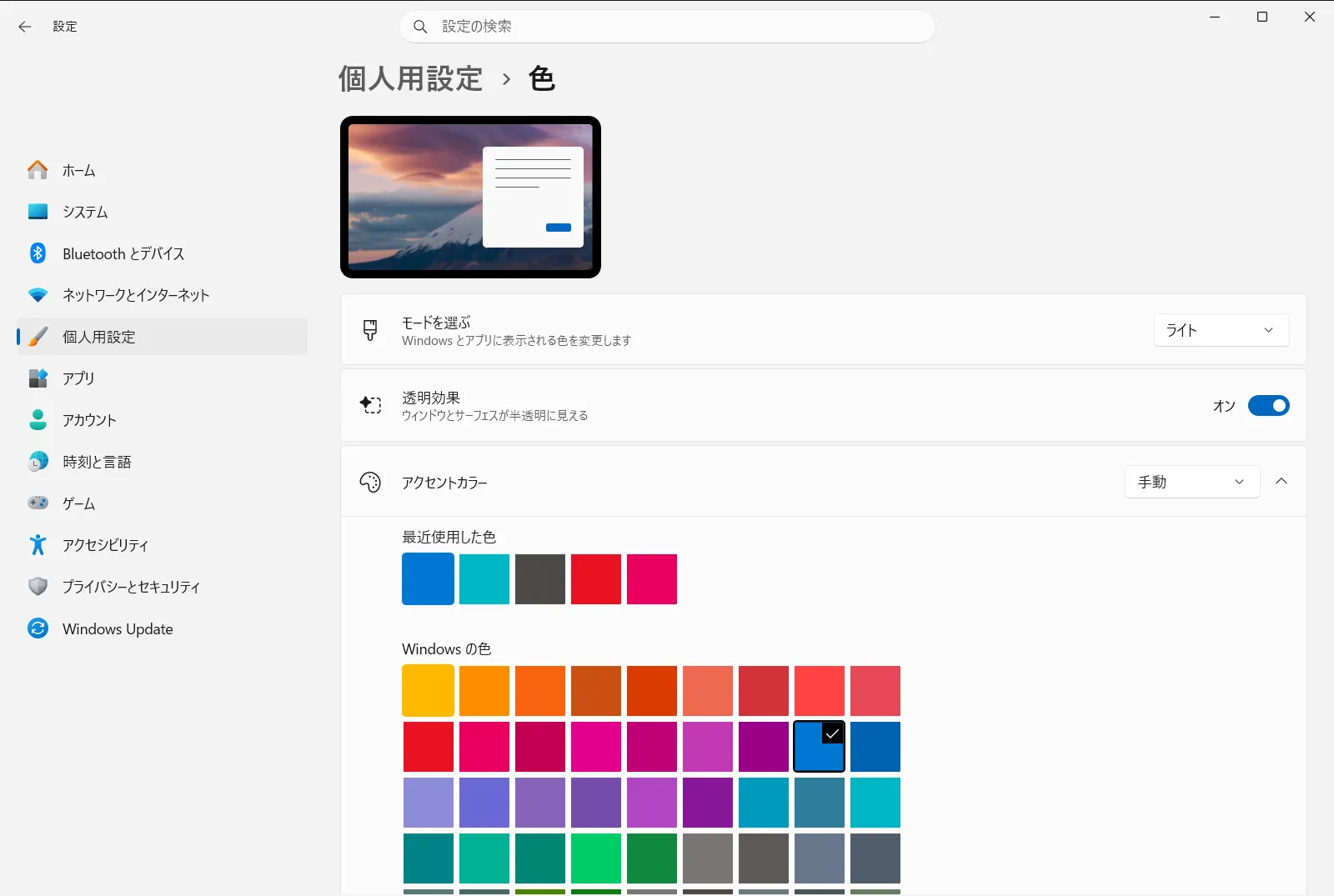
または、次のリンクから設定ページを直接開くこともできます。
設定の "色" を開くまたは Win+R を押し、ms-settings:colors と入力して Enter を押します
2. タスク バーへの着色が可能なカラー モードを選択する
Windows でスタート メニューやタスク バーに色を付けられるのは、カラー モードが「ダーク」または「カスタム」の場合に限られます。「ライト」モードでは手順4で必要となる項目が表示されません。ページ上部にあるカラー モードの設定を確認し、「ライト」以外のモードに切り替えてください。
カスタム モードは、システム全体を統一するのではなく、Windows モードとアプリのモードでライトとダークを個別に使い分けたい場合に役立ちます。なお、一部のアプリには独自のライト/ダーク設定があるため、すべてのアプリがここでの設定に従うとは限りません。
3. アクセント カラーを選ぶ
アクセント カラーとは、Windows がタスク バーなどに反映させる色味のことです。アクセント カラーを選ぶ の項目では、次の2つの方法で設定できます。
- Windows に自動選択させる:背景から自動的にアクセント カラーを選ぶ の動作を利用すると、設定しているデスクトップの背景画像に合わせて色が変わります。
- 自分で色を選ぶ:表示されているカラー サンプルから1色選ぶか、特定の色合いを指定したい場合は詳細なカラー ピッカーを開いて調整します。
4. スタートとタスク バーへの色適用をオンにする
ページを下にスクロールして、スタート メニュー、タスク バー、通知センターに色を適用する のスイッチをオンにします。このスイッチを有効にすることで、選んだアクセント カラーが実際にタスク バーへ適用されます。オフのままだと、アクセント カラーはボタンやリンクなどの一部の強調表示にのみ反映されます。
5. 変更結果を確認する
タスク バーとスタート メニューを確認します。両方に選択したアクセント カラーが適用されているはずです。手順3で自動選択を指定した場合は、デスクトップの背景画像を変更するとタスク バーの色も連動して変わります。別の色合いを試したい場合は、手順3に戻って選び直してください。
同じページ内にある関連のカラー設定
色 の画面では、色の見え方を調整できる2つの関連スイッチも利用できます。
- タイトル バーに色を適用する:ウィンドウのタイトル バーや境界線に同じアクセント カラーを適用し、タスク バーと色味を統一します。
- 透明効果:タスク バーなどの表面をわずかに透けさせます。選択した色よりもタスク バーの色が薄く、または柔らかく見える場合は、この効果が理由となっている可能性があります。よりくっきりとした単色にしたい場合はオフにしてください。
職場や学校のアカウントで使用しているデバイスでは、組織のポリシーによってこれらのオプションが管理されている場合があり、スイッチが操作できなかったり自動で元に戻ったりすることがあります。
タスク バーの色が変更されない場合
- スイッチが表示されない、または操作できない場合:手順2に戻り、カラー モードが「ダーク」または「カスタム」になっているか確認してください。マイクロソフトの色の個人用設定に関する公式記事でも説明されているとおり、「ライト」モードではタスク バーに色を適用できません。
- スイッチがオフになっている場合:アクセント カラーを選択しただけではタスク バーの色は変わりません。手順4で説明した スタート メニュー、タスク バー、通知センターに色を適用する をオンにしてください。
- 色が勝手に変わってしまう場合:アクセント カラーの自動取得が有効になっていると、デスクトップの背景画像に合わせて色が変わります。常に特定の色を維持したい場合は、手順3で手動にて色を指定してください。
- 元の標準的な外観に戻したい場合:スタート メニュー、タスク バー、通知センターに色を適用する をオフにします。タスク バーはアクセント カラーの適用を停止し、選択されている通常のカラー モードに沿った表示に戻ります。
よくある質問
タスク バーの色を変更する Windows 11 の最も簡単な手順は何ですか?
設定 を開き、個人用設定 から 色 へ進んで好きなアクセント カラーを選び、スタート メニュー、タスク バー、通知センターに色を適用する をオンにします。なお、ライト モードではこの設定が利用できないため、ダークまたはカスタム モードにしておく必要があります。
Windows 11 でタスク バーの色を有効にするスイッチが操作できないのはなぜですか?
タスク バーに色を付けるオプションは、Windows が「ダーク」または「カスタム」モードに設定されている場合のみ利用できます。「ライト」モードになっている場合は、色 の画面上部でカラー モードを切り替えてから、再度スイッチをオンにしてください。
Windows が自動的にタスク バーの色を選択することはできますか?
はい、可能です。背景から自動的にアクセント カラーを選ぶ の設定を利用すると、設定しているデスクトップの背景画像から自動的にアクセント カラーが抽出されます。タスク バーの色を有効にするスイッチをオンにしておけば、背景画像に応じた色がタスク バーに反映されます。
ウィンドウのタイトル バーにもタスク バーと同じ色を適用するにはどうすればよいですか?
色 の画面で タイトル バーに色を適用する をオンにします。これにより、開いている各ウィンドウのタイトル バーや枠線にも選択したアクセント カラーが反映され、タスク バーと一体感のある外観に揃えることができます。
タスク バーの色を元に戻して色を消すにはどうすればよいですか?
色 を開き、スタート メニュー、タスク バー、通知センターに色を適用する のスイッチをオフにします。これにより、タスク バーやスタート メニューへのアクセント カラーの適用が解除され、通常のダークまたはライトの標準的なカラー表示に戻ります。
