設定 → アクセシビリティWindows 11におけるポインターの外観のカスタマイズとは、画面上で見失ったり追いにくくなったりしないよう、マウス ポインターの見た目を調整することです。ポインターの色やサイズを変更したり、移動時の軌跡を表示したり、画面をタッチしたときの視覚的なインジケーターを有効にしたりできます。これらの各種項目は、操作支援用の構成画面に用意されています。
- Windows + I キーを押して 設定 を開き、アクセシビリティ を選択して「マウス ポインターとタッチ」のページを開き、ポインターの色とサイズを選択します。
- 画面全体のコントラストを強調したい場合は、設定 → アクセシビリティ → コントラスト テーマ の順に進み、テーマを選択します。
- 同じポインターのページで、ポインターの軌跡やタッチ インジケーターを有効にすることも可能です。
ポインターの外観をカスタマイズする方法
1. システム構成を開く
Windows + I キーを押して 設定 を起動します。
2. 操作支援のセクションを開く
左側のナビゲーション ウィンドウで アクセシビリティ を選択します。ここには、Windows を見やすく、聞きやすく、操作しやすくするための各種ツールがまとめられています。
3. マウス ポインターとタッチのページを開く
一覧から「マウス ポインターとタッチ」の項目を探して選択します。ここには、ポインターやタッチ操作の視覚フィードバックに関する項目が集められています。
4. ポインターの色とサイズを変更する
作業環境に合わせてポインターのオプションを選択します。サイズを大きくしたり、背景に対して目立つ色を選んだりすると、ポインターを見失いにくくなります。変更内容はすぐに画面へ反映されるため、マウスを動かしてポインターを追いやすいか確認してください。
見づらいと感じた場合は、再度オプションを調整します。個別の保存ボタンを探す必要はありません。
5. ポインターの軌跡やタッチ インジケーターを追加する
ポインターの移動に合わせて短い残像を表示したい場合は、同じページ内でポインターの軌跡のオプションを有効にします。これにより、マウスの移動方向や動く速さを把握しやすくなります。
タッチスクリーンをお使いの場合は、タッチ インジケーターをオンにします。指で画面に触れた位置に円が表示されるようになります。より目立たせたい場合は、タッチ インジケーターの詳細を展開し、円を暗くして大きくするオプションを選択してください。
高コントラストの配色で画面全体を見やすくする
ポインターが見やすくなるかどうかは、背景とのコントラストに大きく左右されます。画面上の色が識別しにくい場合は、コントラストを高めるテーマを使うことで、テキスト、ボタン、背景などの各要素のメリハリを強調できます。該当するページは直接開くことも可能です。
設定の "コントラスト テーマ" を開くまたは Win+R を押し、ms-settings:easeofaccess-highcontrast と入力して Enter を押します
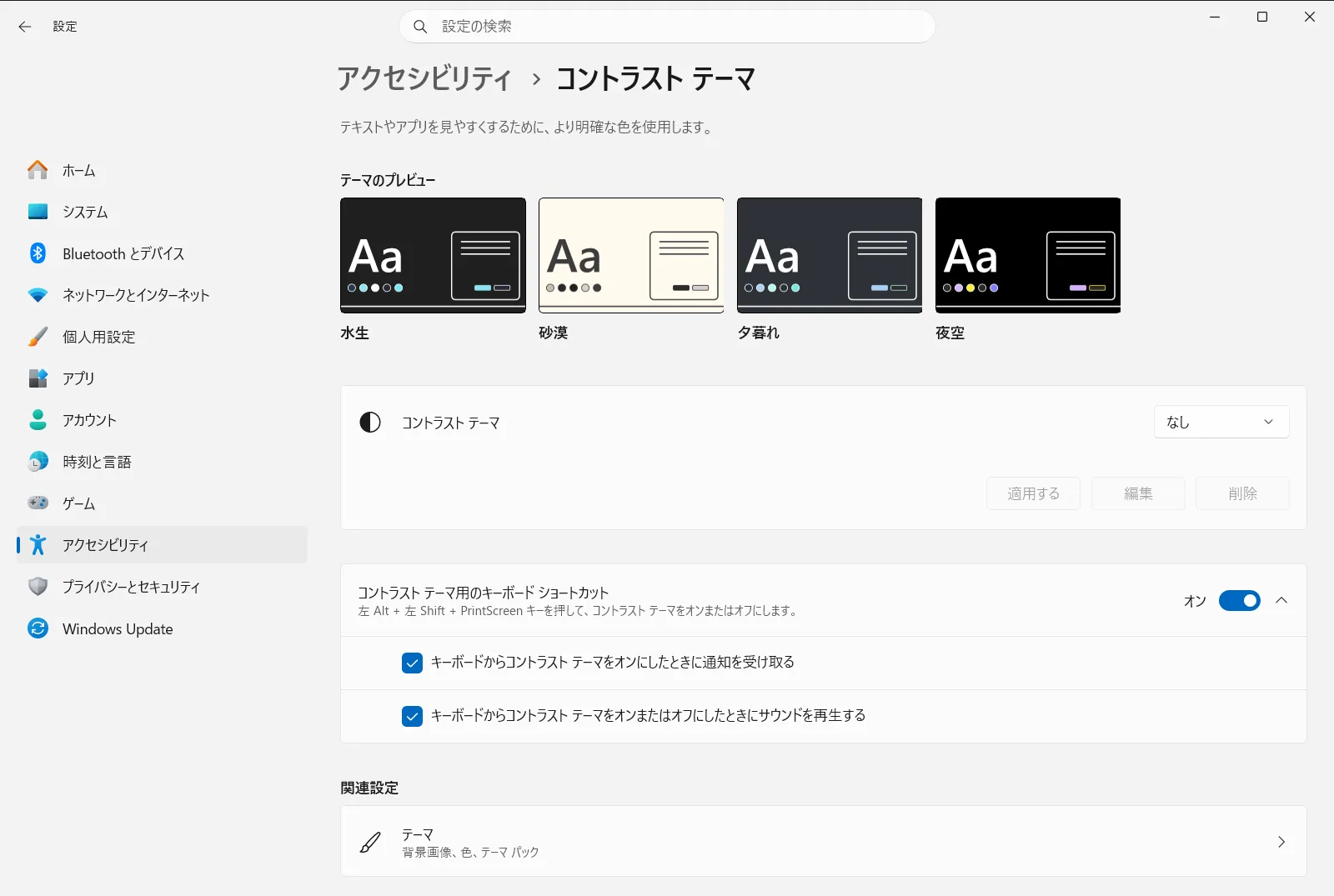
手動で移動する場合は、次のパスに従います: 設定 › アクセシビリティ › コントラスト テーマ。その後、以下のように進めます。
- コントラスト テーマを選択する の下にある一覧を開き、利用可能なテーマのいずれかを選択します。
- テーマを適用し、画面の配色が切り替わるまで少し待ちます。
- 新しい配色のもとでポインターの見やすさを確認します。まだ見えにくい場合は、ポインターのページに戻って色やサイズを調整してください。
Microsoft の公式サポート記事「Windows を見やすくする」でも、視覚に関するその他のツールとともにこれらの機能が解説されています。
ポインターを見つけやすくするその他の方法
- 画面を拡大する: Windows + + キーを押すと標準機能の拡大鏡が起動し、画面の一部または全体を拡大表示できます。終了するには Windows + Esc キーを押します。
- 複数の機能を組み合わせる: ポインターの拡大、軌跡の表示、ハイ コントラストの配色は併用するとより効果的です。どれがもっとも適しているか確認できるよう、1つずつ試してみてください。
- 職場や学校のデバイス: 配色変更のページがロックされていたり、一部の項目が表示されなかったりする場合、組織によって管理されている可能性があります。
ポインターの表示に問題が残る場合
ポインターを調整しても変化が見られない場合は、設定 を一度終了して開き直し、選択内容が保持されているか確認してください。配色の変更によって画面がかえって読みづらくなった場合は、コントラスト テーマ に戻り、別のテーマを選択するか無効化してください。
よくある質問
Windows 11でポインターの外観のカスタマイズを始めるにはどうすればよいですか?
Windows + I キーで 設定 を開き、アクセシビリティ を選んで「マウス ポインターとタッチ」を開きます。そこでポインターの色やサイズを変更できるほか、移動時の軌跡の追加やタッチ インジケーターの有効化が行えます。
Windows 11でマウス ポインターを大きくしたり色を変更したりできますか?
はい、可能です。「マウス ポインターとタッチ」の管理画面で、ポインターのサイズを大きくしたり、背景に対して目立つ色を選んだりできます。変更内容は即座に画面へ反映されるため、実際にマウスを動かして見やすさを確かめながら調整できます。
ポインターの軌跡とは何ですか?また、どのように有効にしますか?
ポインターの軌跡とは、マウスの移動時に後ろへ短い残像を表示し、移動先を見失わないようにする機能です。「マウス ポインターとタッチ」の管理画面内にある「マウスポインターの軌跡」のオプションをオンにすることで有効化できます。
画面をタッチしたときの表示をわかりやすくするにはどうすればよいですか?
「マウス ポインターとタッチ」の画面でタッチ インジケーターを有効にします。画面に触れた位置に円が表示されるようになり、詳細を展開して「円を暗くして大きくする」を選択すれば、タッチした位置をさらに際立たせて表示できます。
コントラストを高めるテーマを使うとポインターが見やすくなりますか?
コントラストを高める配色は画面上の各要素の明暗差を強調するため、ポインターを格段に見やすくできます。アクセシビリティ 内の コントラスト テーマ を開き、好みのテーマを選択して適用してください。
