設定 › Windows Update
保留中の Windows 更新プログラムを簡単にインストールする Windows ガイド
保留中の Windows 更新プログラムを簡単にインストールする Windows PCの手順は非常に明快で、設定から更新プログラムの確認を実行して画面の指示に従うだけです。Windowsのオペレーティングシステムを常に最新の状態に保つことは、セキュリティの確保や安定性の維持、最新機能を利用するうえで欠かせません。待機中の更新通知が表示された場合や、システムが最新の状態か確認したいときは、本ガイドの手順に従ってスムーズに適用できます。
- 設定 › Windows Update › 更新プログラムの確認 の順に開いてインストールを実行します。
- 多くの更新プログラムで再起動が必要になるため、あらかじめ作業内容を保存してください。今すぐ再起動するか、都合の良い時間にスケジュールできます。
- 完了後、ドライバーやその他の重要度の高くない更新プログラムがないか、オプションの更新プログラムを表示 を確認します。
「保留中の更新プログラム」とは、通常、Windows がシステムにインストールする準備が整った更新プログラムを検出済み(または既にダウンロード済み)であることを指します。インストールを完了させることで、セキュリティやシステムの改善効果を確実に得ることができます。
なぜ保留中の Windows 更新プログラムをインストールすることが重要なのか?
保留中の更新プログラムを放置すると、システムが脆弱になったり、便利な機能強化を見逃したりする原因になります。インストールをおすすめする主な理由は以下のとおりです。
- セキュリティの強化: 最も重要な理由です。更新プログラムには、マルウェアや攻撃者からPCを保護するための脆弱性修正パッチが頻繁に含まれています。
- システムの安定性とバグの解消: 既知の不具合やクラッシュが解決され、より安定して信頼性の高い動作環境が保たれます。
- 新機能と使い勝手の向上: 大規模な更新により、新しい機能の追加や既存機能の改善、ユーザーインターフェース全体の最適化が行われます。
- パフォーマンスの改善: システム処理が最適化され、最新のハードウェアやソフトウェアとの互換性が向上する場合があります。
- ドライバーの更新: オプションの更新プログラムには周辺機器用の最新ドライバーが含まれることが多く、動作の安定に寄与します。
保留中の Windows 更新プログラムを簡単にインストールする方法: 設定アプリを使用する手順
Windows 10 または Windows 11 で保留中の更新プログラムを管理し、インストールする最も基本的で確実な方法は 設定 を利用することです。
-
設定 を開く:
- [スタート] ボタンをクリックします。
- 設定 アイコン(歯車マーク ⚙️)をクリックします。
- または、キーボードの
Windows キー + Iを押します。
-
Windows Update に移動する:
- Windows 11 の場合: 左側のサイドバーから Windows Update を選択します。
- Windows 10 の場合: [更新とセキュリティ] をクリックし、左側のサイドバーで該当の項目が選択されていることを確認します。
ms-settings:windowsupdateと入力して Enter を押します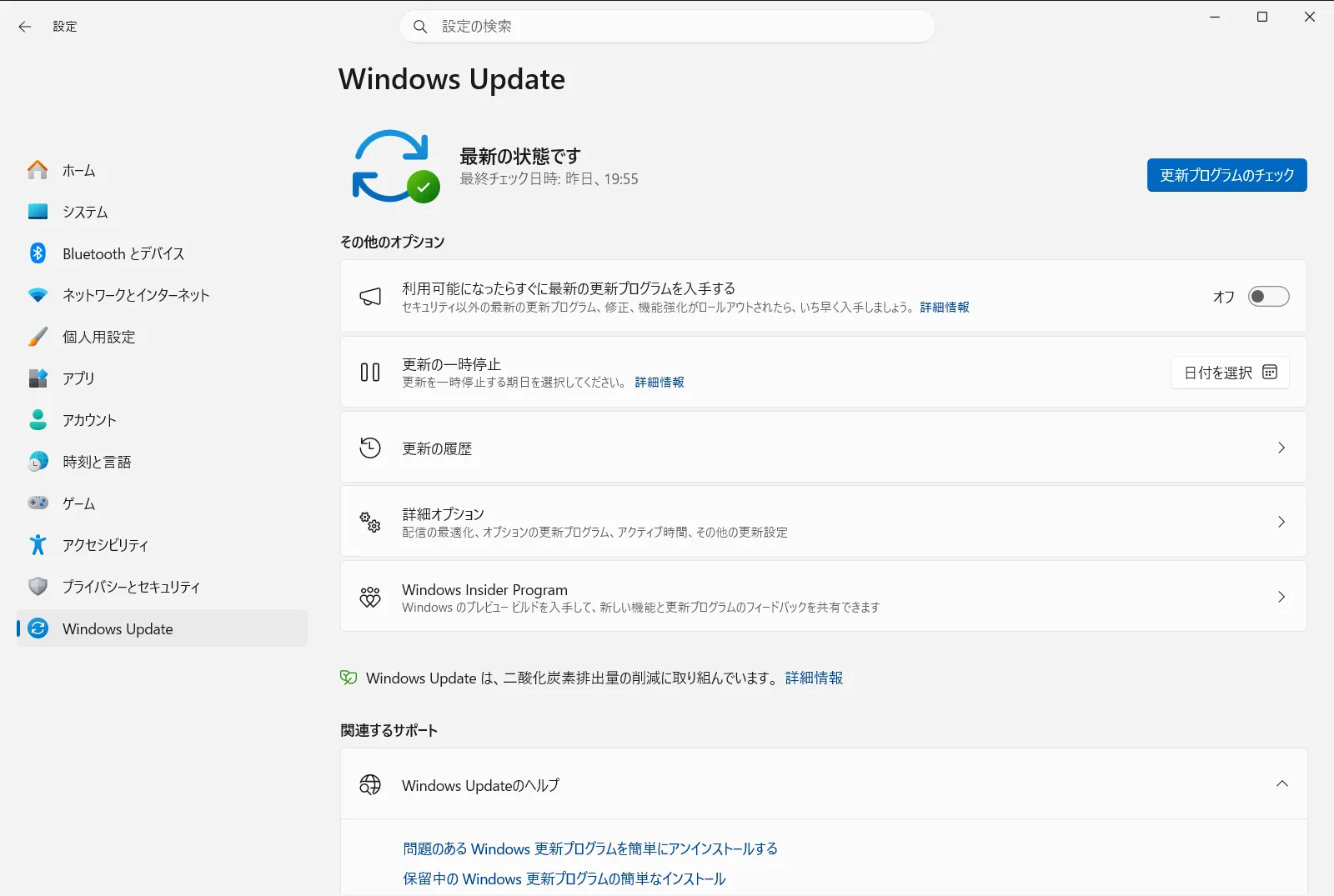
設定 › Windows Update -
更新プログラムを確認してインストールする:
- Windows Update の画面には、現在の更新状況が表示されます。「最新の状態です」と表示されているか、利用可能な更新プログラムが一覧で表示されます。
- 「最新の状態です」と表示されている場合でも、更新プログラムの確認 ボタンをクリックします。これにより、Microsoft のサーバーに照会し、新しい更新プログラムや保留中の項目がないか強制的にチェックします。
- 保留中の更新プログラムが存在する場合、通常は以下のようなボタンが表示されます。
- ダウンロードしてインストール: 更新プログラムをダウンロードしてから適用する場合。
- 今すぐインストール: ダウンロードが完了しており、すぐにインストール可能な場合。
- 今すぐ再起動する: インストールが完了し、適用を完了するために再起動が必要な場合。
- 該当するボタンをクリックして処理を開始します。ダウンロードとインストールは自動的に進められます。
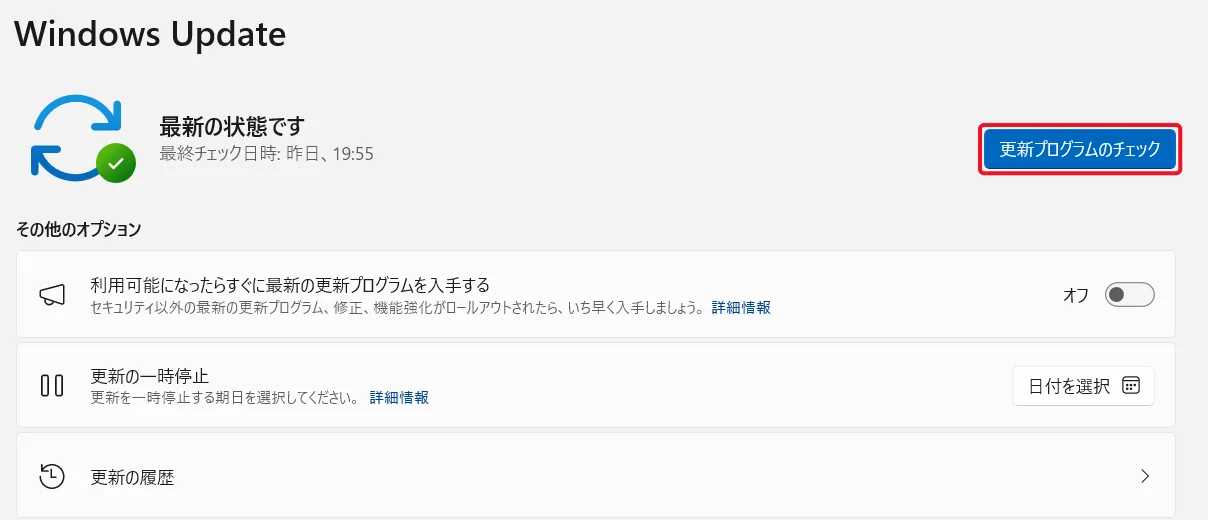
設定 › Windows Update -
再起動を管理する:
- 多くの更新プログラムでは再起動が求められます。画面に通知が表示されたら、[今すぐ再起動する] を選択するか、アクティブ時間外など都合の良い時間に合わせて再起動をスケジュールできます。再起動を実行する前に、編集中のファイルは必ず保存してください。
-
オプションの更新プログラムを確認する(推奨):
- Windows Update 画面で、オプションの更新プログラムを表示、または [詳細オプション] 内の関連リンクを探します。
- ここでは、ドライバーの更新プログラムやセキュリティ以外のプレビュー更新プログラムなどを確認できます。ハードウェアの不具合が発生している場合など、必要に応じてインストールしてください。

スムーズにアップデートを行うためのポイント:
- 安定した通信環境を用意する: 更新ファイルのダウンロードが途切れないようにします。
- 電源を接続しておく: ノート PC の場合は、途中で電源が切れないよう AC アダプターを接続してください。
- 処理完了まで待つ: 大規模な機能更新プログラムなどは、ダウンロードとインストールに一定の時間がかかります。
- 作業内容を必ず保存する: 再起動に伴うデータ消失を防ぐため、作業中のデータは事前にすべて保存してください。
まとめ
定期的に状態をチェックし、保留中の Windows 更新プログラムを簡単にインストールする Windows 環境を整えることは、PC の安全性と快適性を保つための基本です。設定 の Windows Update を活用すれば、簡単な操作でシステムを最新の状態に維持できます。
よくある質問
保留中の Windows 更新プログラムを簡単にインストールする Windows: どうすればよいですか?
設定 › Windows Update › 更新プログラムの確認 の順に開き、検出された更新プログラムをインストールします。多くの更新で再起動が必要になるため、作業中のデータをあらかじめ保存したうえで、今すぐ再起動するか、後で再起動するようにスケジュールを設定してください。
更新プログラムを確認する画面を開くにはどうすればよいですか?
キーボードの Windows キー + I を押して 設定 を起動し、Windows 11 の場合は左側のサイドバーから Windows Update を選択します。また、スタートボタンをクリックして歯車アイコンのメニューを選択することでも同様に画面を表示できます。
「最新の状態です」と表示されている場合でも確認ボタンをクリックすべきなのはなぜですか?
更新プログラムの確認 をクリックすると、画面上に最新と表示されている場合でも、Microsoft のサーバーに直接照会して新しい更新や保留中の更新プログラムの有無を強制的に再確認できます。検出されたら「今すぐインストール」などのボタンを押して適用を進めます。
更新プログラムの適用に再起動が必要な場合はどうすればよいですか?
更新を完全に完了するために再起動が求められた場合は、作業中のすべてのファイルを保存してから「今すぐ再起動する」を選択するか、アクティブ時間外など都合の良い時間に合わせて再起動をスケジュールします。作業データを失わないよう事前の保存が不可欠です。
ドライバーなどのオプションの更新プログラムはどこで確認できますか?
Windows Update 画面にある オプションの更新プログラムを表示、または詳細オプション内の項目を確認してください。そこでは、ハードウェア用のドライバー更新や緊急性の低いプレビュー更新プログラムなどを確認してインストールできます。
