設定 → システム → バージョン情報 → PC 名を変更するセキュリティを強化するためにデバイスの名前を変更する Windows 11 の設定は、ネットワーク上でブロードキャストされる PC 名を推測されにくい名称へと変更し、ハードウェア情報や個人情報の漏洩を防ぐためのものです。初期状態の OS は、メーカー名、型番、ユーザー名などを含む既定の名前を自動的に割り当てることが少なくありません。カフェや空港などの公共 Wi-Fi ネットワークに接続すると、PC はこの識別名をローカルルーターや他の接続ユーザーに向けてブロードキャストします。この情報はローカルネットワーク上の他の機器からも確認できるため、詳細が特定されにくい名称に変更しておくことで、潜在的な脅威からデバイスを保護できます。また、安全でわかりやすい名前に変更しておくことで、Microsoft アカウントにリンクされた複数の端末を管理する際にも見分けやすくなります。
- 設定 を開き、システム の バージョン情報 に進んで、PC 名を変更する をクリックして新しい名前を入力します。
- 新しいネットワーク識別名を OS 全体に反映させるには、コンピューターを再起動する必要があります。
- 変更が正常に適用されたか確認するには、PC 名を表示する の項目で更新後のコンピューター名を確認します。
PC 名を変更する方法
1. Windows の設定画面を開く
作業を開始するには、システムの基本設定画面にアクセスします。Windows + I を押して 設定 を起動します。左側のナビゲーションウィンドウで システム を選択し、続いて バージョン情報 を選択します。
または、該当ページを直接開くこともできます。
設定の "バージョン情報" を開くまたは Win+R を押し、ms-settings:about と入力して Enter を押します
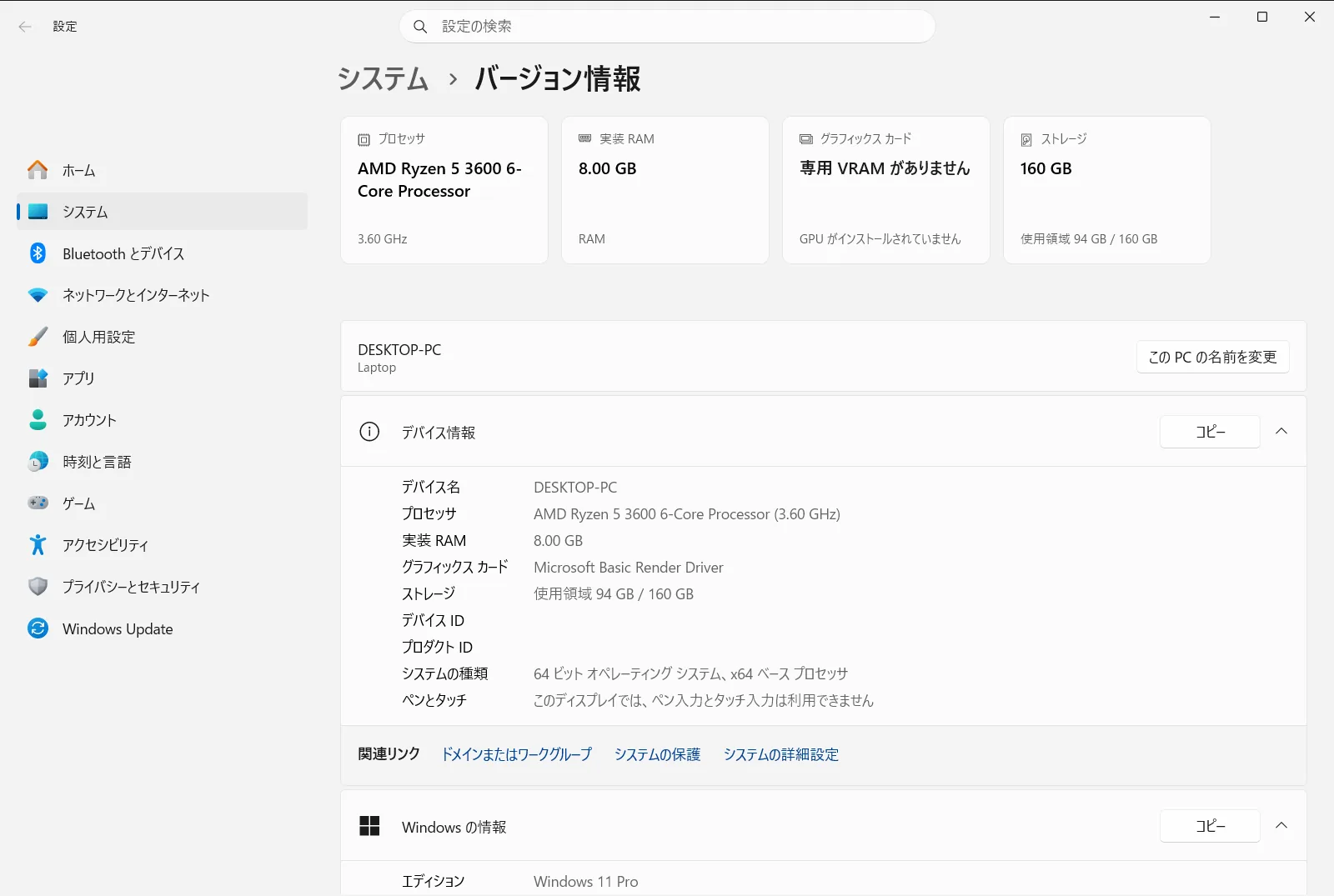
2. 名前の変更を開始する
画面が開いたら、ウィンドウ上部付近に表示されている現在のコンピューター名を確認します。PC 名を変更する ボタンを探してクリックし、名前変更ダイアログを開きます。
3. 安全な名前を入力する
新しい識別名の入力を求めるダイアログが表示されます。セキュリティを高めるため、個人情報や具体的なデバイスの型番、設置場所などの情報を含まない名前を入力します。標準的なネットワーク命名規則が適用されるため、スペースや大半の記号は使用できない点に注意してください。次へ をクリックして進みます。
4. コンピューターを再起動する
新しい名前を確定すると、コンピューターの再起動を求めるメッセージが表示されます。今すぐ再起動するか、保存していない作業がある場合は後で再起動するかを選択できます。システムが完全に再起動した後にのみ、新しい名前が有効になり、ネットワーク上にも反映されます。
名前の変更がセキュリティと管理性を向上させる理由
Microsoft の公式ドキュメント によると、コンピューターを初期設定の識別名のまま放置すると、ハードウェアの種類やユーザー情報が意図せず漏洩する恐れがあります。これらの詳細情報を隠すことで、カフェや空港の公共ネットワークに接続した際などに、標的型のネットワーク攻撃を受けるリスクを低減できます。デバイス名にフルネームや正確なノート PC の型番が含まれていると、悪意ある第三者に個人の特定や特定のハードウェア脆弱性の探索を許してしまう原因になります。この識別名を変更するわずかな手間で、プライバシーの保護を大幅に強化できます。
セキュリティ面のメリットに加え、PC 名の変更は機器管理の面でも大きな効果を発揮します。1 つの Microsoft アカウントで複数のデバイスを使用している場合、それぞれにわかりやすい固有の名前を付けておくことで、バックアップの管理やアプリのインストール、リンクされたサービスの判別が容易になります。また、企業や組織の IT 管理においても、一貫した命名規則を導入することで、複数端末の追跡、更新、管理作業を大幅に効率化できます。
デバイスのハードウェア情報を確認する
PC 名の変更を行う バージョン情報 画面では、ハードウェアやソフトウェアの詳しい仕様も確認できます。これは、高負荷なソフトウェアやゲームをインストールする前にシステム要件を満たしているか確かめる際に役立ちます。
デバイス名、プロセッサ、RAM、Windows バージョンを表示する を展開すると、プロセッサの型番、搭載 RAM、現在のデバイス名を確認できます。OS が 32 ビットか 64 ビットかを確かめる必要がある場合は、32 ビットと 64 ビットのどちらのバージョンの Windows かを確かめる の項目で確認可能です。デジタルペンやタッチスクリーンを使用している場合は、ペンとタッチの情報を表示する でディスプレイの入力対応状況を確認できます。ゲーマーやクリエイターの方は、グラフィックカード情報の表示 でグラフィックスカードの情報を確認することもできます。
さらに、Windows の仕様 を確認することで、Windows 11 のエディション、バージョン、OS ビルド番号を正確に把握できます。これらの情報は、ソフトウェアのトラブルシューティング時や、最新の機能更新プログラムが適用されているかを確認する際によく必要となります。
PC のサポート情報とストレージ情報を確認する
システムの詳細画面からは、PC の健全性に関するその他の重要な情報にもすばやくアクセスできます。ファイルやアプリケーションの保存領域が不足している場合は、デバイス ストレージ情報を表示する をクリックして、ストレージの総容量、空き容量、現在の使用状況の内訳を確認できます。また、ライセンス認証のトラブルシューティングに必要なプロダクトキーの状態は、プロダクト ID を表示する で確認できます。
ハードウェアのトラブルが発生した場合やテクニカルサポートが必要な場合は、PC のサポート情報を取得する のセクションから製造元のヘルプリソースに直接アクセスできます。そして、新しい PC へ移行する際には、PC を下取りまたはリサイクルする のオプションを確認して、現在の PC を安全に下取りに出したりリサイクルしたりする方法を調べることができます。これらの各種仕様を把握しておくことで、コンピューターを安全かつ適切に管理し、将来のソフトウェア要件にも万全に備えることができます。
よくある質問
セキュリティを強化するためにデバイスの名前を変更する Windows の設定手順は?
セキュリティを強化するためにデバイスの名前を変更するには、設定 を開き、システム の バージョン情報 に進んで PC 名を変更する をクリックします。個人情報や型番を含まない安全な名前を入力し、PC を再起動してネットワーク全体に変更を反映させます。
初期設定の PC 名を変更したほうがよいのはなぜですか?
初期設定のデバイス名には、PC のメーカー名や型番、ユーザーの本名などが含まれることが多く、同じローカルネットワーク上の他の機器から簡単に見えてしまいます。これらを特定されにくい名前に変更することで、標的型のネットワーク盗聴や不正アクセスからプライバシーを守り、セキュリティを向上させることができます。
PC 名を変更した直後に必ず再起動する必要がありますか?
すぐに再起動する必要はありません。Windows では後で再起動するオプションも用意されており、作業中のファイルを保存してから都合の良いタイミングで再起動できます。ただし、PC を完全に再起動するまでは、新しい名前がネットワーク上の識別情報として適用されない点には注意してください。
現在のコンピューター名はどこで確認できますか?
現在のコンピューター名を確認するには、設定 を起動して システム から バージョン情報 にアクセスします。画面上部および PC 名を表示する のセクションに現在の名称が表示されており、デバイスの仕様や構成情報と一緒に手軽に確認できます。
PC 名に使用できる文字に制限はありますか?
はい、Windows のコンピューター名には文字制限があります。ネットワークの互換性を確保するため、スペースや句読点、大半の特殊記号は使用できません。一般的には英数字およびハイフン(-)のみが推奨されており、全角文字や特殊記号を避けることでネットワーク通信時のトラブルを防ぐことができます。
