設定 › Windows Update › 更新プログラムの設定
問題のある Windows 更新プログラムを簡単にアンインストールする
Windows でシステムの不具合が発生したときは、回復機能や管理画面を利用して問題のある Windows 更新プログラムを簡単にアンインストールすることができます。更新プログラムはセキュリティや安定性を保つために不可欠ですが、適用後にアプリのクラッシュや予期せぬトラブルが生じることもあります。本ガイドでは、不具合の原因となっている更新プログラムを安全に削除し、PC を正常な状態に戻すための具体的な手順を解説します。
- 設定 > Windows Update > [更新の履歴] > [更新プログラムのアンインストール] の順に進み、対象の更新を選択して [アンインストール] をクリックした後にPCを再起動します。
- システムが不安定で正常に起動しない場合は、詳細スタートアップオプションを開き、[トラブルシューティング] > [詳細オプション] > [更新プログラムのアンインストール] を選択します。
- アンインストール完了後は、更新の一時停止 を使用して、対象の更新プログラムがすぐに再インストールされないように設定します。
Windows 更新プログラムのアンインストールが必要になる主な理由
更新プログラムの適用後に問題が生じる場合、以下のような不具合が考えられます。
- システムの不安定化: 頻繁なフリーズ、ブルースクリーン(BSoD)、予期しない再起動が発生する。
- アプリケーションの不具合: 特定のソフトウェアが正しく動作しなくなったり、起動しなくなったりする。
- パフォーマンスの低下: PCの動作や応答性が著しく遅くなる。
- ハードウェアの互換性問題: プリンター、Webカメラ、グラフィックカードなどの周辺機器が機能しなくなる。
- 標準機能の破損: システムの基本機能が正常に応答しなくなる。
作業を進める前に、どの更新プログラムが原因かを把握しておくと安心です。問題が発生し始めた日時を確認し、その直前に適用された更新プログラムを履歴で特定してください。更新プログラムに付けられている「KB」(ナレッジベース)番号を検索することで、同様のトラブルが報告されていないか確認できます。
問題のある Windows 更新プログラムを簡単にアンインストールする方法
更新プログラムを削除する方法は複数あります。ここでは、代表的でわかりやすい2つの方法を解説します。
方法 1: システム画面からアンインストールする(推奨)
この手順は、Windows 10 および Windows 11 で問題のある Windows 更新プログラムを簡単にアンインストールするための最も標準的な方法です。
- 設定を開く:
Windows キー + Iを押して 設定 を開きます。 - Windows Updateへ移動する:
- Windows 11 の場合: 左側のメニューから Windows Update を選択します。
設定の "Windows Update" を開くまたは Win+R を押し、
ms-settings:windowsupdateと入力して Enter を押します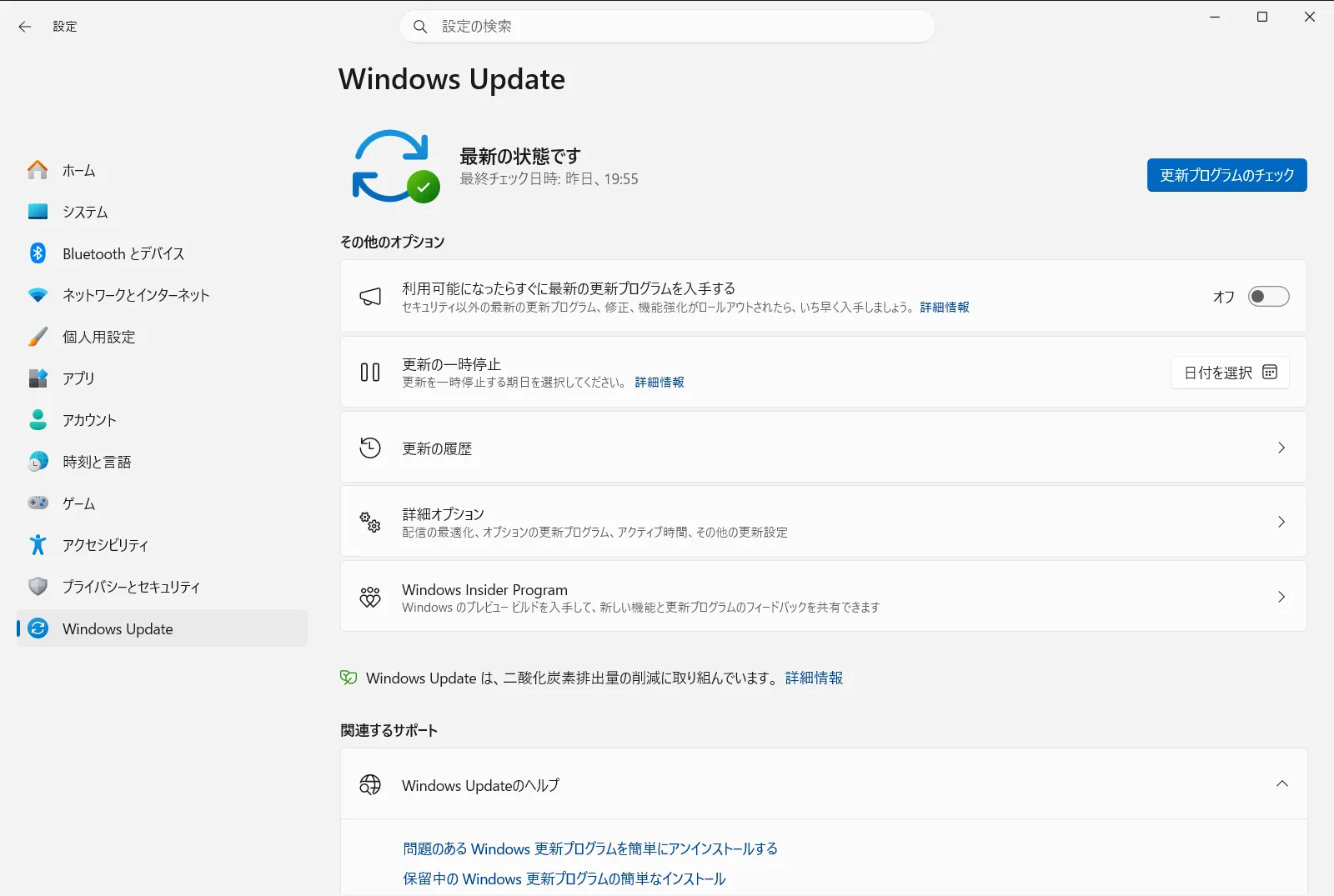
設定 › Windows Update - Windows 10 の場合: [更新とセキュリティ] をクリックし、左側メニューの更新項目を選択します。
- Windows 11 の場合: 左側のメニューから Windows Update を選択します。
設定の "Windows Update" を開くまたは Win+R を押し、
- 更新の履歴を確認する: [更新の履歴] をクリックします。品質更新プログラム、ドライバー、定義の更新など、インストールされた一覧が表示されます。
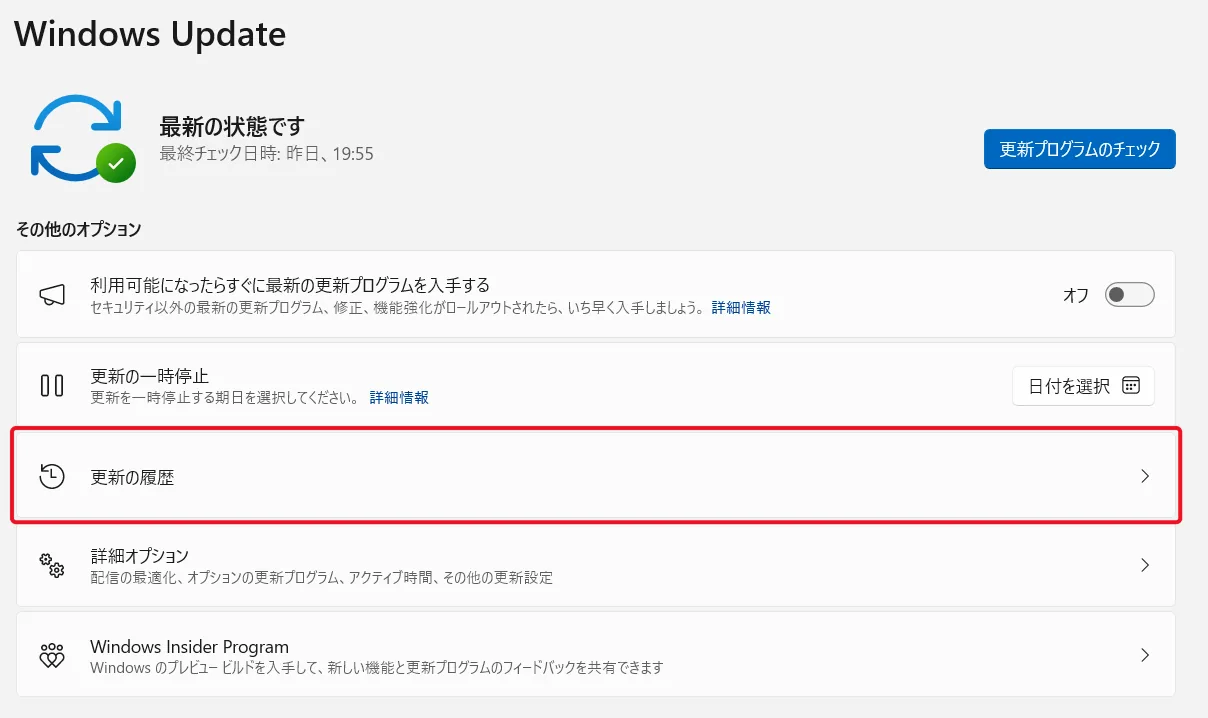
設定 › Windows Update › 更新プログラムの設定 - アンインストール画面を開く: [更新の履歴] 内を下にスクロールし、[更新プログラムのアンインストール] をクリックします。
- 対象を選択してアンインストールする: インストールされた更新プログラムの一覧が表示されます。インストール日や名前で並べ替えることが可能です。
- 不具合の原因と考えられる更新プログラムを特定します([インストール日] や名前に含まれる KB 番号を確認)。
- 問題のある更新プログラムを選択します。
- 上部に表示される [アンインストール] ボタンをクリックします(または右クリックして [アンインストール] を選択)。
- 確認する: 確認メッセージが表示されたら、[はい] または [アンインストール] をクリックして進めます。
- PC を再起動する: 処理を完了するために、案内に従って PC を再起動します。

方法 2: 詳細スタートアップオプションを使用する(起動が不安定な場合)
更新プログラムによる不具合が深刻で、Windows に正常にサインインできない場合は、回復環境の詳細スタートアップオプションから削除できます。
- 詳細スタートアップオプションを開く:
- 画面から操作できる場合: 設定 > [システム] > [回復](Windows 11)、または [更新とセキュリティ] > [回復](Windows 10)に進み、[PC の起動をカスタマイズする] の [今すぐ再起動] をクリックします。
- サインイン画面から: 電源アイコンをクリックし、
Shiftキーを押しながら [再起動] をクリックします。 - 強制再起動(起動不能時): 起動しない場合は、電源を入れてロゴが表示されたら電源ボタン長押しで強制終了する操作を2回繰り返します。3回目の起動で自動的に回復環境が起動します。
- メニューを進む: 回復環境の画面が表示されたら、以下のように選択します。
- [トラブルシューティング] を選択します。
- [詳細オプション] を選択します。
- [更新プログラムのアンインストール] を選択します。
- 更新プログラムの種類を選択する: 画面に表示される選択肢から選びます。
- 最新の品質更新プログラムをアンインストールする: セキュリティ改善などを目的とした小規模な定期更新です。不具合の原因となる更新プログラムの多くはこちらに該当します。
- 最新の機能更新プログラムをアンインストールする: 年次アップグレードなどの大規模な更新です。こちらを削除すると大幅なロールバックとなります。問題の原因と思われる方を選択してください。
- 確認して再起動する: 画面の指示に従ってアンインストールを実行し、完了後に PC を再起動します。
更新プログラムを削除した後の設定
更新プログラムを削除してシステムが安定しても、そのままでは自動的に再インストールされる可能性があります。これを防ぐために一時的な措置を行います。
- 更新の一時停止: Windows Update の設定 では、更新を数週間(通常は最大5週間)一時停止できます。これにより、問題が修正されたパッチが配布されるまでの時間を確保できます。設定 › Windows Update › 更新プログラムの設定 から設定してください。
セキュリティの観点から、更新プログラムを恒久的に遮断することは推奨されません。一時停止は問題が解決するまでの暫定対応として利用してください。
まとめ
システムの保護には日々の更新が欠かせませんが、問題のある Windows 更新プログラムを簡単にアンインストールする手順を把握しておくことで、突然のシステムトラブルにも迅速に対処できます。不具合が発生した際は、原因となったパッチを慎重に特定して削除し、必要に応じて更新を一時停止して安定した環境を維持しましょう。
よくある質問
問題のある Windows 更新プログラムを簡単にアンインストールするにはどうすればよいですか?
設定 > Windows Update > [更新の履歴] > [更新プログラムのアンインストール] を開き、不具合の原因となっている更新プログラムを選択してアンインストール後にPCを再起動します。Windows が起動せず不安定な場合は、詳細スタートアップオプションから削除を実行してください。
Windows が正常に起動しない場合、更新プログラムをアンインストールするにはどうすればよいですか?
詳細スタートアップオプションを使用します。サインイン画面で Shift キーを押しながら再起動をクリックし、[トラブルシューティング] > [詳細オプション] > [更新プログラムのアンインストール] の順に選択して画面の案内に沿って削除を完了します。
品質更新プログラムと機能更新プログラムのアンインストールの違いは何ですか?
品質更新プログラムはセキュリティ修正などの小規模なパッチで、不具合の原因となるケースの多くが該当します。一方、機能更新プログラムは新機能を追加する大規模な年次バージョンアップであり、削除するとシステムが以前のバージョンへロールバックされます。
削除した更新プログラムが再度自動でインストールされるのを防ぐにはどうすればよいですか?
設定 › Windows Update › 更新プログラムの設定 から更新を一時停止します(最大5週間まで設定可能)。一時停止は修正パッチが提供されるまでの時間を確保するための暫定措置であり、セキュリティ保護の観点から恒久的に停止し続けることは推奨されません。
どの更新プログラムがトラブルの原因になっているかを見分けるにはどうすればよいですか?
PCの不具合が発生し始めた時期を確認し、その前後にインストールされた更新プログラムを履歴一覧でチェックします。更新プログラムの KB 番号を調べることで、同様のトラブルが他のユーザーでも発生していないか確認できます。
