設定 → 個人用設定 → 背景 → デスクトップの背景を選んでください黄金の時間帯にある静かな海辺の村、白い建物、海風、暖かな日差し、映画のような風景の画像を作成してください、というイメージの背景を用意するには、画像生成ツールで画像を生成してからWindows 11に適用します。Windowsの設定画面自体には画像を生成する機能はなく、保存された画像をデスクトップ背景としてどのように表示するかを管理する役割を持ちます。この記事では、プロンプトを活用してデスクトップの壁紙を作成し、その画像を壁紙として設定するまでの両方の手順を解説します。
- 画像をPCに保存し、設定 → 個人用設定 → 背景 の順に開き、デスクトップの背景を選んでください で単一の画像を選ぶ項目を選択して該当ファイルを参照します。
- 写真の調整方法を選ぶ を使用して、画像を画面全体に拡大するか、画面に合わせて収めるか、引き伸ばして表示するかを調整します。
- Windowsは画像を表示する機能のみを備えています。画像自体は別の画像生成ツールで作成します。
海辺の村の画像を作成してデスクトップ背景に設定する方法
1. 画像を作成して保存する
好みの画像生成ツールを開き、シーンの説明(プロンプト)を入力します。例えば、「黄金の時間帯にある静かな海辺の村、白い建物、海風、暖かな日差し、映画のような風景」のように指定します。
デスクトップの壁紙を作成する際は、次の点に注意すると効果的です。
- ワイド画面のディスプレイに合うよう、横長の画像(ランドスケープ)を指定します。
- 白い建物などの主要な被写体が画像の端近くにならないようにします。調整方法によっては端が切り取られることがあるためです。
- 完成した画像をPC上のフォルダー(「ピクチャ」フォルダーなど)に保存します。
2. 背景の設定を開く
Windows + I キーを押して 設定 を起動します。左側のナビゲーションで 個人用設定 を選択し、次に 背景 を選択します。デスクトップの何もない場所を右クリックして個人用設定を選択することもできます。
または、設定ページを直接開きます。
設定の "背景" を開くまたは Win+R を押し、ms-settings:personalization-background と入力して Enter を押します
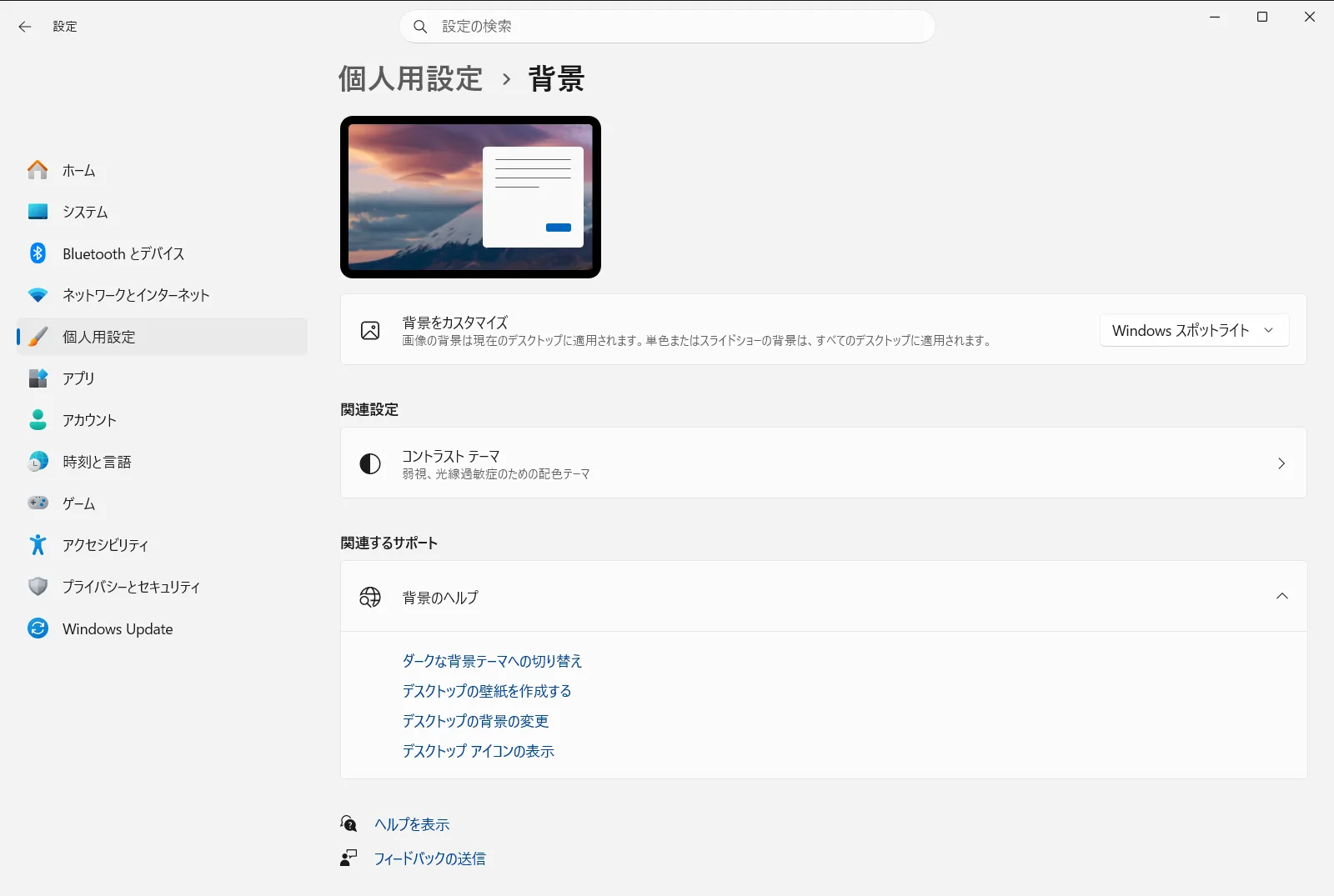
3. 画像を背景として選択する
デスクトップの背景を選んでください の項目を探します。単一の画像を使用するオプションを選択し、参照ボタンを使って保存した海辺の村の画像を指定します。
デスクトップの背景がすぐに切り替わります。この設定項目では、単色やスライドショー、毎日世界中の新しい画像を表示する Windows スポットライトを選ぶこともできます。
4. 画面に合わせた写真の調整方法を選ぶ
写真の調整方法を選ぶ を開き、画像に適した調整方法を選びます。各選択肢の動作は次のとおりです。
- 画面全体を覆うように拡大する選択肢は、ディスプレイ全体に画像を表示しますが、一部が切り取られる場合があります。
- 画像の比率を保持する選択肢は、元のアスペクト比を維持します。画面の比率と異なる場合は、左右または上下に余白(黒帯)が表示されることがあります。
- 引き伸ばす選択肢は画面全体を覆いますが、比率が異なると画像が歪むことがあります。
- 並べて表示、中央に配置、スパンなどの選択肢は、画像を敷き詰めたり、原寸で中央に配置したり、複数のモニターにまたがって表示したりします。
画面の比率に合った映画のような風景画像では、通常、画面全体を覆う調整方法を選ぶと最も没入感のある仕上がりになります。
5. 結果を確認する
Windows + D キーを押してデスクトップを表示し、画像の見栄えを確認します。重要な部分が切り取られている場合は、写真の調整方法を選ぶ に戻って別の調整方法を試すか、構図を変えて新しい画像を再生成してください。
画像を適用するその他の方法
ファイルや「フォト」アプリから設定する
設定ページを開かずに設定することもできます。画像ファイルを右クリックして、デスクトップの背景として設定するメニュー項目を選択します。「フォト」アプリで画像を表示している場合は、3点リーダー(…)メニューを開き、設定メニューから背景として適用する項目を選択します。
スライドショーで複数のバリエーションを切り替える
異なる光の加減やアングルなど、複数のバリエーションを生成した場合は、1つのフォルダーにまとめて保存します。デスクトップの背景を選んでください でスライドショーのオプションを選び、そのフォルダーを指定します。画像の切り替え間隔も設定できます。ランダムな順序で表示したい場合は、背景スライドショー画像の順序をシャッフルします をオンにします。また、デスクトップを右クリックして次の背景に進めることもできます。
マルチ モニターと複数のデスクトップ
- 複数のディスプレイで1枚の画像を使用する場合、設定画面の画像プレビューを右クリックして、すべてのディスプレイに適用するか、特定のディスプレイにのみ適用するかを選択できます(複数の仮想デスクトップを使用している場合は利用できません)。
- 複数のディスプレイでスライドショーを使用すると、各画面にフォルダー内の異なる画像が表示されます。
- 複数のデスクトップを使用している場合は、最近使った画像のプレビューを右クリックして、デスクトップごとに異なる画像を設定できます。その場合、モニターごとの個別設定やスライドショーは利用できません。
同じページにある関連オプション
このページには 視差の背景 や 背景にステッカーを貼る も用意されています。新しい壁紙の見た目をさらに工夫したい場合は、これらを試してみてください。
職場や学校のデバイスでは、組織によって背景の設定が管理されていることがあり、一部のオプションが変更できない場合があります。マイクロソフトによる詳しい解説は、デスクトップの背景を変更する手順についての記事を参照してください。
よくある質問
黄金の時間帯にある静かな海辺の村、白い建物、海風、暖かな日差し、映画のような風景の画像を作成してください。作成した画像をWindowsの壁紙にするにはどうすればよいですか?
好みの画像生成ツールで画像を出力してPCに保存します。続いて 設定 → 個人用設定 → 背景 を開き、背景の種類として画像を選択して保存先ファイルを指定します。これで新しい壁紙としてすぐにデスクトップに反映されます。
Windows 11の設定画面で海辺の村の画像を直接生成することはできますか?
いいえ、設定画面自体には画像生成機能はありません。背景の設定ページは、すでに保存されている画像を表示するためのものです。別の画像生成ツールで画像を作成してPCに保存し、デスクトップの背景を選んでください からそのファイルを選択して設定します。
映画のような風景壁紙が歪まないようにするには、どの調整方法を選べばよいですか?
写真の調整方法を選ぶ で画面全体を覆う調整方法を選んでください。縦横の比率を保ったまま画面いっぱいに表示されます(端が一部トリミングされる場合があります)。引き伸ばす調整方法を選ぶと、縦横比が異なる場合に風景が歪んでしまうことがあります。
生成した複数の海辺の村の画像をデスクトップ背景で定期的に切り替えることはできますか?
はい、可能です。複数の画像を1つのフォルダーに保存し、デスクトップの背景を選んでください でスライドショーを選択してそのフォルダーを指定します。画像の切り替え間隔も設定できるほか、背景スライドショー画像の順序をシャッフルします をオンにすればシャッフル再生も可能です。
保存した画像をより素早くデスクトップ壁紙として設定する方法はありますか?
はい。保存した画像ファイルを右クリックして、コンテキストメニューからデスクトップの背景として設定する項目を選択するだけで完了します。また、「フォト」アプリで画像を表示している場合は、上部の3点リーダーメニューから背景に設定する操作を行うこともできます。
