設定 → システム → サウンドWindows 11で立体音響をオンにするには、設定で再生デバイスのプロパティを開き、立体音響の項目でWindows Sonicを選択します。Windows Sonicは標準搭載されている立体音響機能で、映画やゲームの音声をより臨場感豊かに楽しめます。わずか数クリックで切り替えることができ、いつでも元に戻せます。
- 設定 → システム → サウンド の順に開き、再生デバイスを選択してプロパティを開き、立体音響の項目でWindows Sonicを選択します。
- 選択後に適用ボタンが表示された場合は、それを選択して変更を確定します。
- Windows Sonicの代わりとして、Dolby AccessやDTS Sound Unboundを導入して他の立体音響オプションを追加することもできます。
Windows 11で立体音響をオンにする方法
1. オーディオの画面を開く
Windows + I キーを押して 設定 を起動します。左側のナビゲーション ウィンドウで システム を選び、続いて サウンド を選択します。
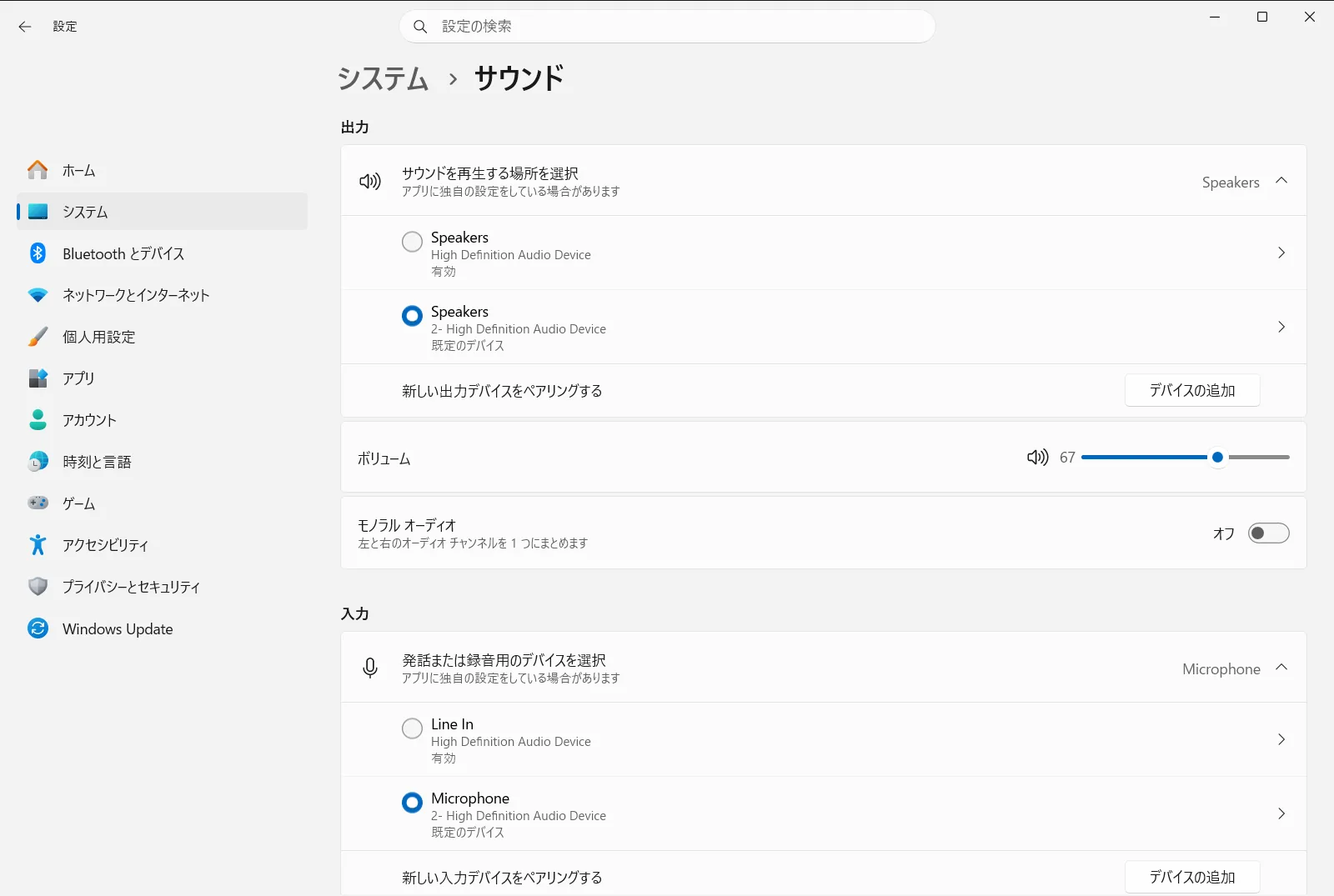
または、次のリンクから直接その画面を開くこともできます:
設定の "サウンド" を開くまたは Win+R を押し、ms-settings:sound と入力して Enter を押します
2. 再生デバイスを選択する
出力 のセクションを探します。ここには、ヘッドホンやスピーカーなど、音声を再生できるデバイスが一覧表示されています。
立体音響を使用したいデバイスを選びます。デバイスごとに個別のプロパティがあるため、実際に聴く機器を正しく指定してください。
3. デバイスのプロパティを開く
再生デバイスを選択すると、その機器に関する詳細が表示されます。該当するデバイスのプロパティ画面を開いてください。
利用可能な再生機器を管理したい場合は、同じ画面にある一覧から行えます。
4. 立体音響でWindows Sonicを選択する
デバイスのプロパティ内で立体音響の項目を探し、ヘッドホン用のWindows Sonicを選びます。Windows Sonicは映画やゲームのオーディオ体験を向上させるように設計されています。
適用ボタンが表示された場合は、それを選択して変更を反映させます。
5. 音声を確認する
同じデバイスで映画、ゲーム、または音楽を再生し、音場がより広がりを持って聞こえるか確認します。元の音質に戻したい場合は、同じ画面に戻って立体音響をオフにする項目を選択してください。
他の立体音響オプションを追加する
選択肢はWindows Sonicだけではありません。Microsoft StoreからDolby AccessやDTS Sound Unboundをダウンロードすることで、追加の立体音響フォーマットを利用できます。これらは独立したアプリであるため、独自のセットアップが必要となり、一部の機能には購入や対応ハードウェアが必要となる場合があります。
いずれかをインストールしたら、再生デバイスのプロパティで立体音響の項目を再度確認し、利用可能なオプションを確認してください。各フォーマットを試聴して、最も好みに合うものを選択できます。
同じ画面にある関連オプション
サウンド の画面には、必要に応じて確認できるいくつかの機能も用意されています:
- オーディオ出力音量調節ダイヤル では、選択したデバイスの再生音量を変更できます。
- サウンド ミキサーのオプション では、アプリごとの音量を個別に調整できます。
- モノラル オーディオ オプション は、オーディオ チャンネルを1つに統合します。片耳のみで音を聞く場合に便利ですが、立体音響とは異なる機能です。
立体音響を変更できない場合
まず、正しい再生デバイスを選択しているか確認してください。立体音響の選択はデバイスごとに適用されるため、ヘッドホンに適用した内容がスピーカーに反映されることはありません。
職場や学校のPCでは、組織によってオーディオの構成が管理されており、一部のオプションがロックされている場合があります。その場合はシステム管理者に問い合わせてください。
よくある質問
Windowsで立体音響をオンにするにはどうすればよいですか?
設定を開き、システムからサウンドへと進みます。使用している対象の再生デバイスを選択してプロパティ画面を開き、立体音響の項目でWindows Sonicを指定してください。もし画面内に適用ボタンが表示された場合は、それをクリックして変更内容を確実にデバイスへ反映させます。
Windows Sonicは何に使われますか?
Windows SonicはWindowsに標準で組み込まれている立体音響ソリューションです。音声をより立体的で広がりと臨場感のあるものに変換することで、映画の鑑賞時やゲームプレイ時のオーディオ体験を向上させるために使用されます。手軽に没入感を高めたい場合に適しています。
Windows Sonicの代わりにDolbyやDTSを使用できますか?
はい、利用可能です。Microsoft StoreからDolby AccessまたはDTS Sound Unboundをダウンロードしてインストールすることで、別の立体音響形式を追加できます。導入後は、再生デバイスのプロパティにある立体音響の項目からそれらを選択できるようになります。
立体音響のオプションを選んだ後、適用を選択する必要がありますか?
Windowsの画面に適用ボタンが表示されている場合のみ選択が必要です。オプションを指定した後に適用ボタンが現れた場合は、それをクリックすることで変更内容が保存され、再生デバイスで立体音響が有効になります。表示されない場合は自動的に反映されます。
会社のPCで一部の音声項目が変更できないのはなぜですか?
職場や学校のPCでは、システム管理ポリシーによってオーディオ関連の項目が組織的に制限されていることがあります。目的のオプションがグレー表示されてロックされている場合や表示されない場合は、管理者にグループポリシーなどで制限されているか確認してください。
