設定 › Bluetooth とデバイス › デバイス
Windows で Bluetooth 設定を簡単に切り替える方法:素早い手順
Bluetooth は、マウス、キーボード、ヘッドホン、スピーカーなど、多彩なワイヤレス周辺機器を PC に接続するために欠かせない機能です。バッテリーを節約したいときや機器を接続し直したいときなど、Bluetooth のオン/オフをすばやく切り替えたい場面は頻繁にあります。Bluetooth 設定を簡単にり替える Windows 11 および Windows 10 の方法としては、クイック設定や設定アプリを使用するのが最もスムーズです。
- Windows 11 では、Windows キー + A を押し、クイック設定の Bluetooth タイルをクリックしてオン/オフを切り替えます。
- また、設定 > Bluetooth とデバイス を開き、ページ上部にある Bluetooth のトグル スイッチをクリックして切り替えることも可能です。
- Windows 10 では、Windows キー + A を押してアクション センターを開き、Bluetooth タイルをクリックします。
Bluetooth 設定を切り替える主な理由
Bluetooth のオン/オフや設定画面を開く必要がある代表的なシチュエーションには、次のようなものがあります。
- 新しい機器の接続: 新しい Bluetooth アクセサリをペアリングするには、あらかじめ Bluetooth を有効にしておく必要があります。
- バッテリーの節約: ノート PC やタブレットで Bluetooth 機器を使用していないときは、オフにしておくことでバッテリー消費を抑えられます。
- 接続トラブルの解決: ワイヤレス機器の通信が途切れる場合、Bluetooth を一度オフにしてから再度オンにする操作が効果的な対処法になります。
- セキュリティの確保: 公共の場所などで機器を使用していないときは、セキュリティ保護のために Bluetooth を無効にしておくと安心です。
Windows 11 で Bluetooth を簡単にオン/オフにする方法
Windows 11 では、Bluetooth の状態を素早く簡単に管理できる方法が用意されています。
クイック設定を使用する
クイック設定パネルは、Bluetooth を最も手軽に切り替えられる方法の 1 つです。
- システム トレイのネットワーク、音量、またはバッテリーのアイコンが表示されている領域をクリックします(または Windows キー + A を押します)。これでクイック設定パネルが開きます。
- Bluetooth タイルを探します。
- タイルが青色(または設定しているアクセント カラー)の場合は、Bluetooth がオンになっています。クリックするとオフになり、タイルが灰色に変わります。
- タイルが灰色の場合は、Bluetooth がオフになっています。クリックするとオンになり、タイルが青色に変わります。
- より詳細な設定画面を開きたい場合は、Bluetooth タイルを右クリックして [設定を開く] を選択します。
設定アプリを使用する
- Windows キー + I を押して 設定 アプリを開きます。
- 左側のメニューから Bluetooth とデバイス を選択します。
設定の "デバイス" を開くまたは Win+R を押し、ms-settings:connecteddevicesと入力して Enter を押します
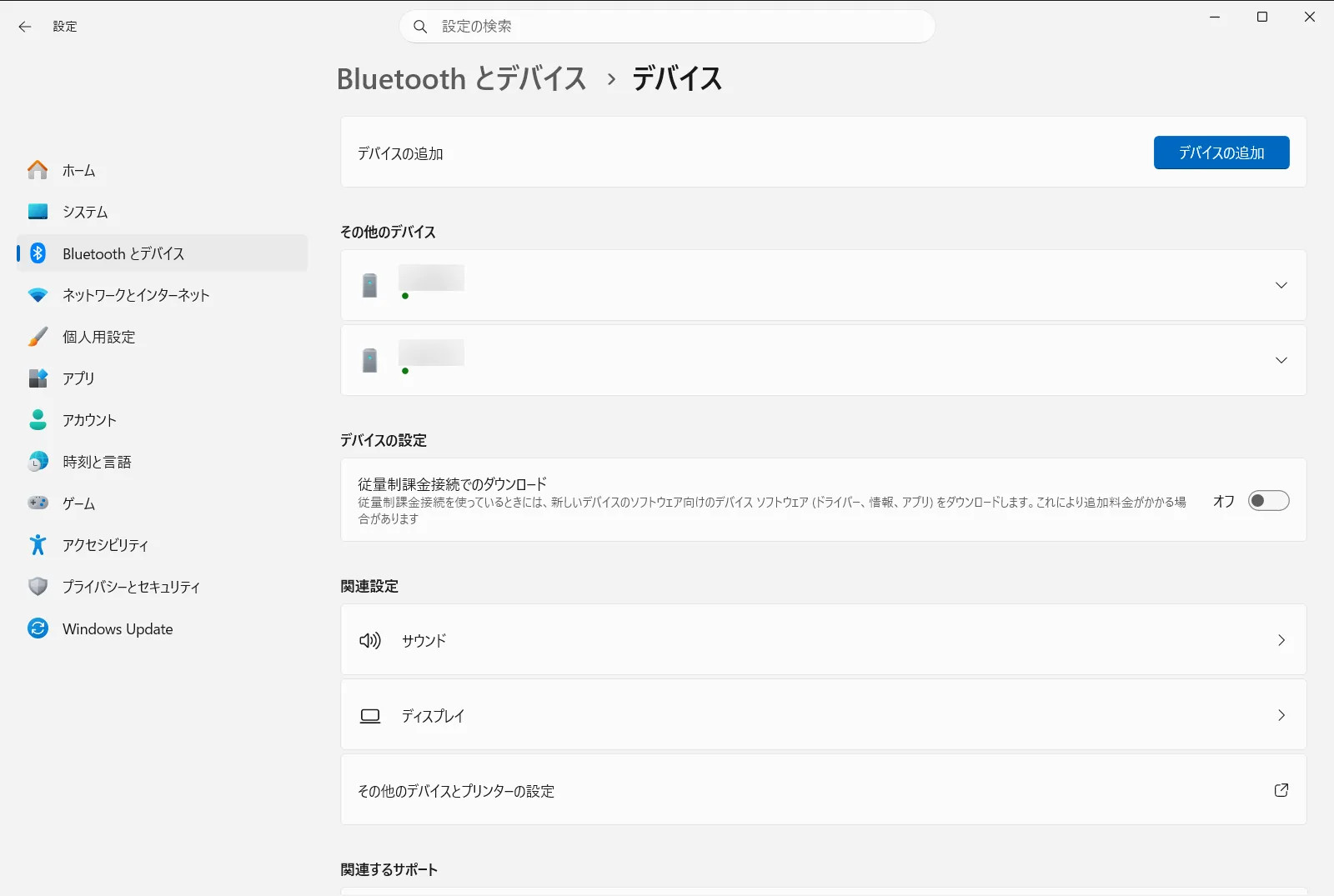
設定 › Bluetooth とデバイス › デバイス - Bluetooth とデバイス ページの上部にある Bluetooth のトグル スイッチをクリックして、オンまたはオフを切り替えます。
Windows 10 で Bluetooth を簡単にオン/オフにする方法
Windows 10 でも、Bluetooth の制御にすばやくアクセスできます。
アクション センターを使用する
アクション センターは、Windows 11 のクイック設定と同様の感覚で操作できます。
- タスクバーの右端にあるアクション センター アイコン(吹き出しの形をしたアイコン)をクリックするか、Windows キー + A を押します。
- Bluetooth タイルを探します。
- タイルがアクセント カラーで強調表示されている場合は、Bluetooth がオンになっています。クリックするとオフになります。
- タイルが強調表示されていない場合は、Bluetooth がオフになっています。クリックするとオンになります。
- Bluetooth タイルが見当たらない場合は、[展開] をクリックしてください。それでも表示されないときは、[クイック アクションの編集] をクリックしてタイルを追加します。
- Bluetooth タイルを右クリックして [設定を開く] を選択すると、詳細な設定画面にアクセスできます。
設定アプリを使用する
- Windows キー + I を押して設定アプリを開きます。
- [デバイス] をクリックします。
- 左側のメニューから [Bluetooth とその他のデバイス] を選択します。
- ページの上部にある Bluetooth のトグル スイッチをクリックして、オンまたはオフを切り替えます。
ペアリングと機器管理のための詳細な Bluetooth 設定を開く
新しい機器を追加したり、接続済みの機器を管理したりするには、詳細な Bluetooth 設定画面を開く必要があります。
Windows 11 の場合
- 設定 > Bluetooth とデバイス を開きます。
- 新しい機器をペアリングするには、[デバイスの追加] ボタンをクリックします。
- 現在ペアリングされている機器や過去に接続した機器が一覧表示され、接続、切断、またはペアリングの解除が行えます。
Windows 10 の場合
- 設定 > デバイス > Bluetooth とその他のデバイス を開きます。
- 新しい機器をペアリングするには、画面上部の [Bluetooth またはその他のデバイスを追加する] ボタンをクリックします。
- ペアリング済みの機器がこの画面に一覧表示され、個別に管理できます。
トラブルシューティング:Bluetooth 設定を簡単に切り替えられない場合
Bluetooth 設定が見つからない場合や切り替えがうまくいかないときは、以下の項目を確認してください。
- Bluetooth ドライバーの問題: Bluetooth アダプターのドライバーが古いか、破損している可能性があります。デバイス マネージャーを開いて Bluetooth にエラーが表示されていないか確認し、ドライバーの更新や再インストールを試してください。
- 機内モードがオンになっている: 機内モードが有効になっていると、Bluetooth を含むすべてのワイヤレス通信が無効になります。Windows 11 のクイック設定や Windows 10 のアクション センターで機内モードがオフになっていることを確認してください。
- Bluetooth サービスが停止している:(上級者向け)Bluetooth サポート サービスが動作していない可能性があります。Windows キー + R を押して
services.mscと入力して実行し、「Bluetooth Support Service」が「実行中」かつスタートアップの種類が「自動」になっているか確認します。 - ハードウェア スイッチやファンクション キー: 一部のノート PC には、すべてのワイヤレス通信をオン/オフする物理スイッチやファンクション キー(F3、F5、電波アイコン付きキーなど)が備わっています。これらが有効になっているか確認してください。
- Bluetooth ハードウェアが非搭載: 特にデスクトップ PC では、Bluetooth 受信機能が内蔵されていない場合があります。その場合は、市販の USB Bluetooth アダプターを接続する必要があります。
これらの手順を活用すれば、Bluetooth 設定を簡単にり替える Windows の操作を迷わず行えるようになり、ワイヤレス機器の管理が格段に快適になります。日頃からシステムやドライバーを最新の状態に維持しておくことも、安定した Bluetooth 接続には大切です。
よくある質問
Bluetooth 設定を簡単にり替える Windows: Windows 11 で Bluetooth をオンまたはオフにするにはどうすればよいですか?
Windows キー + A を押してクイック設定を開き、Bluetooth タイルをクリックします(青はオン、灰色はオフ)。または、設定 > Bluetooth とデバイス を開き、ページ上部にある Bluetooth のトグル スイッチで切り替えます。
Windows 11 で新しい Bluetooth デバイスをペアリングするにはどうすればよいですか?
設定 > Bluetooth とデバイス を開き、「デバイスの追加」ボタンをクリックします。ペアリング済みおよび過去に接続したデバイスも同じ画面に一覧表示され、接続、切断、またはデバイスの削除を行うことができます。
Windows で Bluetooth のオン/オフを切り替えられない場合はどうすればよいですか?
デバイス マネージャーで Bluetooth エラーを確認してドライバーを更新または再インストールし、機内モードがオフになっているか確認してください。ノート PC のワイヤレス機能キーが有効かも確認します。古いデスクトップ PC では USB Bluetooth アダプターが必要な場合があります。
Windows 10 で Bluetooth をオンまたはオフにするにはどうすればよいですか?
Windows キー + A を押してアクション センターを開き、Bluetooth タイルをクリックします(強調表示はオン)。見当たらない場合は「展開」や「クイック アクションの編集」を確認してください。また、「設定」>「デバイス」>「Bluetooth とその他のデバイス」のトグルでも切り替えられます。
Bluetooth Support Service が実行されているか確認するにはどうすればよいですか?
Windows キー + R を押し、services.msc と入力して実行し、「Bluetooth Support Service」の状態が「実行中」でスタートアップの種類が「自動」になっているか確認します。これは Bluetooth がオンにならない場合やスイッチが表示されないときの上級者向け対処法です。
