設定 → システム → バージョン情報 → Windows の仕様Windows バージョンの詳細の確認を行うことで、PCにインストールされているオペレーティング システムのエディション、機能バージョン、OSビルド番号を把握できます。Windows 11でバージョン詳細を確認することは、アプリの互換性を確かめたり、最新のセキュリティ更新プログラムが適用されているかを判断したりする際に役立ちます。また、プロセッサのアーキテクチャやハードウェア構成の確認にも活用できます。
- 設定を開き、システムを選択してバージョン情報を開き、Windows の仕様を確認します。
- 64ビット版のWindowsが動作しているかを調べるには、デバイス名、プロセッサ、RAM、Windows バージョンを表示するでプロセッサとシステムアーキテクチャを確認します。
- 職場や学校の組織ポリシーによってデバイスが管理されている場合、特定のシステム詳細へのアクセスが制限されることがあります。
Windows バージョンの詳細を確認する方法
1. システム情報を開く
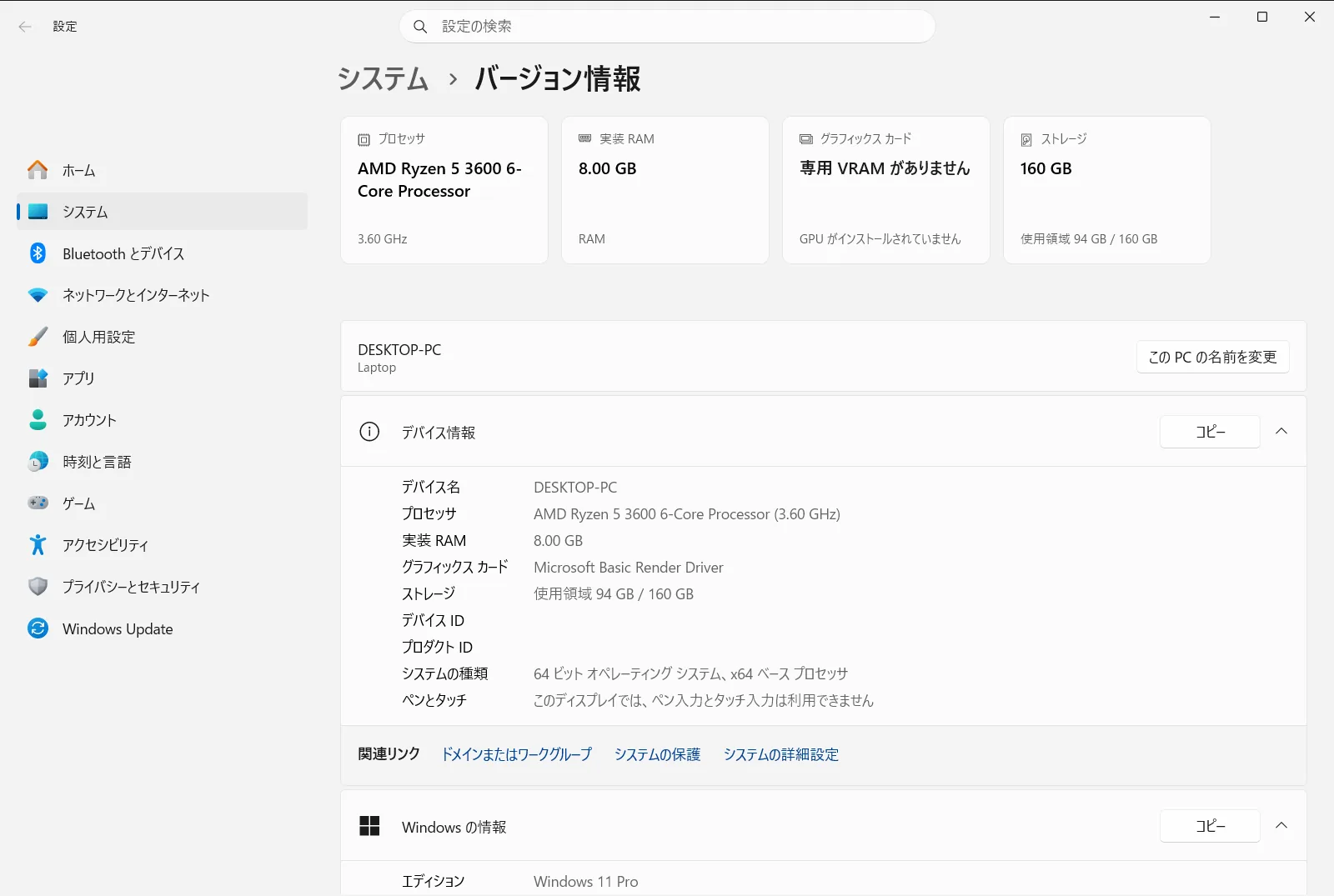
Windows + I キーを押して設定を起動します。左側のナビゲーション ウィンドウでシステムを選び、バージョン情報を選択します。
または、次のリンクから該当ページを直接開くこともできます。
設定の "バージョン情報" を開くまたは Win+R を押し、ms-settings:about と入力して Enter を押します
2. オペレーティング システムの詳細を確認する
ページ内を下にスクロールしてWindows の仕様を見つけます。この見出しの下に、オペレーティング システムのエディション、機能バージョン、OSビルド番号、およびインストール日が表示されます。
3. システムの種類とアーキテクチャを確認する
プロセッサ アーキテクチャやシステムが64ビット版であるかを確認するには、デバイス名、プロセッサ、RAM、Windows バージョンを表示する内にある32 ビットと 64 ビットのどちらのバージョンの Windows かを確かめるの項目を確認します。ここには、デバイスがx64ベースまたはARMベースのどちらのプロセッサを搭載しているかが表示されます。
OSの仕様とビルド値について理解する
Windows の仕様を表示すると、インストールされているオペレーティング システムに関する複数の情報が示されます。
- エディション: PCで動作しているWindows 11の製品エディション(Home、Pro、Enterprise、Educationなど)を示します。エディションによって利用できるネットワーク機能や管理機能が異なります。
- バージョン: システムにインストールされている年次の主要機能更新プログラムを示します。機能更新プログラムにより、新しいシステム機能やプラットフォームの変更が提供されます。
- OS ビルド: 正確なオペレーティング システムのビルド番号とマイナー リビジョン番号を表示します。この数値は毎月のセキュリティ更新プログラムや品質更新プログラムがインストールされるたびに更新されるため、システムのパッチ適用状況を示す最も正確な指標となります。
- インストール日: 現在のバージョンがインストールされた日付、または初期セットアップが完了した日付を表示します。
これらの値を確認することは、特定のプラットフォーム リリースを必須要件とする専用ソフトウェア、ゲーム、デバイス ドライバーをインストールする際に特に有用です。最新のアプリケーションの多くは、単なるエディション名だけでなく、最小OSビルドを指定しています。OSビルド番号は主要ビルド番号の後に小数点とマイナー サービス リビジョン番号が続く形式になっています。Windowsが毎月の累積的な品質更新プログラムをインストールすると小数部分の数値が増加するため、プラットフォーム全体を再インストールしなくても最新のセキュリティ修正が適用されていることを確認できます。
これらの仕様の下には、表示されているテキストをクリップボードに直接コピーするオプションも用意されています。これにより、テクニカル サポートへの問い合わせチケット、ハードウェア監査、構成管理シートなどに詳細情報をスムーズに貼り付けることができます。
デバイスのハードウェア詳細とスペックを確認する
バージョン情報画面には、オペレーティング システムの詳細に加えてコンピューターのハードウェア情報も集約されています。デバイス名、プロセッサ、RAM、Windows バージョンを表示するを確認することで、重要なデバイスのプロパティを把握できます。
- PC 名を表示する: コンピューターに割り当てられているネットワーク上の名前を示します。この名称を変更したい場合は、PC 名を変更するを選択して新しい識別名を入力し、PCを再起動します。
- プロセッサ情報を表示する: 搭載されているCPUの製造元、モデル名、クロック周波数を表示します。
- RAM 情報を表示する: 搭載されている物理RAMの合計容量と、オペレーティング システムで現在利用可能なメモリ容量を示します。
- 32 ビットと 64 ビットのどちらのバージョンの Windows かを確かめる: オペレーティング システムが64ビット版であるか、およびハードウェアがx64またはARMアーキテクチャのどちらに基づいているかを明示します。
- ペンとタッチの情報を表示する: ディスプレイが指先による直接のタッチ入力やアクティブ ペン入力に対応しているかを表示します。
- プロダクト ID を表示する: インストールされたWindowsに対して生成されたプロダクトIDコードを表示します。
これらのハードウェア指標を把握しておくことは、リソースを多く消費するソフトウェアの推奨動作環境をPCが満たしているかを確認する上で欠かせません。たとえば、実装メモリの合計容量と使用可能な容量の両方を確認すれば、内蔵グラフィックスやシステム コンポーネントがメモリを予約しているかどうかを判断できます。同様に、プロセッサの種類とアーキテクチャを確認することで、サードパーティ製ツールを導入する際に適切な64ビット版またはARM版のインストーラー パッケージを選択できます。
製造元のサポートと組織のポリシー
ハードウェアやソフトウェアの仕様に加えて、バージョン情報にはサポートやハードウェアのライフサイクル管理に関するオプションも含まれています。PC のサポート情報を取得するの項目では、デバイス製造元が提供するマニュアル、カスタマー サポート ポータル、保証情報へのリンクを確認できます。
コンピューターの買い替えや廃棄を予定している場合、PC を下取りまたはリサイクルするには機器を安全に下取りに出したりリサイクルしたりするためのリソースやガイドラインが用意されています。
PCが学校や会社のドメインに参加している場合、組織のポリシーによってバージョン情報が管理されていることがあります。システム管理者はポリシーを構成して、管理対象の業務用デバイスで特定のデバイス仕様やハードウェア識別子へのアクセスを制御または制限できます。
よくある質問
Windows バージョンの詳細の確認を行う最も早い方法は何ですか?
キーボードのWindowsキーとIキーを同時に押して設定を開き、システムからバージョン情報を選択します。画面を下にスクロールしてWindows の仕様を確認すると、Windowsのエディション、バージョン、OSビルド番号などの詳細情報を一覧で確認できます。
OSが32ビット版か64ビット版かを確認するにはどこを見ればよいですか?
PCのバージョン情報画面にあるデバイス名、プロセッサ、RAM、Windows バージョンを表示する内の32 ビットと 64 ビットのどちらのバージョンの Windows かを確かめるを確認します。これにより、オペレーティング システムとプロセッサ アーキテクチャが64ビット版であるか、あるいはARMベースであるかが分かります。
OSのビルド詳細情報をクリップボードにコピーするにはどうすればよいですか?
設定のバージョン情報を開き、画面内のWindows の仕様と記載された項目を探します。表示されているシステム仕様一覧のすぐ下にある「コピー」ボタンをクリックすると、エディション、バージョン、OSビルド番号などの詳細情報をクリップボードにまとめてコピーできます。
プロセッサの型番や実装RAMの容量はどこで確認できますか?
バージョン情報画面のデバイス名、プロセッサ、RAM、Windows バージョンを表示するを確認します。ここにはデバイス名とともに、プロセッサ情報を表示するやRAM 情報を表示するが表示されており、CPUのモデル名や利用可能なメモリ容量の詳細を確認できます。
PCで一部のシステム詳細情報が表示されない、または制限されているのはなぜですか?
お使いのPCが職場や学校などの組織ネットワークに接続されている場合、組織の管理ポリシーによってバージョン情報の設定が管理されている可能性があります。管理者がポリシーを適用して、特定のOS仕様やハードウェア識別情報へのアクセスを制限している場合があります。
