設定 → システム → ライセンス認証 → プロダクト キーを変更するプロダクト キー Windows 11 で Windows のライセンス認証を行うには、システムの設定メニューで正規の25文字のコードを直接入力します。この検証によってMicrosoftのサーバーにライセンスが登録され、正規のオペレーティングシステムであることが確認されるとともに、デバイス全体で制限されていた個人用設定機能が利用可能になります。このライセンス認証は、セットアップ時に行うことも、PCでいつでも後から更新することも可能です。
- 設定 > システム > ライセンス認証 を開き、プロダクト キーを変更する を選択してキーを入力します。
- 同じ画面で Windows がライセンス認証されているかどうかを確かめる の項目を確認し、ライセンスの状態がアクティブになっていることを確かめます。
- ライセンス認証に失敗した場合は、ライセンス認証のトラブルシューティング を選択してエラーを診断し、ライセンスの有効性を回復します。
プロダクト キーを使って Windows 11 のライセンス認証を行う方法
1. ライセンス認証 に移動する
Windows + I キーを押して 設定 を起動します。左側のナビゲーションウィンドウで システム を選択し、次に ライセンス認証 を選択します。
または、該当のページを直接開きます。
設定の "ライセンス認証" を開くまたは Win+R を押し、ms-settings:activation と入力して Enter を押します
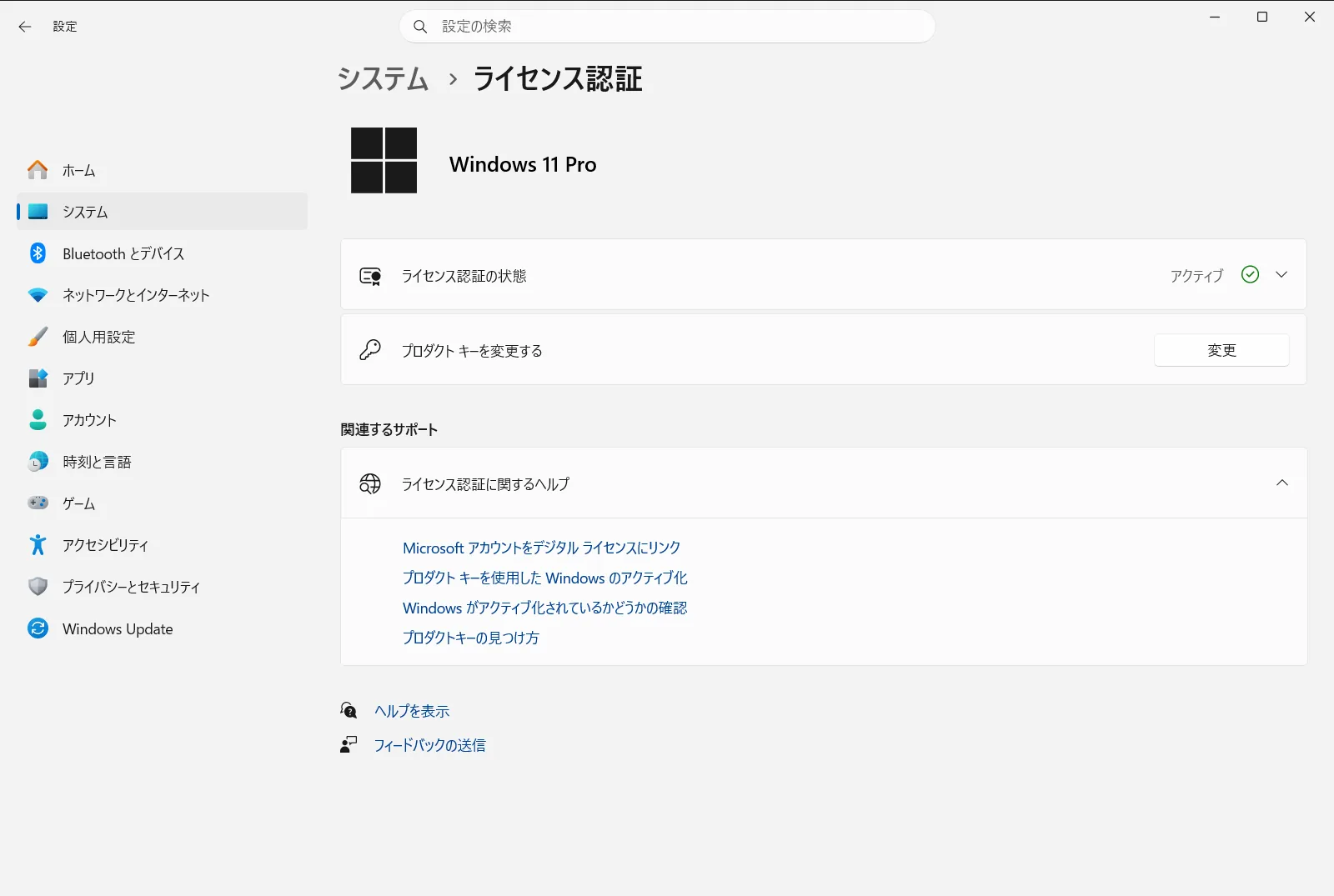
2. プロダクト キーを変更する を選択する
ライセンス認証 画面で、プロダクト キーを入力または更新するオプションを見つけます。
設定 › システム › ライセンス認証プロダクト キーを変更する を選択して、新しいコードを入力できる入力ウィンドウを開きます。
3. プロダクト キーを入力する
表示されたダイアログウィンドウで、入力フィールドに25文字のプロダクト キーを入力します。標準的なキーは、ハイフンで区切られた5文字ずつの5つのブロックに配置された英数字で構成されています(例: XXXXX-XXXXX-XXXXX-XXXXX-XXXXX)。
OSがMicrosoftのサーバーと通信できるように、この手順の間はPCがインターネットに接続されていることを確認してください。確認ボタンを選択して処理を進め、ライセンス認証を完了します。
4. Windows がライセンス認証されているかどうかを確かめる を確認する
ライセンス認証 画面に戻り、Windows がライセンス認証されているかどうかを確かめる の項目を確認します。ライセンスの確認に成功すると、デバイスが正規のライセンスまたはハードウェアに関連付けられたデジタルライセンスによってアクティブになっていることが状態に表示されます。
ライセンス認証エラーのトラブルシューティング
コードを入力しても Windows のライセンス認証が完了しない場合は、通常、画面にエラーメッセージまたは特定のエラーコードが表示されます。一般的な原因としては、一時的なサーバー障害、不安定なインターネット接続、入力ミス、またはインストールされているエディションと一致しないキーの使用などが挙げられます。
ライセンスの問題を自動的に診断して修復するには、ライセンス認証 画面で ライセンス認証のトラブルシューティング を選択します。診断ツールがネットワーク接続をチェックし、ライセンスサービスに問い合わせて、通信エラーの解決を試みます。マザーボードなどの主要なハードウェアコンポーネントを最近交換した場合も、トラブルシューティングツールを利用して既存のデジタルライセンスをPCに再関連付けすることができます。
PCが職場または教育機関から提供されている場合は、組織のポリシーによってライセンスの配布方法が制御されていることがあります。職場や学校のポリシーによってプロダクト キーの手動入力が制限されている場合や、ソフトウェアの状態を検証するために社内ローカルネットワークへの接続が必要になる場合があります。
正規のプロダクト キーの購入とモードの切り替え
お使いのデバイスに有効なライセンスがまだない場合でも、OSを離れることなくライセンスを取得できます。ライセンス認証 画面で プロダクト キーを購入する を選択すると、公式の Microsoft Store が開き、お使いのPCのエディションに対応した正規のデジタルライセンスを直接購入できます。
また、一部のデバイスはセキュリティを強化するためにアプリのインストールを Microsoft Store のみに制限する S モードが事前設定されています。標準的なデスクトップアプリケーションをインストールする必要がある場合は、ライセンス認証 画面で S モードをオフに切り替える を探します。このオプションを選択するとストアページが開き、無料で完全に S モードを解除できます。
よくある質問
プロダクト キー Windows 11 で Windows のライセンス認証を行うにはどうすればよいですか?
設定 を開き、システム > ライセンス認証 の順に進んで プロダクト キーを変更する を選択します。有効な25文字のプロダクト キーを入力し、オンライン検証を完了してオペレーティングシステムのライセンス認証を実行してください。
Windows 11 で新しいプロダクト キーを登録する場所はどこにありますか?
設定 内の システム > ライセンス認証 にあります。新しい25文字のライセンスコードを入力できる プロダクト キーを変更する の項目を探して選択してください。ここからキーを入力していつでもライセンス情報を更新できます。
Windows 11 のライセンス認証が正常に完了したか確認する方法は?
設定 内の ライセンス認証 に移動し、Windows がライセンス認証されているかどうかを確かめる を確認します。ライセンス認証に成功していれば、お使いの Windows が有効なライセンスまたはデジタルライセンスによってアクティブになっていることが状態に表示されます。
キーの入力後に Windows 11 の認証に失敗した場合はどうすればよいですか?
ライセンス認証 画面にある組み込みの ライセンス認証のトラブルシューティング を使用します。一般的なネットワーク障害やライセンスの競合を自動的にチェックし、ライセンス認証エラーを解決するための手順を案内してくれます。
PCの画面上から直接 Windows 11 のプロダクト キーを購入することはできますか?
はい、ライセンス認証 画面で プロダクト キーを購入する を選択できます。まだ有効なライセンスをお持ちでない場合は、公式の Microsoft Store に案内され、お使いのエディションに応じた正規ライセンスを直接購入できます。
