Innstillinger › Tid og språk › Språk og område › Språk
Hvordan laste ned og installere en språkpakke i Windows
Windows lar brukere endre operativsystemets visningsspråk, noe som gjør det mer tilgjengelig og brukervennlig for personer over hele verden. Dette gjøres ved å installere språkpakker. Hvis du vil bruke datamaskinen på et annet språk, forklarer denne veiledningen hvordan du kan last ned og installer en språkpakke Windows 11 og Windows 10 støtter.
- I Windows 11 går du til Innstillinger > Tid og språk > Språk og område, klikker på Legg til et språk, velger et språk, klikker på Neste og deretter på Installer.
- Hvis du vil bruke det nye språket i selve Windows, merker du av for «Angi som visningsspråk for Windows» under installasjonen, eller flytter det øverst i listen over foretrukne språk etterpå, og logger deretter av.
- I Windows 10 går du til Innstillinger > Tid og språk > Språk, klikker på Legg til et foretrukket språk, velger språket, klikker på Neste og deretter på Installer.
Hvorfor laste ned og installere en språkpakke i Windows?
Det er flere grunner til at du kanskje vil installere en ny språkpakke:
- Flerspråklige brukere: Hvis du eller andre som bruker datamaskinen, snakker ulike språk.
- PC kjøpt med et annet språk: Du har kanskje kjøpt en enhet der det er forhåndsinstallert et språk du ikke behersker flytende.
- Språktrening: Å bruke operativsystemet på et språk du lærer, kan gi god språktrening i hverdagen.
- Regionale tilpasninger: Språkpakker kan også inkludere regionale innstillinger for dato, klokkeslett og valuta.
Slik laster du ned og installerer en språkpakke i Windows
Prosessen utføres via appen Innstillinger i både Windows 11 og Windows 10, selv om brukergrensesnittet er litt forskjellig.
Trinn for å laste ned og installere en språkpakke i Windows 11
- Åpne Innstillinger: Klikk på Start-knappen og velg appen Innstillinger (tannhjulikonet), eller trykk på Windows-tasten + I.
- Gå til Tid og språk: I vinduet for Innstillinger klikker du på Tid og språk i venstre sidefelt.
- Gå til Språk og område: Velg Språk og område.
Åpne "Språk og område" i Innstillingereller trykk Win+R, skrivms-settings:regionlanguageog trykk Enter
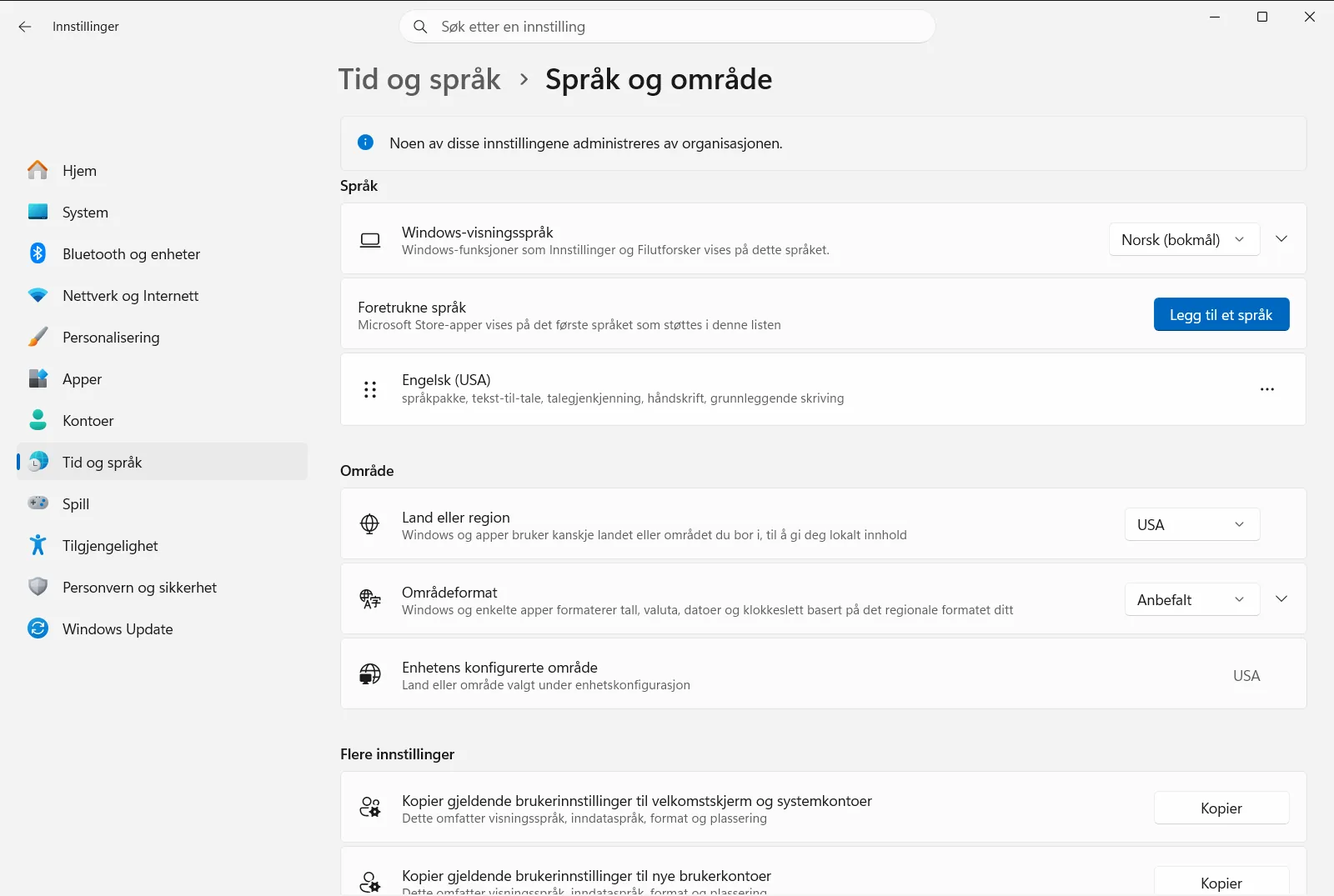
Innstillinger › Tid og språk › Språk og område - Legg til et språk: Under «Foretrukne språk» klikker du på knappen Legg til et språk.
- Velg et språk som skal installeres: En liste over tilgjengelige språk vises. Du kan bla gjennom listen eller bruke søkefeltet for å finne språket du vil installere. Når du har funnet det, merker du språket og klikker på Neste.
- Installer språkfunksjoner: Du vil se en liste over valgfrie språkfunksjoner, som «Språkpakke» (for å endre visningsspråket i Windows), «Tekst-til-tale», «Talegjenkjenning» og «Håndskrift». Sørg for at «Språkpakke» er merket av. Du kan også velge å merke av for «Angi som visningsspråk for Windows» på dette stadiet. Klikk på Installer. Windows laster nå ned og installerer den valgte språkpakken og tilhørende funksjoner. Dette kan ta noen minutter.
- Angi som visningsspråk for Windows (hvis det ikke ble gjort i trinn 6): Når språket er installert, vises det i listen «Foretrukne språk». Hvis du ikke valgte det som visningsspråk under installasjonen, kan du klikke på trepunktsmenyen (…) ved siden av språket og velge Flytt opp til det ligger øverst. Alternativt kan du velge det nyinstallerte språket i rullegardinmenyen for visningsspråk i Windows øverst på siden Språk og område.
- Logg av for å ta i bruk: Windows ber deg om å logge av for at endringen av visningsspråk skal tre i kraft fullt ut. Lagre arbeidet ditt og klikk på Logg av. Når du logger på igjen, er visningsspråket i Windows endret.
Trinn for å laste ned og installere en språkpakke i Windows 10
- Åpne Innstillinger: Klikk på Start-knappen og velg appen Innstillinger (tannhjulikonet), eller trykk på Windows-tasten + I.
- Gå til Tid og språk: I Innstillinger-vinduet klikker du på Tid og språk.
- Gå til Språk: Velg Språk i venstre sidefelt.
- Legg til et foretrukket språk: Under «Foretrukne språk» klikker du på knappen Legg til et foretrukket språk (eller Legg til et språk).
- Velg et språk som skal installeres: Bla gjennom eller søk etter språket du vil installere. Velg det fra listen og klikk på Neste.
- Installer språkfunksjoner: Kontroller at alternativet «Installer språkpakke» er merket av. Du kan også merke av for «Angi som visningsspråk for Windows». Klikk på Installer. Språkpakken begynner å lastes ned og installeres.
- Angi som visningsspråk for Windows (om nødvendig): Hvis det nye språket ikke automatisk blir satt som visningsspråk etter installasjonen (og du ønsker det), kan du klikke på det nylig tillagte språket i listen over foretrukne språk og bruke oppoverpilen til å flytte det øverst. Alternativt velger du det fra rullegardinmenyen for visningsspråk i Windows.
- Logg av eller start på nytt: Du blir bedt om å logge av eller starte PC-en på nytt for at endringene skal tre i kraft. Lagre eventuelle åpne filer og fortsett.
Hva skjer etter at du installerer en språkpakke?
- Visningsspråk i Windows: Det meste av brukergrensesnittet i Windows (menyer, dialogbokser og innstillinger) vil vises på det nye språket.
- Inndatametoder: Tastaturoppsettet for det nye språket legges vanligvis til automatisk. Du kan veksle mellom tastaturoppsett ved hjelp av språklinjen (vanligvis på oppgavelinjen) eller ved å trykke på Windows-tasten + Mellomrom.
- Regionale formater: Enkelte regionale formater (som dato, klokkeslett og valuta) kan også endres basert på språket, selv om disse ofte kan tilpasses separat under innstillingene for regionalt format.
- App-språk: Enkelte Microsoft Store-apper kan også bytte til det nye visningsspråket dersom de støtter det.
Feilsøking av vanlige problemer med språkpakker
- Installasjonen mislykkes eller stopper opp: Sjekk at du har en stabil internettforbindelse og nok ledig diskplass. Noen ganger kan det hjelpe å deaktivere tredjeparts antivirusprogramvare midlertidig. Prøv også å kjøre feilsøkingsverktøyet for Windows Update.
- Ikke alle elementer i grensesnittet er oversatt: Selv om språkpakker oversetter det meste av operativsystemet, kan enkelte elementer – spesielt fra tredjepartsprogramvare eller eldre Windows-komponenter – forbli på det opprinnelige språket eller på engelsk.
- Funksjoner mangler: Hvis funksjoner som tale eller håndskrift ikke fungerer, går du tilbake til språkalternativene for det installerte språket (Innstillinger > Tid og språk > Språk > klikk på språket > Alternativer) og kontrollerer at de aktuelle funksjonene faktisk ble lastet ned og installert.
Ved å følge disse trinnene kan du last ned og installer en språkpakke Windows støtter uten problemer, og tilpasse operativsystemet til ditt foretrukne språk.
Ofte stilte spørsmål
Last ned og installer en språkpakke windows: hvordan gjør jeg det?
I Windows 11 åpner du Innstillinger, velger Tid og språk og deretter Språk og område. Klikk på Legg til et språk, velg ønsket språk, klikk på Neste og deretter på Installer. Windows laster deretter ned og installerer språkpakken.
Hvordan angir jeg et nylig installert språk som visningsspråk i Windows?
Flytt språket øverst i listen over foretrukne språk via menyen med tre prikker og Flytt opp, eller velg det i rullegardinmenyen for visningsspråk på siden Språk og område. Logg deretter av.
Hvordan installerer jeg en språkpakke i Windows 10?
I Windows 10 åpner du Innstillinger, velger Tid og språk og deretter Språk. Klikk på Legg til et foretrukket språk, velg språket, klikk på Neste, kontroller at Installer språkpakke er merket av, og klikk på Installer.
Hva gjør jeg hvis installasjonen av en språkpakke mislykkes eller stopper opp?
Sjekk at du har en stabil internettforbindelse og tilstrekkelig med ledig diskplass. Du kan også deaktivere tredjeparts antivirusmidler midlertidig og kjøre feilsøkingsverktøyet for Windows Update.
Hva skjer etter at jeg har installert en språkpakke i Windows?
Det meste av grensesnittet i Windows (menyer, dialogbokser og innstillinger) vises på det nye språket, og tastaturoppsettet legges vanligvis til automatisk. Enkelte regionale formater og Microsoft Store-apper kan også endres.
Offisiell Microsoft-dokumentasjon
