Instellingen › Bluetooth en apparaten › Apparaten
Bluetooth-instellingen eenvoudig in- of uitschakelen in Windows: snelle methoden
Bluetooth-technologie is onmisbaar om draadloze apparaten zoals een muis, toetsenbord, hoofdtelefoon of luidspreker met uw computer te verbinden. Regelmatig zult u de verbinding even willen onderbreken of juist nieuwe accessoires willen beheren. Wilt u uw Bluetooth-instellingen eenvoudig in-/uitschakelen in Windows? In Windows 11 en Windows 10 regelt u dit in een handomdraai via Snelle instellingen of het instellingenmenu.
- Druk in Windows 11 op Windows-toets + A en klik op de tegel Bluetooth in Snelle instellingen om Bluetooth aan of uit te zetten.
- U kunt ook navigeren naar Instellingen > Bluetooth en apparaten en op de schakelaar voor Bluetooth bovenaan de pagina klikken.
- Druk in Windows 10 op Windows-toets + A om het Actiecentrum te openen en klik op de tegel Bluetooth.
Waarom u Bluetooth-instellingen regelmatig aanpast
Er zijn verschillende redenen waarom u de Bluetooth-status snel wilt kunnen wijzigen:
- Nieuwe apparaten verbinden: om een nieuw accessoire te koppelen moet Bluetooth eerst ingeschakeld zijn.
- Batterij besparen: door Bluetooth uit te schakelen wanneer u het niet gebruikt, verlengt u de accuduur van laptops en tablets.
- Verbindingsproblemen oplossen: Bluetooth even uit- en weer inschakelen is vaak de eenvoudigste eerste stap bij haperende verbindingen.
- Veiligheid: in openbare ruimtes kan het verstandig zijn Bluetooth tijdelijk uit te zetten wanneer u geen apparaten actief gebruikt.
Eenvoudigste manieren om Bluetooth in of uit te schakelen in Windows 11
Windows 11 biedt zeer handige manieren om de verbinding direct te beheren.
Via Snelle instellingen
Het paneel Snelle instellingen is een van de vlotste manieren om Bluetooth te bedienen:
- Klik in het systeemvak op de taakbalk op de pictogrammen voor netwerk, volume of batterij (of druk op Windows-toets + A). Hierdoor opent het paneel Snelle instellingen.
- Zoek naar de tegel Bluetooth.
- Is de tegel blauw (of uw accentkleur), dan is Bluetooth ingeschakeld. Klik erop om Bluetooth uit te schakelen (de tegel wordt grijs).
- Is de tegel grijs, dan is Bluetooth uitgeschakeld. Klik erop om Bluetooth in te schakelen (de tegel wordt blauw).
- Voor uitgebreidere instellingen klikt u met de rechtermuisknop op de Bluetooth-tegel en kiest u “Naar instellingen gaan”.
Via de app voor instellingen
- Druk op de toetscombinatie Windows-toets + I om de app Instellingen te openen.
- Navigeer in het linkermenu naar Bluetooth en apparaten.
Open "Apparaten" in Instellingenof druk op Win+R, typms-settings:connecteddevicesen druk op Enter
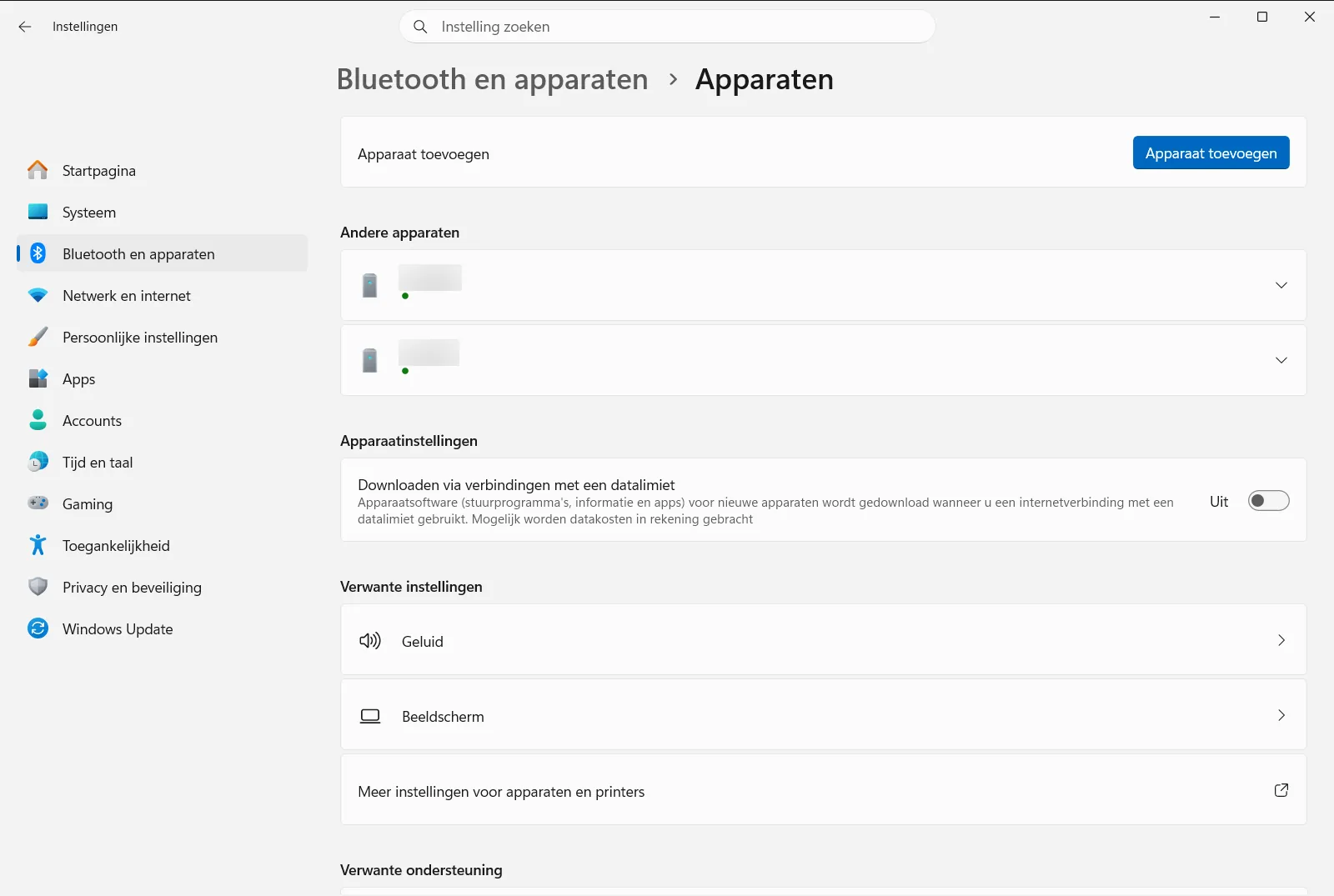
Instellingen › Bluetooth en apparaten › Apparaten - Bovenaan de pagina Bluetooth en apparaten vindt u een schakelaar voor Bluetooth. Klik hierop om Bluetooth aan of uit te zetten.
Eenvoudigste manieren om Bluetooth in of uit te schakelen in Windows 10
Ook Windows 10 biedt snelle toegang tot de Bluetooth-functies.
Via het Actiecentrum
Het Actiecentrum werkt vergelijkbaar met Snelle instellingen in Windows 11:
- Klik op het Actiecentrum-pictogram in het systeemvak (het tekstballonnetje aan de rechterkant van de taakbalk) of druk op Windows-toets + A.
- Zoek naar de tegel Bluetooth.
- Is de tegel geaccentueerd, dan is Bluetooth ingeschakeld. Klik erop om Bluetooth uit te zetten.
- Is de tegel niet geaccentueerd, dan is Bluetooth uitgeschakeld. Klik erop om Bluetooth aan te zetten.
- Ziet u de tegel niet? Klik dan op “Uitvouwen”. Ontbreekt deze nog steeds, kies dan “Snelle acties bewerken” om de tegel toe te voegen.
- U kunt met de rechtermuisknop op de tegel klikken en “Naar instellingen gaan” kiezen voor extra opties.
Via het instellingenmenu
- Druk op Windows-toets + I om het instellingenbeheer te openen.
- Klik op het menuonderdeel voor randapparatuur (Devices).
- Selecteer aan de linkerkant Bluetooth en andere apparaten.
- Bovenaan de pagina vindt u een schakelaar voor Bluetooth. Klik hierop om de verbinding in of uit te schakelen.
Gedetailleerde Bluetooth-instellingen voor koppelen en beheer
Om nieuwe randapparatuur toe te voegen of gekoppelde accessoires te beheren, gaat u naar de uitgebreide pagina.
In Windows 11
- Open Instellingen > Bluetooth en apparaten.
- Klik om een nieuw accessoire te verbinden op de knop “+ Apparaat toevoegen”.
- Gekoppelde en eerder verbonden accessoires worden op deze pagina getoond, waar u ze direct kunt verbinden, verbreken of ontkoppelen.
In Windows 10
- Ga naar het configuratieoverzicht en kies Bluetooth en andere apparaten.
- Klik bovenaan op de knop “+ Bluetooth- of ander apparaat toevoegen” om een nieuw accessoire te koppelen.
- Reeds gekoppelde apparaten staan overzichtelijk in deze lijst vermeld.
Probleemoplossing: wat als het in- of uitschakelen niet lukt?
Kunt u de schakelaar niet bedienen of ontbreken de knoppen?
- Problemen met het stuurprogramma: de Bluetooth-adapter heeft mogelijk een update nodig of het stuurprogramma is beschadigd. Open Apparaatbeheer om te controleren op foutmeldingen bij de Bluetooth-adapter.
- Vliegtuigstand is actief: de vliegtuigstand schakelt alle draadloze communicatie uit. Controleer in Snelle instellingen (Windows 11) of het Actiecentrum (Windows 10) of de vliegtuigstand uitgeschakeld is.
- Bluetooth-service draait niet: (geavanceerd) druk op Windows-toets + R, typ
services.mscen controleer of de service voor Bluetooth-ondersteuning (Bluetooth Support Service) wordt uitgevoerd en ingesteld staat op automatisch. - Fysieke schakelaar of functietoets: diverse laptops hebben een fysieke schakelaar of een toetsenbordtoets (zoals F3, F5 of een toets met een antennesymbool) waarmee draadloze verbindingen worden uitgeschakeld. Controleer of deze aan staat.
- Geen Bluetooth-hardware aanwezig: oudere desktopcomputers beschikken soms niet over een ingebouwde ontvanger. In dat geval biedt een compacte USB-Bluetooth-adapter uitkomst.
Met deze methoden kunt u Bluetooth-instellingen eenvoudig in-/uitschakelen in Windows en behoudt u altijd volledige controle over al uw draadloze randapparatuur.
Veelgestelde vragen
Bluetooth-instellingen eenvoudig in-/uitschakelen windows: hoe schakel ik Bluetooth in of uit in Windows 11?
Druk op Windows-toets + A en klik op de Bluetooth-tegel in Snelle instellingen; blauw betekent aan, grijs uit. Of ga naar Instellingen > Bluetooth en apparaten en gebruik de Bluetooth-schakelaar bovenaan.
Hoe koppel ik een nieuw Bluetooth-apparaat in Windows 11?
Open Instellingen > Bluetooth en apparaten en klik op "+ Apparaat toevoegen". Eerder verbonden en gekoppelde apparaten staan op dezelfde pagina, waar u ze kunt verbinden of verwijderen.
Wat kan ik doen als ik Bluetooth niet kan in- of uitschakelen in Windows?
Controleer Apparaatbeheer op fouten en werk het stuurprogramma bij, zorg dat de vliegtuigstand uit staat en controleer de draadloze functietoets op uw laptop. Oudere desktop-pc's hebben mogelijk geen ingebouwde Bluetooth en vereisen een adapter.
Hoe schakel ik Bluetooth in of uit in Windows 10?
Druk op Windows-toets + A voor het Actiecentrum en klik op de Bluetooth-tegel. Is deze niet zichtbaar, klik dan op Uitvouwen of Snelle acties bewerken. U kunt ook de schakelaar gebruiken via het instellingenmenu onder Bluetooth en overige apparaten.
Hoe controleer ik of de Bluetooth Support Service actief is?
Druk op Windows-toets + R, typ services.msc en controleer of de service voor Bluetooth-ondersteuning actief is en op automatisch staat. Dit is een geavanceerde stap voor wanneer Bluetooth niet inschakelt of de schakelaar ontbreekt.
Officiële Microsoft-documentatie
