Instellingen → Bluetooth en apparaten → Pen en Windows InkDe batterij in de oppervlaktepen vervangen – dit betekent dat u de pen opent, de oude AAAA-batterij vervangt door een nieuw exemplaar en de pen weer sluit, zodat deze in Windows 11 probleemloos werkt. De manier waarop de pen opengaat en de richting waarin de batterij moet worden geplaatst, hangt af van het penmodel; sommige modellen bevatten daarnaast kleine knoopcellen in de dop. Zodra de pen weer in elkaar zit, kunt u in Windows 11 controleren of alles naar behoren functioneert.
- Open de pen, vervang de AAAA-batterij waarbij de pluspool (+) in de richting wijst die uw model vereist, en sluit de pen weer; de Slim Pen en Slim Pen 2 hebben geen vervangbare batterij.
- Pennen met twee zijknoppen bevatten ook twee 319-knoopcellen in de dop, en mogelijk moet u de pen daarna opnieuw met uw Surface koppelen.
- Controleer de pen daarna via Instellingen → Bluetooth en apparaten → Pen en Windows Ink.
Hoe u de batterij van een Surface-pen vervangt
1. Vaststellen welke pen u hebt
Kijk goed naar uw pen. Drie modellen beschikken over een vervangbare batterij:
- Een pen zonder clip.
- Een pen met één knop op een platte rand.
- Een pen met twee zijknoppen en een clip. Tot deze groep behoren ook de Microsoft Business Pen en de Microsoft Classroom Pen 1 en 2.
De Surface Slim Pen en Slim Pen 2 werken anders: hun batterij kan niet worden vervangen, waardoor u ze moet opladen. Twijfelt u over het model dat u gebruikt, dan verwijst de officiële batterijhandleiding van Microsoft naar een overzicht waarmee u het accessoire kunt identificeren.
U hebt één nieuwe AAAA-batterij nodig. Pennen met twee zijknoppen vereisen daarnaast mogelijk twee 319-knoopcellen en een kleine kruiskopschroevendraaier. De helpkoppeling van Windows voor dit onderwerp gebruikt de formulering de batterij in de oppervlaktepen vervangen, en in het Nederlands betekent dit de batterij van een Surface-pen vervangen.
2. De batterij vervangen in een pen zonder clip
Trek het bovenste uiteinde van de pen recht uit het onderste deel. Verwijder de oude AAAA-batterij en plaats de nieuwe met de pluspool (+) in de richting van de achterkant van de pen.
Lijn de platte kanten van beide helften uit en schuif ze weer stevig in elkaar tot ze goed aansluiten.
3. De batterij vervangen in een pen met één knop op een platte rand
Draai de dop (het gumgedeelte) ongeveer 30 graden tegen de klok in, totdat u een duidelijke klik hoort en voelt. Trek de dop vervolgens voorzichtig recht uit de penbehuizing.
Plaats de nieuwe AAAA-batterij met de pluspool (+) naar de achterkant van de pen gericht. Lijn het metalen geleidenokje van de dop uit met de halfronde uitsparing in de pen en duw de dop terug. Draai deze een klein stukje tot de platte randen weer netjes aansluiten.
4. De AAAA-batterij vervangen in een pen met twee zijknoppen
Schroef de bovenkant van de pen los van de onderkant. Verwijder de oude AAAA-batterij en plaats het nieuwe exemplaar. Bij dit model wijst de pluspool (+) juist naar de punt van de pen, wat tegengesteld is aan de andere twee ontwerpen.
Schroef de bovenkant weer vast. Als de pen daarna nog haperingen vertoont of de knoppen niet reageren, gaat u verder met de volgende stap.
5. De knoopcellen in de dop vervangen (alleen bij pennen met twee knoppen)
Deze pennen bevatten twee kleine knoopcellen in de dop die de Bluetooth-verbinding van voeding voorzien. Schroef de bovenkant van de pen los van de onderkant en laat het papieren etiket in het bovenste deel zitten.
- Verwijder de batterijhouder. De aanbevolen methode is om een kleine kruiskopschroevendraaier door het midden van de veer te steken en het houdertje los te draaien. U kunt ook de veer omlaag drukken, een kleine platte schroevendraaier in een van de zijinkepingen plaatsen en de houder losdraaien.
- Haal de oude knoopcellen eruit en plaats twee nieuwe 319-batterijen met de minpool (–) naar de penpunt gericht.
- Plaats de bovenkant van de pen weer over de batterijhouder en draai de houder vast tot u lichte weerstand voelt. Draai deze beslist niet te strak aan.
Houd de bovenkant van de pen hierbij steeds rechtop. Als u deze schuin houdt bij het terugschuiven van de houder, kunnen de knoopcellen omkantelen voordat ze goed op hun plaats rusten. Schroef tenslotte het boven- en ondergedeelte van de pen weer aan elkaar.
6. De peninstellingen openen in Windows 11
Druk op Windows + I om Instellingen te openen. Selecteer in het linkernavigatiedeelvenster Bluetooth en apparaten en kies daarna Pen en Windows Ink.
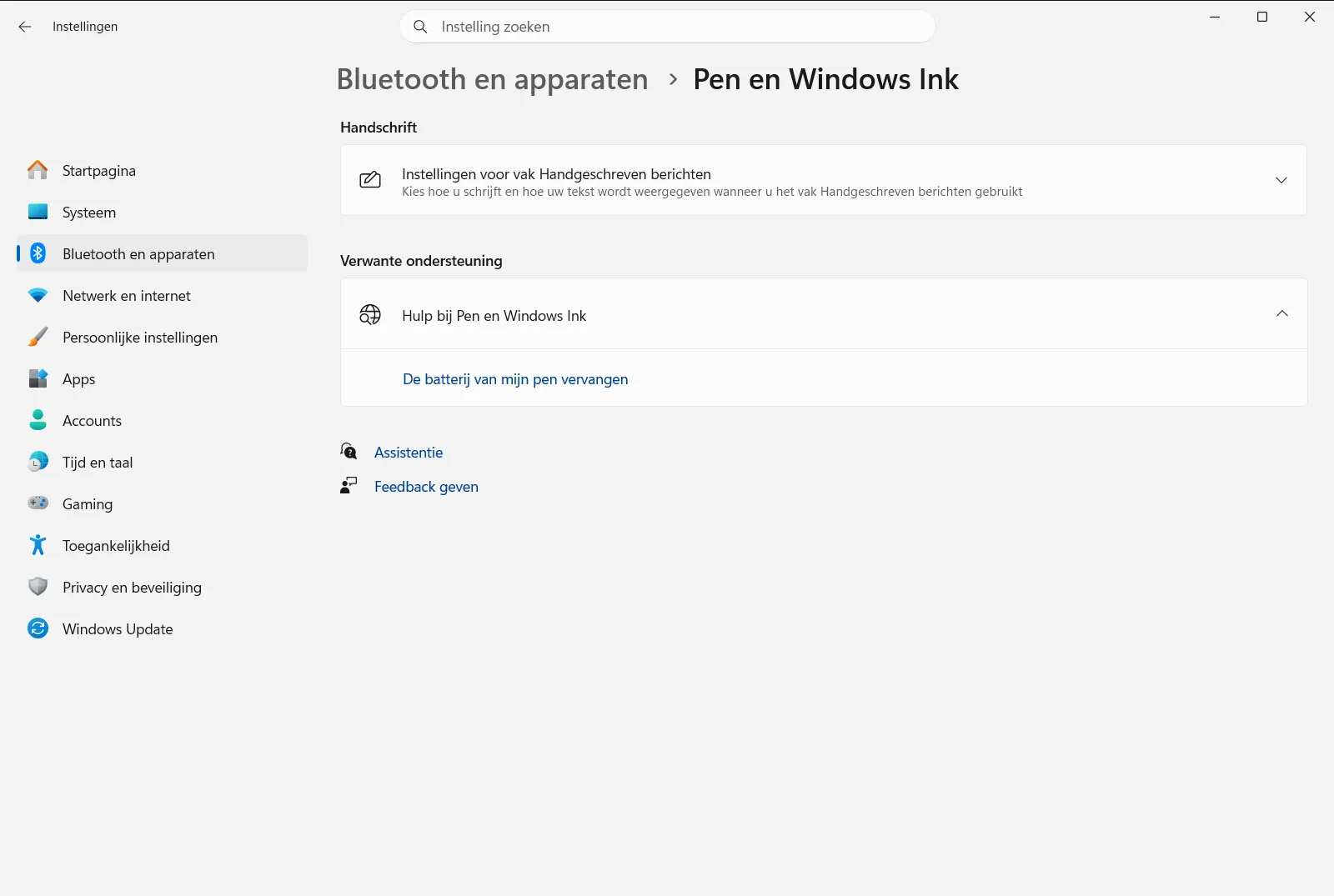
U kunt deze pagina desgewenst ook rechtstreeks starten:
Open "Pen en Windows Ink" in Instellingenof druk op Win+R, typms-settings:pen en druk op Enter
7. De pen testen en zo nodig opnieuw koppelen
Schrijf of tik op het beeldscherm en druk op de penknoppen. Als de pen wordt herkend, zijn de instellingen op deze pagina direct actief. Zo regelt De penknop gebruiken als een equivalent van klikken met de rechtermuisknop wanneer deze beschikbaar is wat de knop op de pen doet wanneer deze beschikbaar is.
Wanneer u in Windows zoekt naar de batterij van mijn pen vervangen, kunt u hier ook controleren of alle functies weer naar wens reageren. Reageren de knoppen niet na het vervangen van de batterij, open dan Bluetooth en apparaten om de pen opnieuw als Bluetooth-apparaat toe te voegen.
Verwante penopties op dezelfde pagina
Terwijl u op deze pagina bent, kunt u ook de volgende instellingen bekijken:
- Met Pensneltoetsen kiest u welke actie wordt uitgevoerd bij één keer klikken, dubbelklikken of lang indrukken van de penknop.
- Met Gebruik de bovenkant van de pen om inkt te wissen wanneer deze beschikbaar is bepaalt u of het uiteinde van de pen inkt wist op pennen die met een gumfunctie zijn uitgerust.
Op apparaten van een school of werkgever worden sommige penopties mogelijk centraal beheerd door de organisatie.
Als de pen na vervanging nog niet werkt
- Controleer de richting van de batterij opnieuw. Bij een model met twee knoppen zit de AAAA-batterij precies andersom dan bij de andere modellen.
- Controleer of de penhelften of de dop volledig aansluiten en de vlakke zijden correct zijn uitgelijnd.
- Controleer bij pennen met twee knoppen of de knoopcellen niet zijn omgedraaid en de houder niet te strak is aangedraaid.
- Koppel de pen opnieuw via Bluetooth en apparaten.
- Plaats een andere nieuwe batterij; ook ongebruikte exemplaren kunnen soms te weinig spanning leveren.
Biedt dit geen oplossing, neem dan contact op met Microsoft Ondersteuning of de IT-helpdesk van uw organisatie, of bekijk de serviceopties voor uw Surface.
Veelgestelde vragen
Hoe kan ik de batterij in de oppervlaktepen vervangen?
U vervangt de batterij van een Surface-pen door de pen los te trekken, te draaien of los te schroeven. Plaats een nieuwe AAAA-batterij in de juiste richting en sluit de pen weer. Slim Pen-modellen hebben geen verwisselbare batterij.
Welke kant moet de AAAA-batterij op wijzen in een Surface-pen?
Bij pennen zonder clip of met één knop op de platte rand wijst de pluspool (+) naar de achterkant. Bij pennen met twee zijknoppen en een clip wijst de pluspool juist naar de schrijfpunt.
Kan ik de batterij in de Surface Slim Pen of Slim Pen 2 vervangen?
Nee, de Surface Slim Pen en Slim Pen 2 hebben geen verwisselbare batterijen. Als een van deze pennen niet werkt, moet u de pen opladen in plaats van openmaken en de batterij vervangen.
Wat voor kleine batterijen zitten er in de dop van een Surface-pen met twee zijknoppen?
Dat zijn twee 319-knoopcellen die de Bluetooth-verbinding van stroom voorzien. U vervangt ze met een kleine kruiskopschroevendraaier, waarbij de minpool (–) naar de penpunt wijst.
Moet ik mijn Surface-pen na het vervangen van de batterij opnieuw koppelen?
Soms wel. Als de penknoppen na het in elkaar zetten niet reageren, opent u Bluetooth en apparaten in Instellingen en koppelt u de pen opnieuw met uw Surface.
Officiële Microsoft-documentatie
