Instellingen → Systeem → Info → Windows-specificatiesDetails van Windows-versie controleren stelt u in staat om de editie, versie en OS-build van uw besturingssysteem te achterhalen. In Windows 11 helpt het bekijken van deze gegevens om compatibiliteit van programma’s te verifiëren en te bevestigen dat recente beveiligingsupdates zijn geïnstalleerd. Deze instellingen tonen daarnaast uw processorarchitectuur en hardwareconfiguratie.
- Open Instellingen, kies Systeem, ga naar Info en controleer Windows-specificaties.
- Bekijk uw processor en systeemarchitectuur onder Apparaatnaam, processor, RAM en Windows-versie weergeven om te zien of uw systeem op een 64-bits versie van Windows draait.
- Beleid van een werk- of schoolorganisatie kan uw apparaat beheren en de toegang tot specifieke systeemgegevens beperken.
Details van de Windows-versie controleren
1. Systeeminformatie openen
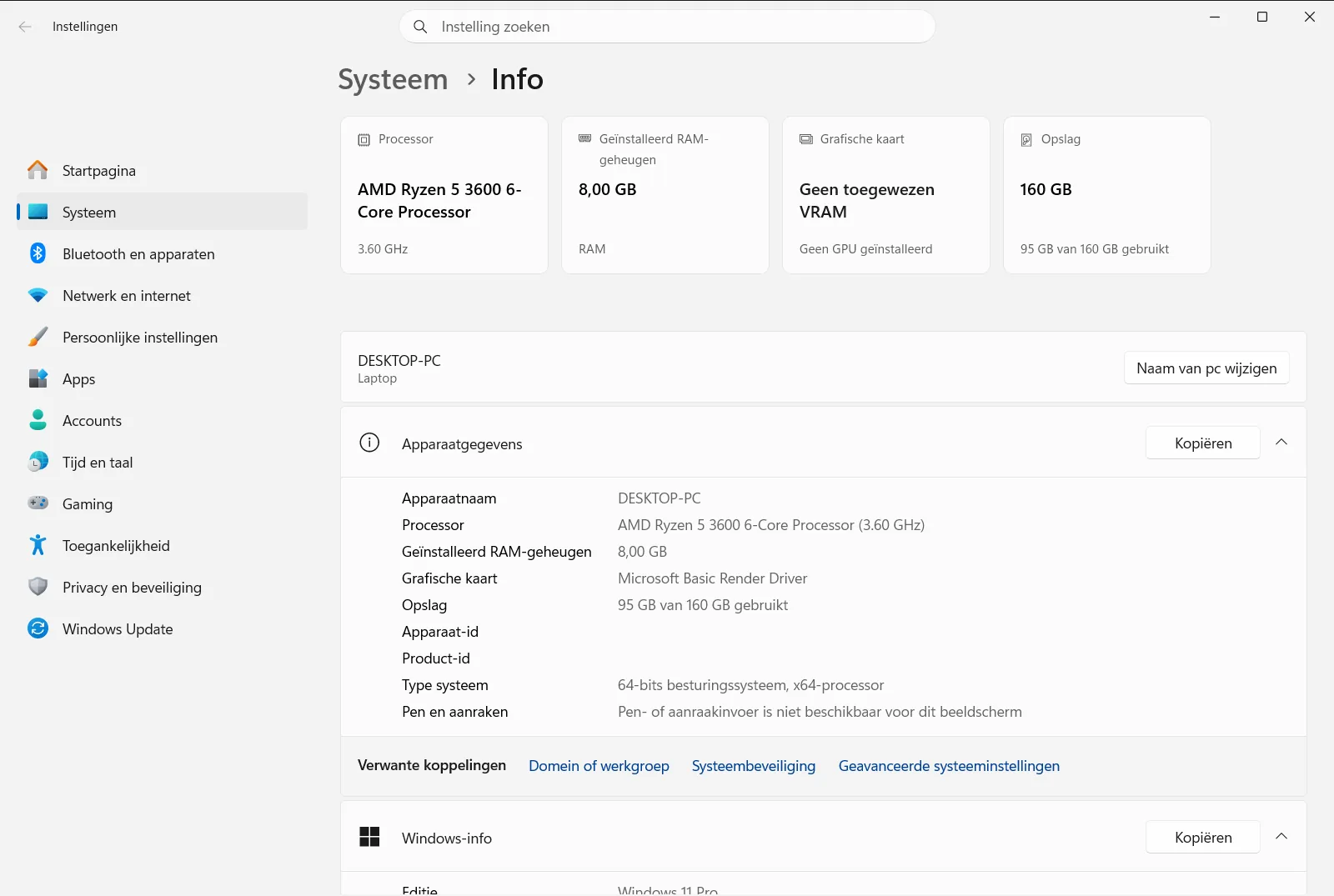
Druk op Windows + I om Instellingen te openen. Selecteer in het linkernavigatiedeelvenster Systeem en kies vervolgens Info.
U kunt de pagina ook rechtstreeks openen:
Open "Info" in Instellingenof druk op Win+R, typ ms-settings:about en druk op Enter
2. Gegevens van het besturingssysteem bekijken
Scrol omlaag op de pagina naar Windows-specificaties. Onder deze kop toont Windows de editie van uw besturingssysteem, de versie, het OS-buildnummer en de installatiedatum.
3. Systeemtype en architectuur controleren
Om uw processorarchitectuur te bepalen en te zien of uw installatie 64-bits is, zoekt u naar Weergeven of u een 32-bits of 64-bits versie van Windows hebt binnen Apparaatnaam, processor, RAM en Windows-versie weergeven. Dit item geeft aan of uw apparaat een processor op basis van x64 of ARM gebruikt.
Specificaties van het besturingssysteem en buildwaarden begrijpen
Wanneer u kijkt bij Windows-specificaties, toont Windows verschillende waarden die uw installatie van het besturingssysteem beschrijven:
- Editie: Geeft de productuitvoering van Windows 11 aan die op uw computer draait, zoals Home, Pro, Enterprise of Education. Verschillende edities bieden specifieke netwerk- en beheerfuncties.
- Versie: Toont de grote jaarlijkse onderdelenupdate die op uw systeem is geïnstalleerd. Onderdelenupdates introduceren nieuwe systeemfuncties en platformwijzigingen.
- Build van besturingssysteem: Geeft het exacte buildnummer van het besturingssysteem weer, samen met het revisienummer. Dit nummer verandert telkens wanneer maandelijkse kwaliteits- en beveiligingsupdates worden geïnstalleerd, waardoor dit de nauwkeurigste indicator is van de updatestatus.
- Geïnstalleerd op: Geeft de datum weer waarop de huidige versie is geïnstalleerd of wanneer de eerste installatie plaatsvond.
Het controleren van deze waarden is vooral nuttig bij de installatie van gespecialiseerde software, games of stuurprogramma’s die een minimale platformversie vereisen. Veel moderne toepassingen vragen om een minimale OS-build in plaats van alleen een editienaam. De OS-build bestaat uit een hoofdnummer gevolgd door een punt en een revisienummer. Zodra Windows een maandelijkse cumulatieve kwaliteitsupdate installeert, loopt het decimale gedeelte op. Dit bevestigt dat uw systeem de nieuwste beveiligingspatches heeft ontvangen zonder dat een volledige herinstallatie nodig is.
Onder deze specificaties biedt Windows een optie om de getoonde tekst direct naar het klembord te kopiëren. Zo plakt u de gegevens eenvoudig in ondersteuningstickets, een hardwareoverzicht of een configuratiedocument.
Hardwaregegevens en machinespecificaties van het apparaat bekijken
De pagina Info geeft naast de gegevens van het besturingssysteem ook een overzicht van uw computerhardware. Onder Apparaatnaam, processor, RAM en Windows-versie weergeven vindt u verschillende belangrijke apparaateigenschappen:
- Uw pc-naam weergeven: Toont de netwerknaam die aan uw computer is toegewezen. Als u deze naam wilt wijzigen, selecteert u De naam van uw pc wijzigen om een nieuwe aanduiding in te stellen en de pc opnieuw op te starten.
- Informatie over processor(s) weergeven: Geeft de fabrikant, het model en de kloksnelheid van uw processor aan.
- Informatie over RAM-geheugen weergeven: Toont de totale hoeveelheid geïnstalleerd fysiek werkgeheugen en hoeveel daarvan beschikbaar is voor het besturingssysteem.
- Weergeven of u een 32-bits of 64-bits versie van Windows hebt: Geeft aan of uw besturingssysteem 64-bits is en of uw hardware gebruikmaakt van een x64- of ARM-architectuur.
- Pen- en touchgegevens weergeven: Geeft aan of uw scherm ondersteuning biedt voor directe aanraakinvoer of een actieve pen.
- Uw product-id weergeven: Toont de product-id die voor uw Windows-installatie is gegenereerd.
Inzicht in deze hardwaregegevens is essentieel wanneer u controleert of uw pc voldoet aan de aanbevolen vereisten voor zware software. Door zowel het totale als het bruikbare geheugen te bekijken, ontdekt u bijvoorbeeld of een interne grafische kaart of systeemcomponenten geheugen reserveren. Daarnaast zorgt de controle van uw processortype en architectuur ervoor dat u het juiste 64-bits- of ARM-installatiebestand downloadt voor hulpprogramma’s van derden.
Fabrikantondersteuning en organisatiebeleid
Naast hardware- en softwarespecificaties biedt Info ook opties voor ondersteuning en hardwarebeheer. Onder Ondersteuningsgegevens voor pc ophalen vindt u koppelingen naar documentatie van de fabrikant, ondersteuningsportalen en garantiegegevens van uw apparaat.
Als u van plan bent uw computer te vervangen, biedt Uw pc inruilen of recyclen richtlijnen en bronnen om uw apparatuur veilig in te ruilen of te recyclen.
Wanneer uw computer is gekoppeld aan een school- of bedrijfsdomein, kan organisatiebeleid van toepassing zijn op Info. Systeembeheerders kunnen beleidsregels instellen die de toegang tot bepaalde specificaties en apparaat-id’s op beheerde werkapparaten beperken.
Veelgestelde vragen
Hoe kan ik details van Windows-versie controleren?
Open Instellingen, ga naar Systeem en selecteer Info. Kijk onder Windows-specificaties om uw Windows-editie, versie en OS-build te zien.
Waar kan ik zien of mijn besturingssysteem 32-bits of 64-bits is?
Controleer Weergeven of u een 32-bits of 64-bits versie van Windows hebt onder Apparaatnaam, processor, RAM en Windows-versie weergeven op de pagina Info om te zien of uw besturingssysteem en processor 64-bits zijn.
Hoe kopieer ik de gegevens van mijn OS-build naar het klembord?
Ga naar Info in Instellingen en zoek Windows-specificaties. Gebruik de kopieerknop onder de weergegeven specificaties om de editie-, versie- en buildnummers te kopiëren.
Waar vind ik mijn processormodel en het geïnstalleerde RAM-geheugen?
Bekijk Apparaatnaam, processor, RAM en Windows-versie weergeven op de pagina Info. Hier ziet u Informatie over processor(s) weergeven en Informatie over RAM-geheugen weergeven naast uw computernaam.
Waarom ontbreken bepaalde systeemgegevens op mijn pc?
Als uw pc is verbonden met een school- of bedrijfsnetwerk, kan organisatiebeleid van toepassing zijn op Info en de toegang tot bepaalde besturingssysteem- of hardwaregegevens beperken.
