Instellingen → Systeem → ActiveringVraagt u zich af: hoe vind ik mijn Windows-productcode? Het antwoord hangt af van de manier waarop u Windows hebt verkregen. De code van 25 tekens staat meestal op een etiket, op een kaart in de doos of in een aankoopbevestiging per e-mail. Veel pc’s hebben helemaal geen code nodig, omdat ze gebruikmaken van een digitale licentie.
- Open Instellingen → Systeem → Activering om de activering te controleren en zoek de code vervolgens op de plek waar u Windows hebt aangeschaft.
- Bij een nieuwe pc is de code meestal vooraf geïnstalleerd of vermeld op een etiket met het certificaat van echtheid; bij een winkelversie staat deze op een kaart in de verpakking.
- Als u gratis bent overgestapt of de Pro-upgrade via de Microsoft Store hebt aangeschaft, beschikt u over een digitale licentie en hoeft u geen code te zoeken.
Hoe vind ik mijn Windows-productcode
1. Open de activeringsinstellingen
Druk op Windows + I om Instellingen te openen. Selecteer in het linkernavigatiedeelvenster Systeem en kies daarna Activering.
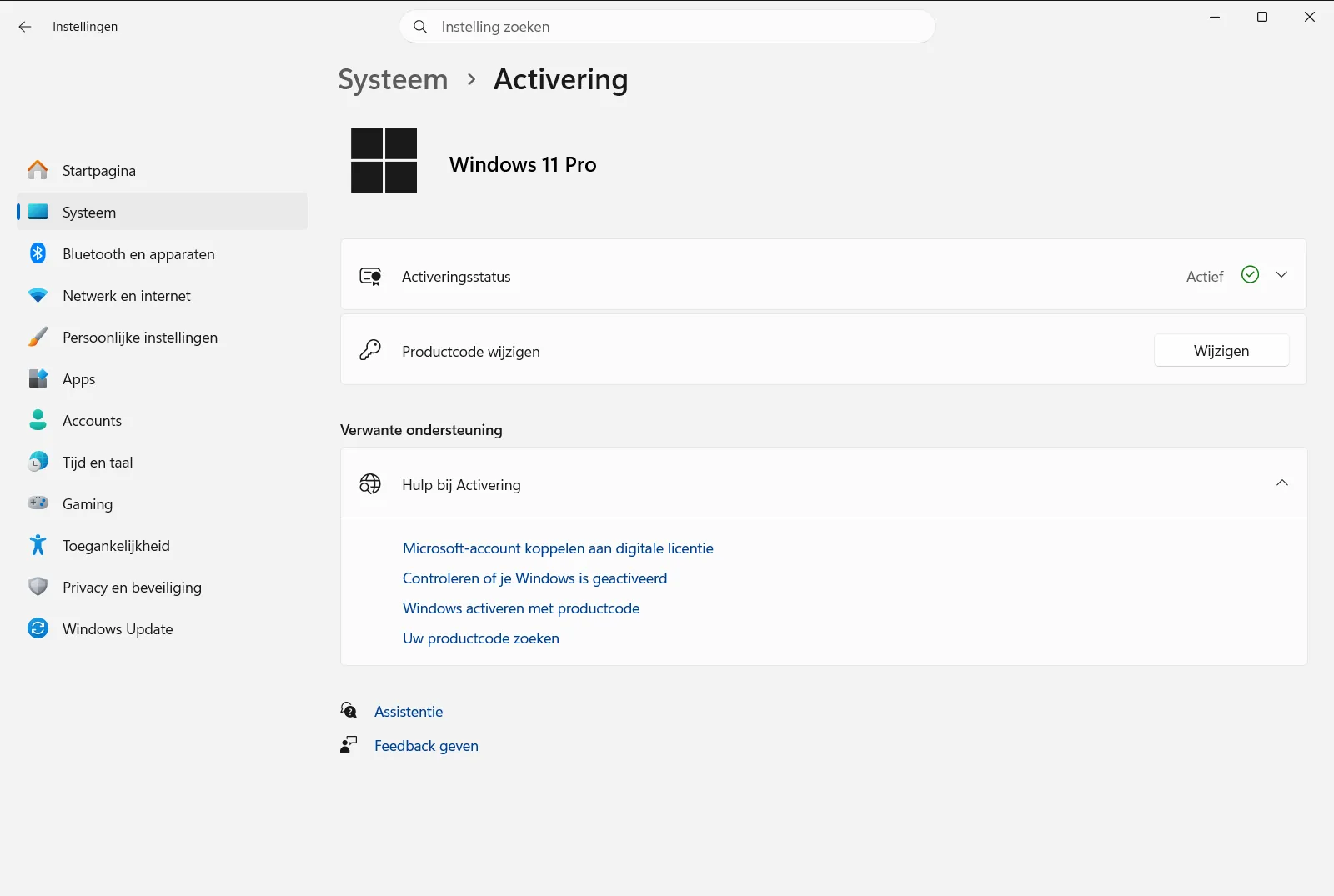
U kunt de pagina ook rechtstreeks openen:
Open "Activering" in Instellingenof druk op Win+R, typms-settings:activation en druk op Enter
2. Controleer of Windows is geactiveerd
Gebruik Weergeven of Windows is geactiveerd op deze pagina om de activeringsstatus van uw pc te bekijken. Als Windows al is geactiveerd, hoeft u geen code in te voeren om het besturingssysteem te blijven gebruiken. U hebt de code alleen nodig als u Windows opnieuw wilt installeren op een apparaat dat niet automatisch opnieuw activeert.
Deze pagina is vooral bedoeld om de activering te controleren en de code te wijzigen. Het is geen plek waar u de volledige code van 25 tekens kunt aflezen; in de volgende stappen ziet u waar de code vandaan komt.
3. Kijk waar uw code is meegeleverd
De juiste locatie hangt af van hoe u Windows hebt aangeschaft:
- Een nieuwe pc met Windows: de code is vooraf op de pc geïnstalleerd, meegeleverd in de verpakking of afgedrukt op het etiket van het certificaat van echtheid (COA) op de pc. Neem contact op met de hardwarefabrikant als u de code niet kunt vinden.
- Een fysieke winkelversie van een erkende leverancier: zoek naar een etiket of een kaart in de doos.
- Een digitale versie van een erkende leverancier: controleer de bevestigingsmail of het digitale account op de website van de verkoper.
- Een digitaal exemplaar van een Microsoft-website: de code staat in de bevestigingsmail. Microsoft bewaart alleen gegevens over codes voor aankopen in de online Microsoft Store; u kunt een dergelijke aankoop controleren in de bestelgeschiedenis van uw Microsoft-account.
Zie voor specifieke situaties het officiële Microsoft-artikel over het zoeken van uw productcode.
4. Controleer of u een digitale licentie hebt
Een digitale licentie activeert Windows zonder dat u een productcode hoeft in te voeren. U hebt hoogstwaarschijnlijk een digitale licentie in de volgende gevallen:
- U hebt gratis een upgrade naar Windows 11 uitgevoerd vanaf een eerdere Windows-versie.
- U hebt een upgrade naar Windows 11 Pro gekocht via de Microsoft Store. De bevestigingsmail bevat in dat geval de digitale licentie in plaats van een productcode.
Als u Windows hebt verkregen via een volumelicentieovereenkomst of een MSDN-abonnement, is uw code beschikbaar in de webportal van dat programma. Op een pc van uw werk of school beheert de organisatie mogelijk de activering; neem in dat geval contact op met uw systeembeheerder.
5. Voer de code in als activering vereist is
Zodra u de code hebt gevonden, gaat u terug naar Activering. Kies Productcode wijzigen en voer de 25 tekens in met de notatie XXXXX-XXXXX-XXXXX-XXXXX-XXXXX. Volg de aanwijzingen op het scherm om de activering te voltooien.
Wat te doen als u uw productcode niet kunt vinden
Als de sticker is versleten, de verpakking ontbreekt en u de e-mail niet meer kunt terugvinden, doorloop dan de volgende mogelijkheden:
- Neem contact op met de pc-fabrikant als Windows vooraf was geïnstalleerd, of met de winkelier die het pakket heeft geleverd.
- Doorzoek uw e-mailaccounts op de aankoopbevestiging (inclusief mappen voor spam en archief) en bekijk de bestelgeschiedenis van uw Microsoft-account als u rechtstreeks bij Microsoft hebt gekocht.
- Als u geen geldige code hebt, kunt u via Productcode kopen in Activering een nieuwe licentie aanschaffen.
Als activering mislukt nadat u de code hebt gevonden
Als Windows nog steeds niet is geactiveerd, selecteert u Problemen met activering oplossen in Activering. Dit hulpprogramma controleert op veelvoorkomende problemen. Controleer of u de code exact hebt overgenomen en of deze bedoeld is voor de versie van Windows 11 op uw apparaat.
Bij een herinstallatie van Windows hebt u mogelijk helemaal geen code nodig, vooral als het apparaat al over een digitale licentie beschikt. Na een grote hardwarewijziging, zoals een nieuw moederbord, moet u Windows mogelijk opnieuw activeren.
Veelgestelde vragen
Hoe vind ik mijn Windows-productcode?
Kijk waar u Windows hebt aangeschaft: op het etiket of de verpakking van een nieuwe pc, op de kaart in de winkeldoos of in de aankoopmail. Bij een gratis upgrade of Store-aankoop gebruikt u een digitale licentie en is er geen code.
Waar staat de Windows-productcode op een nieuwe pc?
Bij een nieuwe pc is de code vooraf geïnstalleerd, meegeleverd bij de documentatie of afgedrukt op het COA-etiket op de behuizing. De hardwarefabrikant kan u helpen als u deze niet kunt vinden.
Bewaart Microsoft mijn Windows-productcode?
Alleen als u de licentie in de online Microsoft Store hebt gekocht. U vindt de aankoop dan terug in uw bestelgeschiedenis en e-mail. Aankopen bij externe winkels worden niet door Microsoft bewaard.
Waarom heb ik na de upgrade naar Windows 11 geen productcode?
Een gratis upgrade geeft u een digitale licentie in plaats van een productcode. Deze activeert Windows automatisch zonder code; controleer via Weergeven of Windows is geactiveerd of de status actief is.
Waar voer ik een Windows-productcode in bij Windows 11?
Open Instellingen, ga naar Systeem en vervolgens naar Activering. Kies Productcode wijzigen, voer de 25 tekens in en volg de stappen.
Officiële Microsoft-documentatie
