Instellingen › Windows Update › Instellingen voor updates
Problematische Windows-updates eenvoudig verwijderen: een handleiding voor Windows
Windows-updates zijn bedoeld om uw systeem veilig, stabiel en up-to-date te houden. Soms kan een recente update echter onverwachte problemen veroorzaken, zoals vastlopers, crashes of software die niet meer goed werkt. Wilt u problematische Windows-updates in Windows eenvoudig verwijderen? Dat doet u het snelst via de app Instellingen of via Geavanceerde opstartopties wanneer uw pc niet meer goed opstart. In deze handleiding leggen we stap voor stap uit hoe u deze updates veilig verwijdert en uw pc weer probleemloos laat werken.
- Ga naar Instellingen > Windows Update > Geschiedenis van updates > Updates verwijderen, selecteer de update, klik op Verwijderen en start de pc opnieuw op.
- Als Windows te instabiel is om normaal te starten, opent u de Geavanceerde opstartopties en kiest u Problemen oplossen > Geavanceerde opties > Updates verwijderen.
- Gebruik daarna Updates onderbreken om te voorkomen dat Windows Update de update na korte tijd opnieuw installeert.
Waarom zou u een Windows-update moeten verwijderen?
Er kunnen verschillende problemen ontstaan door een foutieve Windows-update:
- Systeeminstabiliteit: Frequente crashes (blauw scherm / Blue Screen of Death), vastlopers of onverwachte herstarts.
- Applicatiestoringen: Specifieke software werkt mogelijk niet meer correct of weigert te starten.
- Prestatievermindering: Uw pc kan merkbaar trager of minder responsief worden.
- Hardwarecompatibiliteitsproblemen: Randapparatuur zoals printers, webcams of grafische kaarten werkt mogelijk niet meer zoals verwacht.
- Niet-werkende functies: Belangrijke Windows-functies kunnen onbetrouwbaar worden.
Voordat u verdergaat, is het verstandig om te achterhalen welke specifieke update het probleem veroorzaakt. Noteer wanneer de problemen zijn begonnen en controleer uw updategeschiedenis op updates die rond die datum zijn geïnstalleerd. Aan de hand van het “KB”-nummer (Knowledge Base) van een update kunt u nagaan of anderen dezelfde problemen ervaren.
Problematische Windows-updates eenvoudig verwijderen (Windows-methoden)
Windows biedt verschillende manieren om updates te verwijderen. Dit zijn de meest gebruikte en gebruiksvriendelijke methoden:
Methode 1: De app Instellingen gebruiken (Aanbevolen voor de meeste gebruikers)
Dit is meestal de eenvoudigste manier om problematische Windows-updates in Windows 10 en Windows 11 te verwijderen.
- Open Instellingen: Druk op
Windows-toets + Iom de app Instellingen te openen. - Navigeer naar Windows Update:
- In Windows 11: Selecteer Windows Update in het linkermenu.
Open "Windows Update" in Instellingenof druk op Win+R, typ
ms-settings:windowsupdateen druk op Enter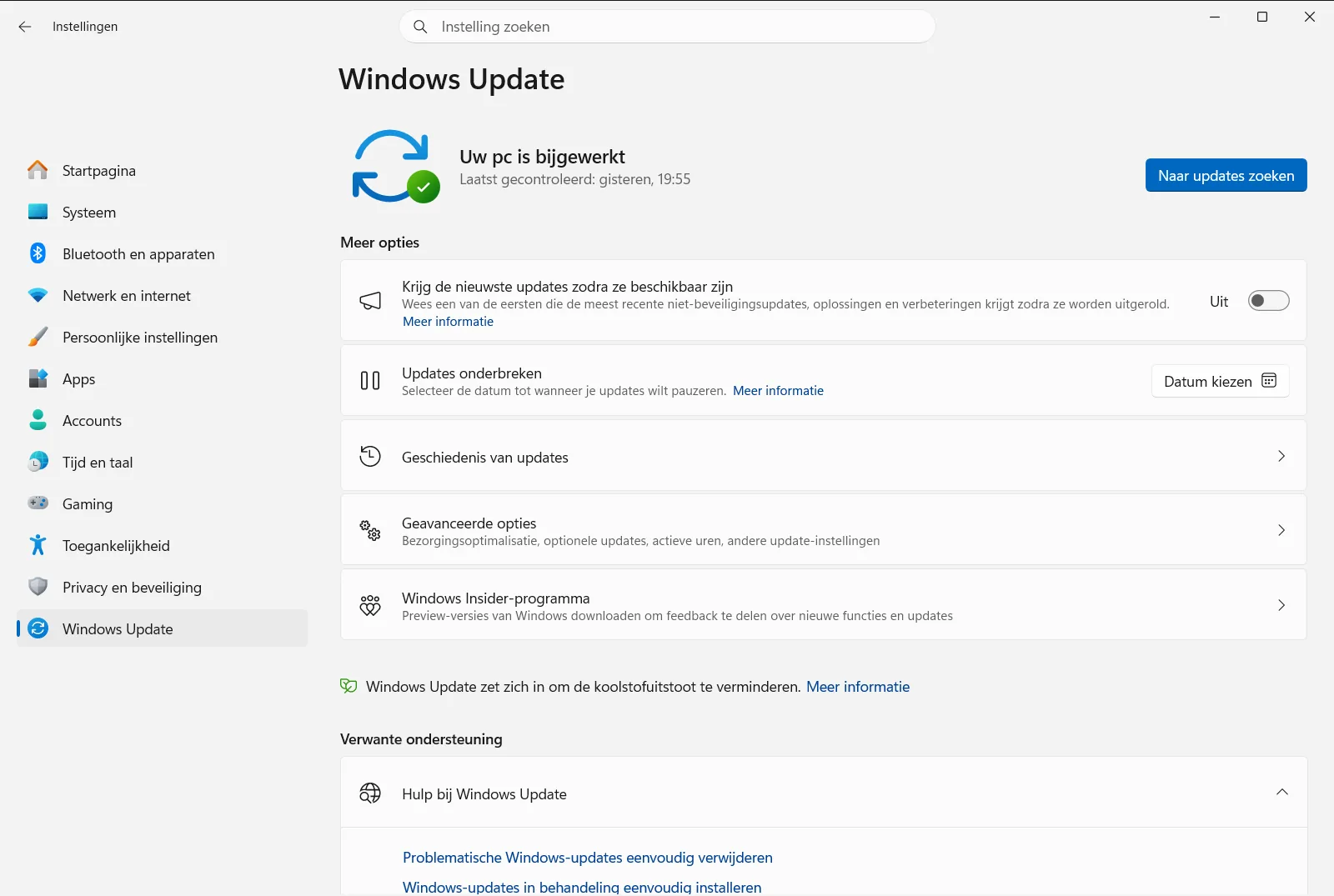
Instellingen › Windows Update - In Windows 10: Klik op Bijwerken en beveiliging en selecteer vervolgens Windows Update in het linkermenu.
- In Windows 11: Selecteer Windows Update in het linkermenu.
Open "Windows Update" in Instellingenof druk op Win+R, typ
- Updategeschiedenis bekijken: Klik op Geschiedenis van updates. Hier ziet u een overzicht van geïnstalleerde updates, waaronder kwaliteitsupdates, stuurprogramma-updates en definitie-updates.
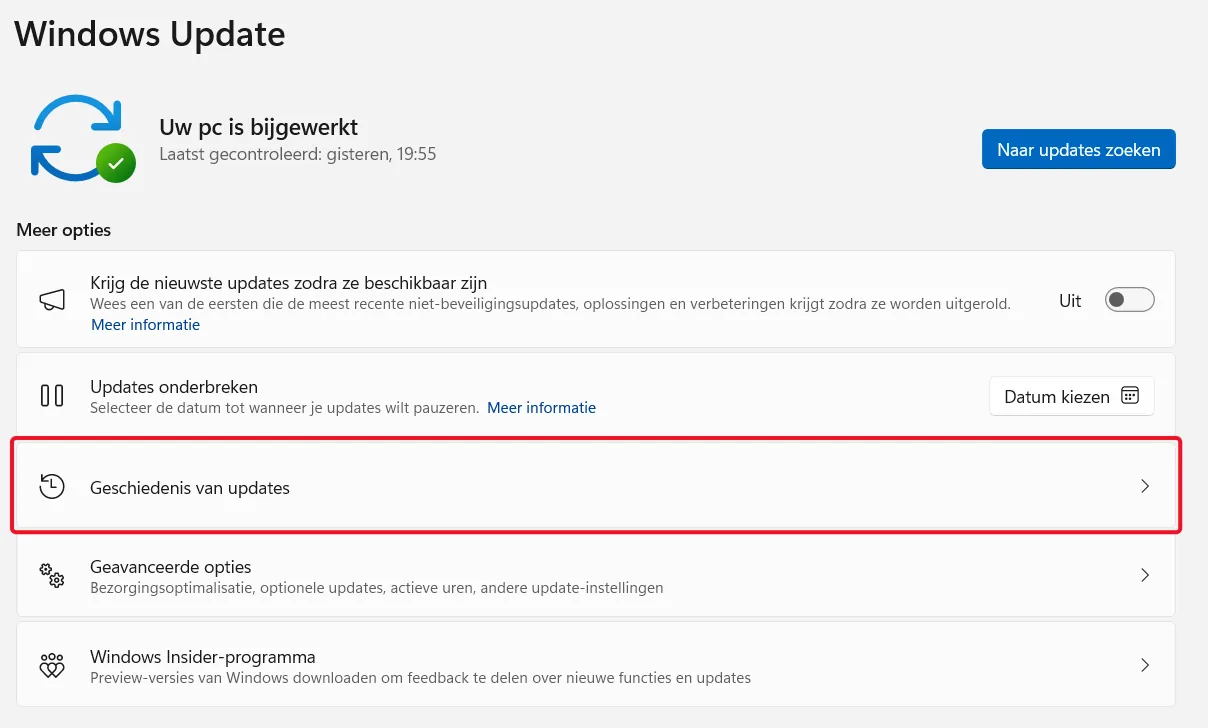
Instellingen › Windows Update › Instellingen voor updates - Updates verwijderen openen: Scrol omlaag op de pagina “Geschiedenis van updates” en klik op Updates verwijderen.
- Zoeken en verwijderen: U komt terecht in een overzicht met geïnstalleerde updates. Deze lijst kan worden gesorteerd op naam of installatiedatum.
- Zoek de update die vermoedelijk problemen veroorzaakt (kijk naar de datum bij “Geïnstalleerd op” of naar het KB-nummer).
- Selecteer de problematische update.
- Klik op de knop Verwijderen bovenaan de lijst (of klik met de rechtermuisknop op de update en kies Verwijderen).
- Bevestigen: Er verschijnt een bevestigingsvenster. Klik op Ja of Verwijderen om door te gaan.
- Start uw pc opnieuw op: Windows heeft waarschijnlijk een herstart nodig om het verwijderen te voltooien.

Methode 2: Geavanceerde opstartopties gebruiken (als Windows instabiel is)
Als de problematische update ernstige instabiliteit veroorzaakt waardoor Windows niet meer normaal kan opstarten, kunt u deze verwijderen via het menu Geavanceerde opstartopties.
- Geavanceerde opstartopties openen:
- Via Instellingen (indien toegankelijk): Ga naar Instellingen > Systeem > Systeemherstel (Windows 11) of Instellingen > Bijwerken en beveiliging > Systeemherstel (Windows 10). Klik onder “Geavanceerde opstartopties” op “Nu opnieuw opstarten”.
- Vanaf het inlogscherm: Klik op het Aan/uit-pictogram en houd de
Shift-toets ingedrukt terwijl u op Opnieuw opstarten klikt. - Herstart forceren (indien nodig): Als Windows niet wil opstarten, kunt u het opstartproces driemaal achter elkaar onderbreken (zet uw pc aan en zodra u het logo van Windows of de fabrikant ziet, houdt u de aan/uit-knop ingedrukt om de pc uit te schakelen; herhaal dit nog twee keer). Bij de derde poging opent Windows automatisch de Geavanceerde opstartopties.
- Door het menu navigeren: Eenmaal in de Geavanceerde opstartopties:
- Selecteer Problemen oplossen.
- Selecteer Geavanceerde opties.
- Selecteer Updates verwijderen.
- Het type update kiezen: U ziet doorgaans twee keuzes:
- Kwaliteitsupdate verwijderen: Dit zijn kleinere, frequentere updates met beveiligingspatches en kleine verbeteringen. Problematische updates zijn meestal kwaliteitsupdates.
- Onderdelenupdate verwijderen: Dit zijn grotere, minder frequente updates die nieuwe functies toevoegen (zoals de jaarlijkse versie-upgrades van Windows). Het verwijderen hiervan is een grotere terugrolactie. Kies de optie die past bij de update die de problemen veroorzaakt.
- Bevestigen en opnieuw opstarten: Volg de aanwijzingen op het scherm om de update te verwijderen en uw computer opnieuw op te starten.
Wat u moet doen na het verwijderen van een update
Zodra de update is verwijderd en uw systeem weer stabiel draait, zal Windows Update uiteindelijk proberen deze opnieuw te installeren. Om dit tijdelijk te voorkomen:
- Updates onderbreken: In Instellingen voor Windows Update kunt u updates voor een aantal weken onderbreken (meestal tot 5 weken). Dit geeft Microsoft de tijd om een oplossing voor de problematische update uit te brengen. Ga naar Instellingen › Windows Update › Instellingen voor updates.
Het wordt over het algemeen afgeraden om updates permanent te blokkeren, omdat ze essentieel zijn voor de beveiliging. Onderbreken is een tijdelijke maatregel.
Conclusie
Hoewel Windows-updates essentieel zijn, is weten hoe u problematische Windows-updates in Windows eenvoudig verwijderen kunt een waardevolle vaardigheid voor elke gebruiker. Door de bovenstaande stappen te volgen, lost u problemen door een foutieve patch snel op en herstelt u de stabiliteit van uw pc. Probeer altijd te achterhalen welke specifieke update de boosdoener is en overweeg updates tijdelijk te onderbreken als een bepaalde installatie problemen blijft geven.
Veelgestelde vragen
Problematische Windows-updates-windows eenvoudig verwijderen: hoe doe ik dat?
Open Instellingen > Windows Update > Geschiedenis van updates > Updates verwijderen, kies de gewenste update en klik op Verwijderen. Start daarna de pc opnieuw op. Gebruik bij een instabiel systeem de Geavanceerde opstartopties.
Hoe verwijder ik een Windows-update als Windows niet normaal wil opstarten?
Gebruik de Geavanceerde opstartopties: houd Shift ingedrukt terwijl u op het inlogscherm op Opnieuw opstarten klikt. Kies Problemen oplossen > Geavanceerde opties > Updates verwijderen en volg de instructies op het scherm.
Wat is het verschil tussen het verwijderen van een kwaliteitsupdate en een onderdelenupdate?
Kwaliteitsupdates zijn kleinere patches met beveiligingsoplossingen en foutcorrecties, en zijn vaak de boosdoener bij problemen. Onderdelenupdates voegen nieuwe functies toe, waardoor het verwijderen ervan een grotere terugrolactie is.
Hoe voorkom ik dat Windows een verwijderde update opnieuw installeert?
Onderbreek updates voor een aantal weken (meestal tot 5) via Instellingen › Windows Update › Instellingen voor updates. Dit is een tijdelijke maatregel die Microsoft de tijd geeft om een fix uit te brengen; permanent blokkeren wordt afgeraden.
Hoe weet ik welke Windows-update het probleem veroorzaakt?
Kijk wanneer de klachten begonnen en zoek in uw updategeschiedenis naar updates die rond die tijd zijn geïnstalleerd. Aan de hand van het KB-nummer kunt u online opzoeken of meer gebruikers soortgelijke problemen ervaren.
