Configurações › Bluetooth e dispositivos › Dispositivos
Como alternar as configurações de Bluetooth facilmente no Windows: métodos rápidos
A tecnologia Bluetooth é essencial para conectar uma grande variedade de dispositivos sem fio ao computador, incluindo mouses, teclados, fones de ouvido e caixas de som. Com frequência, é preciso ativar ou desativar a conexão rapidamente ou acessar as preferências para gerenciar aparelhos pareados. Este guia traz passos diretos para alternar as configurações de Bluetooth facilmente no Windows, tanto no Windows 11 quanto no Windows 10.
- No Windows 11, pressione a tecla Windows + A e clique no bloco do Bluetooth nas Configurações Rápidas para ligar ou desligar a conexão.
- Você também pode abrir o aplicativo Configurações > Bluetooth e dispositivos e clicar no botão de alternância do Bluetooth no topo da tela.
- No Windows 10, pressione a tecla Windows + A para abrir a Central de Ações e clique no bloco do Bluetooth.
Por que você pode precisar alternar as configurações de Bluetooth
Existem vários motivos comuns para acessar e modificar o estado do Bluetooth:
- Conectar novos periféricos: emparelhar um novo acessório requer que o recurso esteja ativado.
- Economizar bateria: desativar o Bluetooth quando não estiver em uso ajuda a poupar energia em notebooks e tablets.
- Solucionar problemas de conexão: desligar e ligar o Bluetooth é a primeira etapa para resolver falhas de comunicação sem fio.
- Segurança: em locais públicos, desligar o recurso quando ele não for necessário reduz a exposição a conexões indesejadas.
Formas mais fáceis de ativar ou desativar o Bluetooth no Windows 11
O Windows 11 oferece atalhos convenientes para controlar a conectividade sem fio.
Usando as Configurações Rápidas
O painel de Configurações Rápidas é o caminho mais ágil:
- Clique na área da bandeja do sistema onde aparecem os ícones de rede, som ou bateria (ou use o atalho de teclado Windows + A) para abrir as Configurações Rápidas.
- Localize o bloco do Bluetooth.
- Se o bloco estiver azul (ou na cor de destaque do seu tema), o Bluetooth está ligado. Clique nele para desligar (o bloco ficará cinza).
- Se estiver cinza, o recurso está desligado. Clique nele para ligar (o bloco ficará destacado).
- Para ver opções adicionais, clique com o botão direito no bloco do Bluetooth e selecione “Ir para Configurações”.
Usando o aplicativo de ajustes do sistema
- Pressione o atalho Windows + I para abrir o aplicativo Configurações.
- No menu lateral, selecione Bluetooth e dispositivos.
Abrir "Dispositivos" em Configuraçõesou pressione Win+R, digitems-settings:connecteddevicese pressione Enter
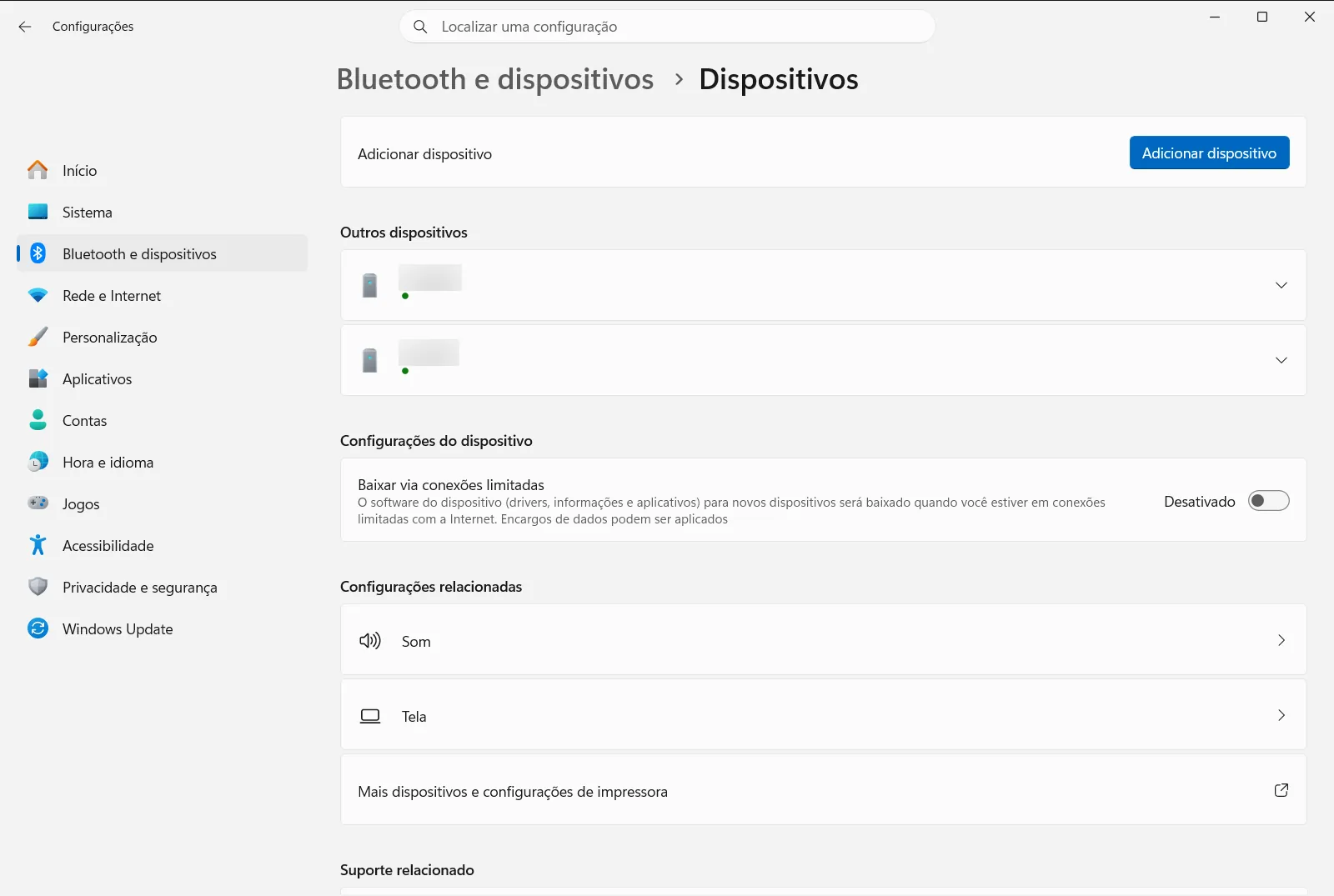
Configurações › Bluetooth e dispositivos › Dispositivos - Na parte superior da tela de Bluetooth e dispositivos, localize o botão de alternância do Bluetooth e clique nele para ativar ou desativar.
Formas mais fáceis de ativar ou desativar o Bluetooth no Windows 10
O Windows 10 também oferece caminhos rápidos para gerenciar conexões sem fio.
Usando a Central de Ações
A Central de Ações funciona de maneira semelhante às Configurações Rápidas:
- Clique no ícone da Central de Ações junto ao relógio (com formato de balão de fala) ou pressione o atalho Windows + A.
- Procure pelo bloco do Bluetooth.
- Se o bloco estiver destacado, o Bluetooth está ligado. Clique para desligar.
- Se não estiver destacado, o recurso está desligado. Clique para ligar.
- Se o botão não estiver visível, clique em “Expandir”. Caso continue ausente, selecione “Editar ações rápidas” para adicioná-lo.
- Você pode clicar com o botão direito no bloco do Bluetooth e escolher “Ir para Configurações” para abrir a tela de gerenciamento.
Usando o painel de preferências
- Pressione a combinação Windows + I no teclado para abrir o painel principal.
- Clique na categoria voltada a periféricos e conexões de hardware.
- No menu à esquerda, escolha a área dedicada a conexões sem fio e aparelhos conectados.
- No topo da tela, clique no botão de alternância do Bluetooth para ligar ou desligar.
Acessando configurações detalhadas para emparelhamento e gerenciamento
Para adicionar novos acessórios ou remover os existentes, utilize as páginas de gerenciamento detalhadas.
No Windows 11
- Navegue até Configurações > Bluetooth e dispositivos.
- Para conectar um novo aparelho, clique no botão “+ Adicionar dispositivo”.
- Os periféricos já emparelhados aparecem listados nessa página, onde você pode conectar, desconectar ou remover cada item.
No Windows 10
- Abra o painel de ajustes, entre na seção de hardware e selecione o painel de aparelhos conectados.
- Para emparelhar um novo acessório, clique no botão “+ Adicionar Bluetooth ou outro dispositivo” no topo.
- A lista de itens emparelhados permite conectar ou remover acessórios conforme necessário.
Solução de problemas: o que fazer se não for possível alternar o Bluetooth?
Se você encontrar falhas ao tentar ativar ou encontrar o botão do Bluetooth:
- Falhas de driver: o adaptador pode exigir um driver recente ou ter sofrido corrupção de arquivos. Abra o Gerenciador de Dispositivos para verificar se há alertas amarelos e atualize ou reinstale o driver de Bluetooth.
- Modo Avião ativado: esse recurso desliga todas as conexões sem fio. Certifique-se de desativar o Modo Avião nas Configurações Rápidas (Windows 11) ou na Central de Ações (Windows 10).
- Serviço de suporte desativado: (avançado) abra a caixa Executar com Windows + R, digite
services.msce confirme se o serviço de suporte ao Bluetooth está iniciado e configurado como automático. - Interruptor físico ou tecla de função: alguns modelos de notebook contam com uma chave física ou atalho de teclado (como Fn + F3 ou F5) com ícone de antena que desliga os rádios sem fio. Verifique se ele está habilitado.
- Ausência de hardware: computadores de mesa mais antigos podem não ter adaptador interno instalado. Nesses casos, basta conectar um adaptador Bluetooth USB.
Com esses métodos diretos, você consegue alternar as configurações de Bluetooth facilmente no Windows e manter todos os seus periféricos conectados sem dificuldades.
Perguntas frequentes
Alternar as configurações de Bluetooth facilmente no Windows: como ligar ou desligar o recurso no Windows 11?
Pressione a tecla Windows + A e clique no bloco Bluetooth nas Configurações Rápidas. Ou abra Configurações > Bluetooth e dispositivos e use o botão na parte superior.
Como emparelhar um novo dispositivo Bluetooth no Windows 11?
Abra Configurações > Bluetooth e dispositivos e clique em "+ Adicionar dispositivo". Seus aparelhos pareados e conectados serão listados na mesma tela para gerenciamento rápido.
O que fazer se eu não conseguir alternar o Bluetooth no Windows?
Verifique se o Modo Avião está desligado, procure erros no Gerenciador de Dispositivos e reinstale o driver. Em notebooks, confira a tecla física de Wi-Fi/Bluetooth. PCs antigos podem requerer adaptador USB.
Como ativar ou desativar o Bluetooth no Windows 10?
Pressione Windows + A para abrir a Central de Ações e clique no bloco Bluetooth; destacado indica ativado. Se não aparecer, clique em Expandir. O botão também está disponível na seção de periféricos do sistema.
Como verificar se o Serviço de Suporte a Bluetooth está em execução?
Pressione Windows + R, digite services.msc e confirme se o item "Serviço de Suporte a Bluetooth" está em execução e em modo automático. Essa verificação avançada ajuda se o botão de alternar sumir do sistema.
Documentação oficial da Microsoft
