Configurações → Sistema → Sobre → Especificações do WindowsAo verificar detalhes da versão do Windows, você identifica a edição do sistema operacional, a versão de recursos e o número da compilação do SO. No Windows 11, consultar esses dados ajuda a validar a compatibilidade de programas e a confirmar se os patches de segurança recentes foram aplicados. Essas configurações também exibem a arquitetura do processador e outros componentes do computador.
- Abra Configurações, selecione Sistema, entre em Sobre e consulte a seção Especificações do Windows.
- Confira o processador e a arquitetura do sistema em Exibir nome do dispositivo, processador, RAM e versão do Windows para saber se você utiliza uma versão de 64 bits do Windows.
- Políticas corporativas ou de instituições de ensino podem gerenciar o dispositivo e limitar o acesso a determinados dados do sistema.
Como verificar os detalhes da versão do Windows
1. Abra as informações do sistema
Pressione as teclas Windows + I para abrir o aplicativo Configurações. No painel de navegação à esquerda, selecione Sistema e clique em Sobre.
Se preferir, abra a página diretamente por este atalho:
Abrir "Sobre" em Configuraçõesou pressione Win+R, digite ms-settings:about e pressione Enter
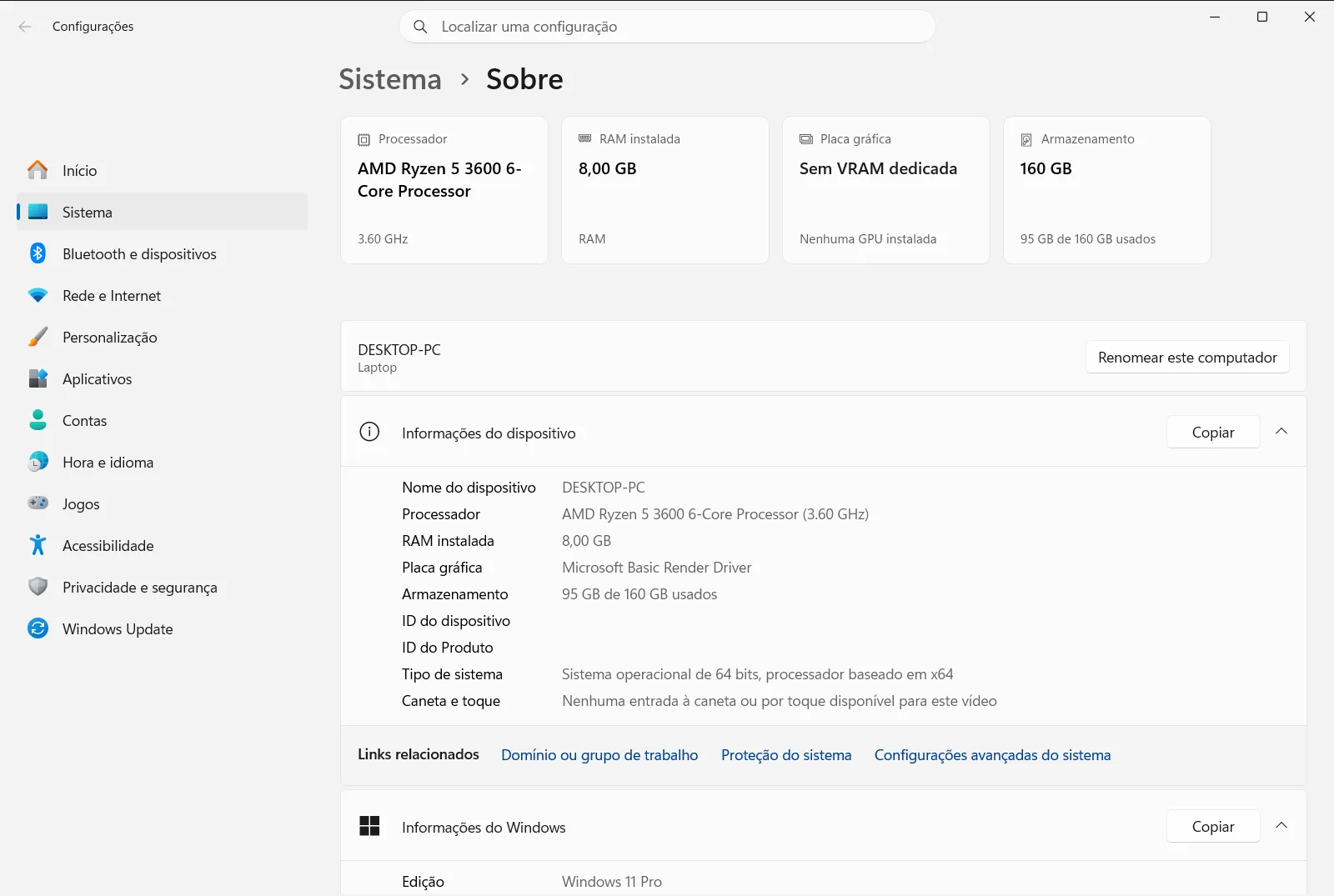
2. Consulte as informações do sistema operacional
Role a tela para baixo até encontrar o item Especificações do Windows. Nessa área, o Windows lista a edição instalada, a versão de recursos, o número de compilação do SO e a data de instalação.
3. Verifique o tipo de sistema e a arquitetura
Para conferir a arquitetura do processador e confirmar se a instalação é de 64 bits, localize Ver se a sua versão do Windows é de 32 ou de 64 bits na seção Exibir nome do dispositivo, processador, RAM e versão do Windows. Essa entrada indica se o computador usa um processador baseado em x64 ou em ARM.
O que significam as especificações do sistema e os números de compilação
Ao consultar Especificações do Windows, o Windows apresenta informações essenciais sobre o sistema instalado:
- Edição: indica a linha de produto do Windows 11 em uso, como Home, Pro, Enterprise ou Education. Cada edição inclui recursos próprios de rede e gerenciamento corporativo.
- Versão: mostra a atualização de recursos anual aplicada ao computador, trazendo novidades e modificações estruturais da plataforma.
- Compilação do SO: exibe o número exato da compilação e a revisão secundária. Esse número avança após cada atualização mensal cumulativa e de segurança, sendo o indicador mais preciso do nível de atualização do sistema.
- Instalado em: registra a data em que a versão atual foi instalada ou quando a configuração original foi concluída.
Esses dados são úteis antes de instalar drivers, utilitários pesados ou jogos que exigem uma versão mínima do sistema. Vários aplicativos modernos solicitam um número específico de compilação do SO em vez de apenas a edição. A compilação é composta por um número principal seguido de um ponto e uma revisão complementar. Sempre que o Windows instala pacotes de qualidade mensais, a numeração após o ponto sobe, comprovando o recebimento das correções mais recentes.
Abaixo das informações, há a opção de copiar o texto exibido para a área de transferência. Assim, fica fácil colar esses dados em chamados de suporte técnico, inventários de hardware ou planilhas de controle.
Especificações de hardware e dados do computador
A página Sobre também resume o hardware do dispositivo. Ao expandir Exibir nome do dispositivo, processador, RAM e versão do Windows, você encontra parâmetros importantes da máquina:
- Exibir o nome do computador: exibe o nome de identificação na rede. Se precisar alterar esse nome, selecione Renomear o computador para definir um novo identificador e reiniciar o PC.
- Exibir informações do processador: informa o fabricante, o modelo e a frequência de operação da CPU.
- Exibir informações de RAM: indica a quantidade total de memória RAM instalada e quanto dela está disponível para uso do sistema operacional.
- Ver se a sua versão do Windows é de 32 ou de 64 bits: esclarece se o Windows é de 64 bits e se a máquina é baseada em arquitetura x64 ou ARM.
- Exibir informações de caneta e toque: confirma se a tela aceita toques simultâneos com os dedos ou uso de caneta digital.
- Exibir ID do produto: apresenta a chave de identificação do produto gerada para a instalação do Windows.
Conhecer essas especificações ajuda a avaliar se o computador atende aos requisitos de softwares exigentes. Por exemplo, comparar a RAM total com a memória utilizável revela se a placa de vídeo integrada está reservando parte do espaço. Da mesma forma, saber a arquitetura exata assegura o download do instalador correto para x64 ou ARM.
Suporte do fabricante e dispositivos gerenciados
Além dos detalhes de hardware e software, a página Sobre oferece opções de assistência e descarte. Em Obter informações de suporte para o computador, você tem acesso a canais de atendimento, manuais e dados de garantia do fabricante da máquina.
Se o objetivo for substituir o aparelho, o item Trocar ou reciclar seu computador reúne orientações sobre programas de troca e reciclagem adequada do equipamento.
Em computadores vinculados a domínios de trabalho ou instituições de ensino, políticas corporativas podem gerenciar a página Sobre. Administradores de rede conseguem restringir a visibilidade de dados técnicos e códigos de identificação nesses aparelhos gerenciados.
Perguntas frequentes
Qual é o modo mais rápido de verificar detalhes da versão do Windows?
Abra Configurações, acesse Sistema e clique em Sobre. Em Especificações do Windows, consulte a edição, a versão e a compilação instaladas.
Onde posso ver se o meu sistema operacional é de 32 ou de 64 bits?
Consulte Ver se a sua versão do Windows é de 32 ou de 64 bits dentro de Exibir nome do dispositivo, processador, RAM e versão do Windows, na página Sobre, para ver a arquitetura do processador e do Windows.
Como copiar as informações de compilação do Windows para a área de transferência?
Vá até Sobre em Configurações e localize Especificações do Windows. Use o botão de cópia logo abaixo das especificações para salvar os dados na área de transferência.
Onde descubro o modelo do processador e a memória RAM instalada?
Veja a seção Exibir nome do dispositivo, processador, RAM e versão do Windows na página Sobre. Ela exibe Exibir informações do processador e Exibir informações de RAM.
Por que algumas informações do sistema não aparecem no meu computador?
Caso o computador pertença a uma empresa ou instituição de ensino, políticas de gerenciamento podem restringir dados na página Sobre.
