Configurações › Windows Update › Configurações de atualização
Desinstalar facilmente atualizações problemáticas do Windows: guia prático
É possível desinstalar facilmente atualizações problemáticas do Windows por meio do aplicativo de configurações ou pelas opções avançadas de inicialização quando um pacote recente causa falhas no sistema. As atualizações foram projetadas para manter seu computador seguro, estável e atualizado com novos recursos. No entanto, às vezes um patch pode introduzir instabilidade, travamentos de aplicativos ou comportamentos inesperados. Se você suspeita que uma atualização recente seja a responsável, aprender a reverter a instalação é essencial para recuperar a estabilidade do PC.
- Acesse Configurações > Windows Update > Histórico de atualizações > Desinstalar atualizações, selecione a atualização, clique em Desinstalar e reinicie o PC.
- Se o Windows estiver instável demais para inicializar normalmente, abra as Opções Avançadas de Inicialização e escolha Solução de problemas > Opções avançadas > Desinstalar Atualizações.
- Depois disso, use a opção Pausar atualizações para impedir temporariamente que o Windows Update reinstale o pacote problemático.
Por que desinstalar uma atualização do Windows?
Vários problemas podem surgir após uma atualização com falhas:
- Instabilidade do sistema: Falhas frequentes (como telas azuis da morte), travamentos gerais ou reinicializações inesperadas.
- Mau funcionamento de programas: Aplicativos específicos podem deixar de funcionar corretamente ou simplesmente não abrir.
- Queda de desempenho: O computador pode ficar visivelmente mais lento ou com respostas demoradas.
- Incompatibilidade de hardware: Dispositivos periféricos como impressoras, webcams ou placas de vídeo podem apresentar mau funcionamento.
- Recursos corrompidos: Funcionalidades essenciais do sistema operacional podem apresentar erros constantes.
Antes de prosseguir, vale a pena identificar qual patch específico está causando o problema. Lembre-se de quando as falhas começaram e verifique no histórico de atualizações quais itens foram instalados por volta desse período. O número “KB” (Knowledge Base) associado à atualização facilita pesquisar se outros usuários estão enfrentando a mesma dificuldade.
Como desinstalar facilmente atualizações problemáticas do Windows
O Windows oferece formas simples e diretas de remover atualizações. Estes são os métodos mais comuns e práticos:
Método 1: Usando o aplicativo Configurações (recomendado para a maioria dos usuários)
Esta costuma ser a maneira mais prática de remover patches indesejados no Windows 10 e no Windows 11.
- Abra Configurações: Pressione o atalho
Windows + Ipara abrir o aplicativo Configurações. - Navegue até Windows Update:
- No Windows 11: Selecione Windows Update no menu lateral à esquerda.
Abrir "Windows Update" em Configuraçõesou pressione Win+R, digite
ms-settings:windowsupdatee pressione Enter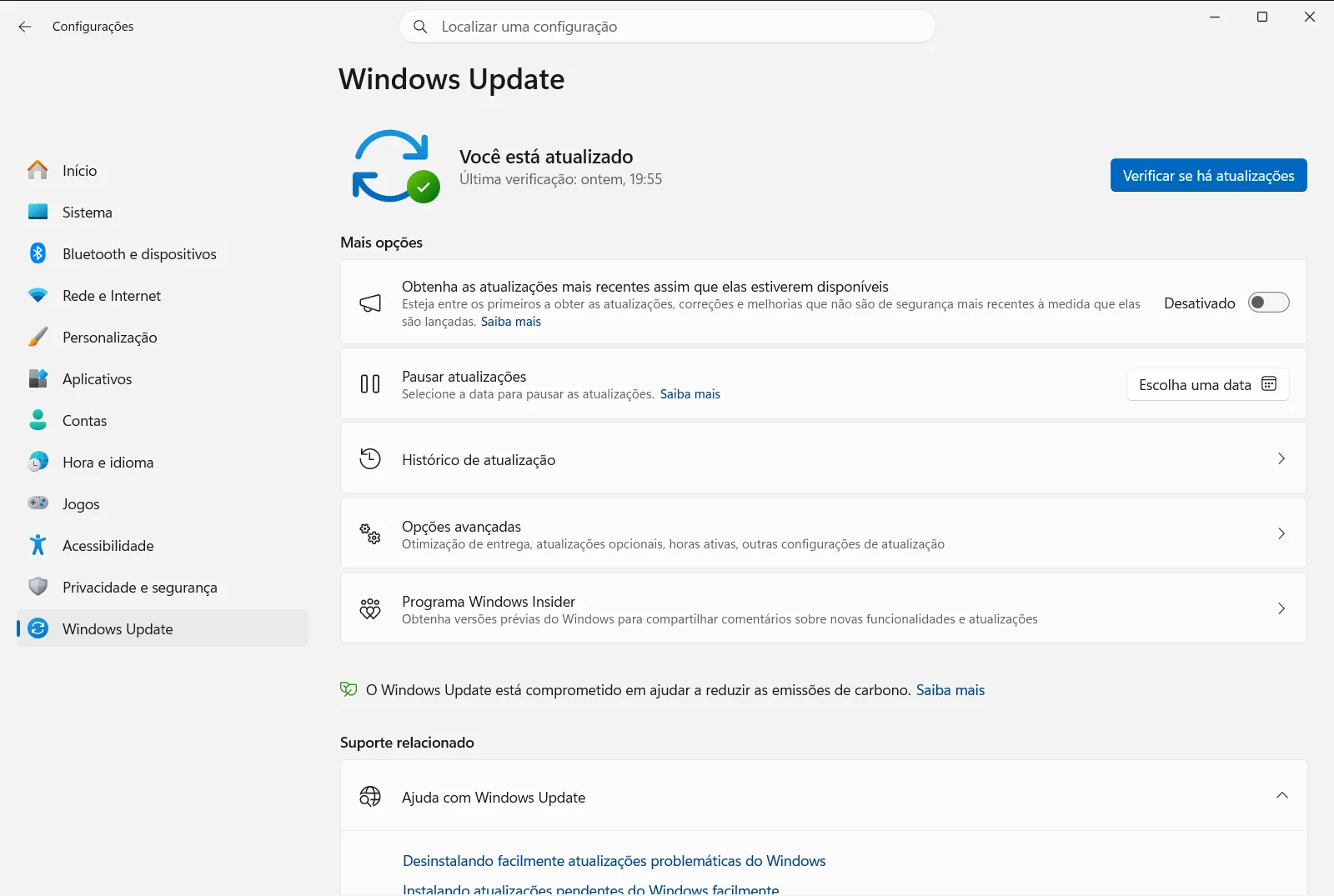
Configurações › Windows Update - No Windows 10: Clique em Atualização e Segurança e selecione Windows Update no menu lateral esquerdo.
- No Windows 11: Selecione Windows Update no menu lateral à esquerda.
Abrir "Windows Update" em Configuraçõesou pressione Win+R, digite
- Exibir o histórico de atualizações: Clique na seção Histórico de atualizações para ver a lista de atualizações instaladas, incluindo atualizações de qualidade, drivers e atualizações de definições.
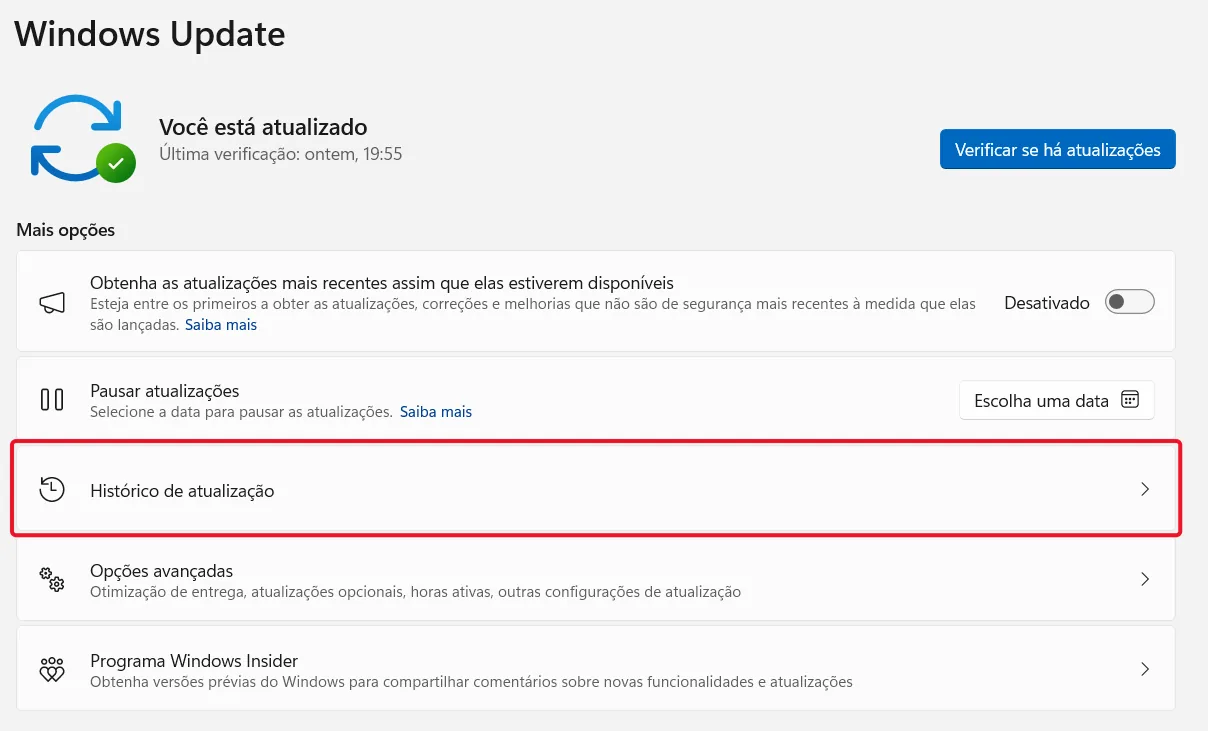
Configurações › Windows Update › Configurações de atualização - Acessar a opção de desinstalação: Role a página do histórico para baixo e clique em Desinstalar atualizações.
- Localizar e desinstalar: Uma janela será aberta exibindo a lista de atualizações instaladas recentemente, com possibilidade de ordenação por nome ou data.
- Localize o pacote suspeito de causar falhas conferindo a data de instalação ou o código KB.
- Selecione a atualização problemática.
- Clique no botão Desinstalar exibido no topo da lista (ou clique com o botão direito sobre o item e selecione Desinstalar).
- Confirmar: Quando a mensagem de confirmação surgir na tela, clique em Sim ou Desinstalar para prosseguir.
- Reiniciar o computador: O sistema normalmente exigirá uma reinicialização para concluir a remoção.

Método 2: Usando as Opções Avançadas de Inicialização (se o Windows estiver instável)
Se a atualização problemática causou falhas graves e o sistema não inicializa normalmente, você pode desinstalá-la por meio do menu de Inicialização Avançada.
- Acessar as Opções Avançadas de Inicialização:
- Pelas Configurações (se acessível): Acesse Configurações > Sistema > Recuperação (Windows 11) ou Atualização e Segurança > Recuperação (Windows 10). Na seção “Inicialização avançada”, clique em “Reiniciar agora”.
- Pela tela de bloqueio/login: Clique no ícone de Energia, mantenha a tecla
Shiftpressionada e clique em Reiniciar. - Forçando a reinicialização (caso o sistema não carregue): Ligue o computador e, assim que o logotipo do Windows ou da fabricante surgir, mantenha o botão liga/desliga pressionado até desligar. Repita o procedimento mais duas vezes consecutivas; na terceira tentativa, o Windows iniciará o modo de reparo automático com acesso às opções avançadas.
- Navegar pelo menu: Dentro do ambiente de recuperação:
- Selecione Solução de problemas.
- Selecione Opções avançadas.
- Selecione Desinstalar Atualizações.
- Escolher o tipo de atualização: Serão exibidas duas alternativas:
- Desinstalar a atualização de qualidade mais recente: São atualizações menores e frequentes com correções de segurança e melhorias de desempenho. Problemas repentinos quase sempre derivam dessas atualizações.
- Desinstalar a atualização de recursos mais recente: São grandes atualizações de versão com novos recursos (como grandes atualizações anuais). Escolha a opção correspondente ao tipo de pacote que causou o problema.
- Confirmar e reiniciar: Siga as instruções exibidas na tela para finalizar a remoção e reinicie o PC normalmente.
O que fazer após desinstalar uma atualização
Após remover o item defeituoso e recuperar a estabilidade, o sistema poderá tentar baixá-lo e reinstalá-lo em breve. Para evitar isso temporariamente:
- Pausar atualizações: Em Configurações do Windows Update, você pode pausar os downloads automáticos por algumas semanas (geralmente até 5 semanas). Esse intervalo dá tempo para que a Microsoft lance correções para o erro. Basta acessar Configurações › Windows Update › Configurações de atualização.
Não é recomendável bloquear atualizações de forma permanente, pois elas são fundamentais para a proteção contra ameaças de segurança. A pausa deve ser apenas uma medida provisória.
Conclusão
Embora as melhorias periódicas do sistema sejam fundamentais, saber como desinstalar facilmente atualizações problemáticas do Windows ajuda a resolver imprevistos com rapidez e sem perda de dados. Identificar a data dos problemas e o código KB do pacote poupa tempo de diagnóstico, e a pausa temporária garante estabilidade enquanto a correção definitiva não é disponibilizada.
Perguntas frequentes
Desinstalar facilmente atualizações problemáticas do Windows: como fazer?
Abra Configurações > Windows Update > Histórico de atualizações > Desinstalar atualizações, selecione o item, clique em Desinstalar e reinicie o PC. Se o sistema estiver instável, use as Opções Avançadas de Inicialização.
Como desinstalo uma atualização se o Windows não inicializar normalmente?
Use as Opções Avançadas de Inicialização: mantenha Shift pressionado ao clicar em Reiniciar na tela de entrada e escolha Solução de problemas > Opções avançadas > Desinstalar Atualizações para concluir o processo e reiniciar o PC.
Qual é a diferença entre desinstalar uma atualização de qualidade e uma de recursos?
As atualizações de qualidade são menores e frequentes, contendo correções de segurança e estabilidade. Já as de recursos trazem grandes novidades e novas funções do sistema, de modo que removê-las representa uma reversão maior.
Como evitar que o Windows reinstale uma atualização removida?
Pause as atualizações por até 5 semanas pelo caminho Configurações › Windows Update › Configurações de atualização. Essa pausa é temporária e dá tempo para que a Microsoft lance uma correção definitiva, já que o bloqueio permanente não é recomendado.
Como identificar qual atualização do Windows está causando o problema?
Observe quando as falhas começaram e verifique no histórico quais patches foram instalados nessa data. O código KB da atualização permite pesquisar na internet se outros usuários enfrentam problemas semelhantes.
