Configurações › Windows Update
Instalar atualizações pendentes do Windows facilmente: seu guia rápido
Manter o sistema operacional em dia é essencial para a segurança, a estabilidade e o acesso aos recursos mais recentes. Se você viu notificações sobre downloads pendentes ou quer garantir que o computador esteja protegido, veja como instalar atualizações pendentes do Windows facilmente. O procedimento é simples e intuitivo.
- Abra Configurações › Windows Update › Verificar se há atualizações e faça a instalação.
- Muitas atualizações exigem reinicialização, portanto salve seus arquivos abertos; você pode reiniciar imediatamente ou agendar para depois.
- Em seguida, acesse Exibir atualizações opcionais para instalar drivers e outras melhorias não críticas.
Atualizações pendentes indicam que o sistema já identificou, ou até baixou, pacotes prontos para instalação. Concluir esse processo é fundamental para aproveitar todas as correções.
Por que é importante instalar atualizações pendentes?
Adiar a instalação de pacotes pendentes pode deixar o computador vulnerável ou privá-lo de melhorias importantes. Confira os principais motivos para mantê-las em dia:
- Segurança aprimorada: O fator mais crítico. As atualizações corrigem falhas de segurança que poderiam ser exploradas por malwares ou invasores.
- Estabilidade do sistema e correções: Elas solucionam problemas conhecidos e falhas inesperadas, garantindo um funcionamento muito mais estável.
- Novos recursos e melhorias: Versões maiores introduzem novas funcionalidades, aprimoram ferramentas existentes e renovam a interface.
- Desempenho otimizado: Certas atualizações melhoram a resposta do sistema operacional e ampliam a compatibilidade com programas e periféricos.
- Atualizações de drivers: Os pacotes opcionais frequentemente trazem drivers atualizados para os componentes do computador, prevenindo falhas de hardware.
Como instalar atualizações pendentes pelo aplicativo Configurações
A maneira padrão e mais prática de gerenciar o computador no Windows 10 ou Windows 11 é por meio do aplicativo Configurações.
-
Abra o aplicativo Configurações:
- Clique no botão Iniciar (geralmente no canto inferior da tela).
- Clique no ícone de Configurações (com formato de engrenagem ⚙️).
- Como alternativa, pressione o atalho
Windows + Ino teclado.
-
Acesse a seção Windows Update:
- No Windows 11: selecione Windows Update no menu lateral esquerdo.
- No Windows 10: clique em Atualização e Segurança e confira se a opção Windows Update está selecionada na barra lateral.
ms-settings:windowsupdatee pressione Enter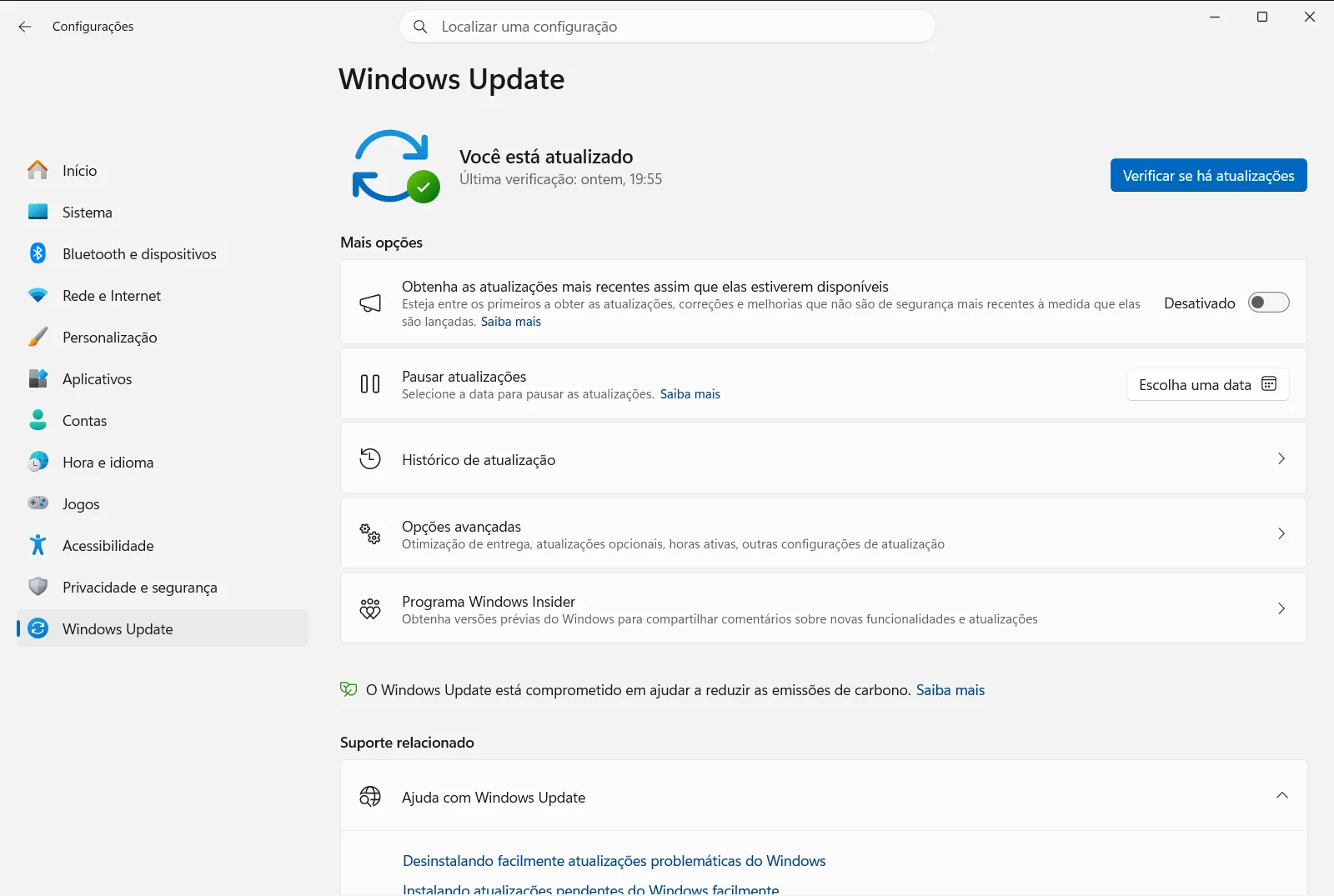
Configurações › Windows Update -
Verifique e instale as atualizações:
- A página Windows Update exibirá o estado atual. Você pode ver uma mensagem indicando que tudo está atualizado ou avisos sobre pacotes disponíveis.
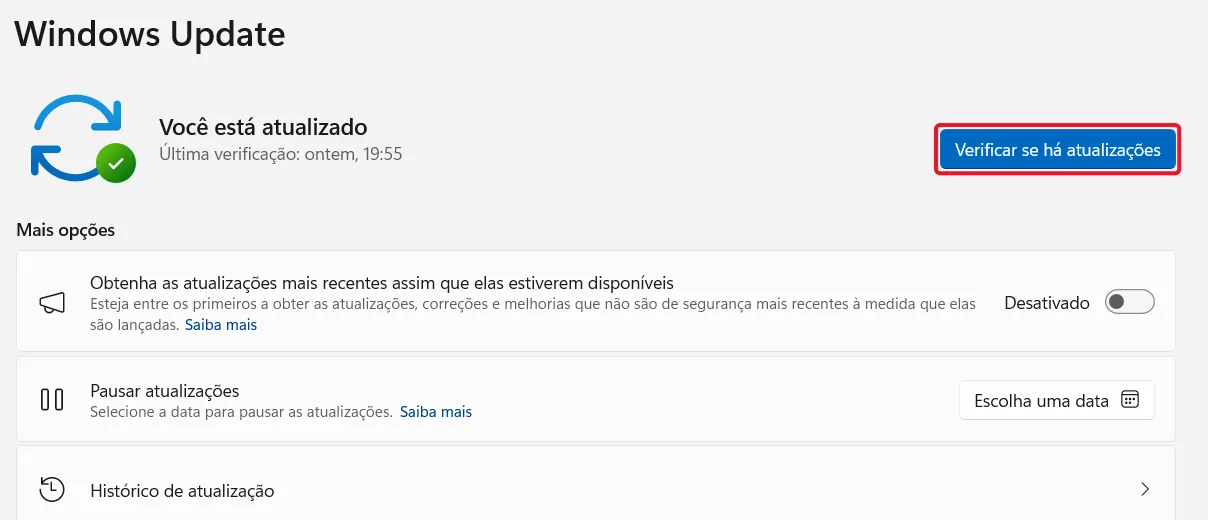
- Clique no botão Verificar se há atualizações, mesmo que a mensagem diga que não há novidades. Isso força uma consulta direta aos servidores da Microsoft.
- Se houver itens pendentes, você verá botões para avançar:
- Baixar e instalar: se os pacotes ainda precisarem ser transferidos.
- Instalar agora: se os arquivos já estiverem prontos no disco.
- Reiniciar agora: se a instalação exigir a reinicialização da máquina para ser finalizada.
- Clique no botão correspondente para iniciar o procedimento.
Configurações › Windows Update -
Gerencie a reinicialização:
- Diversas atualizações precisam reiniciar o sistema. Quando solicitado, você pode clicar em Reiniciar agora ou agendar um horário mais conveniente fora do período de uso ativo. Lembre-se de salvar seus documentos abertos antes de reiniciar.
-
Verifique as atualizações opcionais (recomendado):
- Na página Windows Update, localize o item Exibir atualizações opcionais ou entre em Opções avançadas > Atualizações opcionais.
- Nessa área ficam drivers e versões prévias não obrigatórias. Analise a lista e instale o que for necessário, especialmente se você estiver enfrentando instabilidade em algum componente de hardware.

Dicas para uma atualização tranquila:
- Conexão estável à internet: Necessária para baixar os arquivos sem corrupção.
- Alimentação contínua: Em notebooks, conecte o carregador na tomada para evitar que a bateria acabe durante o processo.
- Paciência: Atualizações cumulativas ou de versão podem levar alguns minutos para concluir.
- Salve seus arquivos: Feche programas e salve projetos antes de autorizar a reinicialização.
Conclusão
Verificar o sistema com frequência para instalar atualizações pendentes do Windows facilmente é parte fundamental da manutenção de um computador estável e seguro. A área de Windows Update dentro de Configurações torna esse controle rápido e acessível para qualquer pessoa.
Perguntas frequentes
Instalar atualizações pendentes do Windows facilmente: como fazer?
Abra Configurações › Windows Update › Verificar se há atualizações e instale os itens encontrados. Salve seus arquivos e reinicie agora ou mais tarde.
Como abrir a página do Windows Update nas Configurações?
Pressione o atalho Windows + I para abrir Configurações e selecione Windows Update no menu lateral esquerdo do Windows 11, ou abra o menu Iniciar e clique na engrenagem.
Por que clicar em verificar se o sistema diz que já está atualizado?
Clicar em Verificar se há atualizações força uma nova checagem nos servidores da Microsoft em busca de pacotes recém-lançados. Se encontrar novidades, basta iniciar a instalação.
O que fazer quando uma atualização precisa reiniciar o computador?
Escolha reiniciar de imediato ou agende para um momento mais oportuno, fora do horário ativo, lembrando de salvar seus trabalhos abertos antes de concluir a reinicialização solicitada pelo sistema.
Onde encontrar drivers e outras atualizações opcionais?
Acesse a opção Exibir atualizações opcionais na página Windows Update ou procure em opções avançadas para encontrar drivers e outros pacotes complementares.
Documentação oficial da Microsoft
