Nastavitve → Prilagoditev → Barve → Vklop svetlega načina na sistemski ravniOdpravljanje težav z visokim kontrastom v sistemu Windows 11 običajno zahteva izklop aktivne kontrastne teme in ponovno nastavitev standardnih vizualnih možnosti prilagajanja. Nenamerna bližnjica na tipkovnici pogosto sproži ekstremne kontrastne barve, zaklene običajne teme ter povzroči, da so okna neprijetna ali nečitljiva. Izklop kontrastnih tem in ponovna prilagoditev načina prikaza hitro povrneta udoben pogled na zaslon.
- V aplikaciji Nastavitve izberite razdelek Prilagoditev, odprite stran Barve in nastavite možnost Vklop svetlega načina na sistemski ravni.
- Pritisnite bližnjico levi Alt + levi Shift + Print Screen, da takoj izklopite način visokega kontrasta, če se je vklopil nenamerno.
- Preklopite stikalo Učinki prosojnosti ali izberite možnost Izberite barvo poudarkov, da obnovite standardni videz sistema.
Kako odpraviti težave z visokim kontrastom z obnovitvijo barvnih nastavitev
1. Odprite razdelek Barve v Nastavitvah
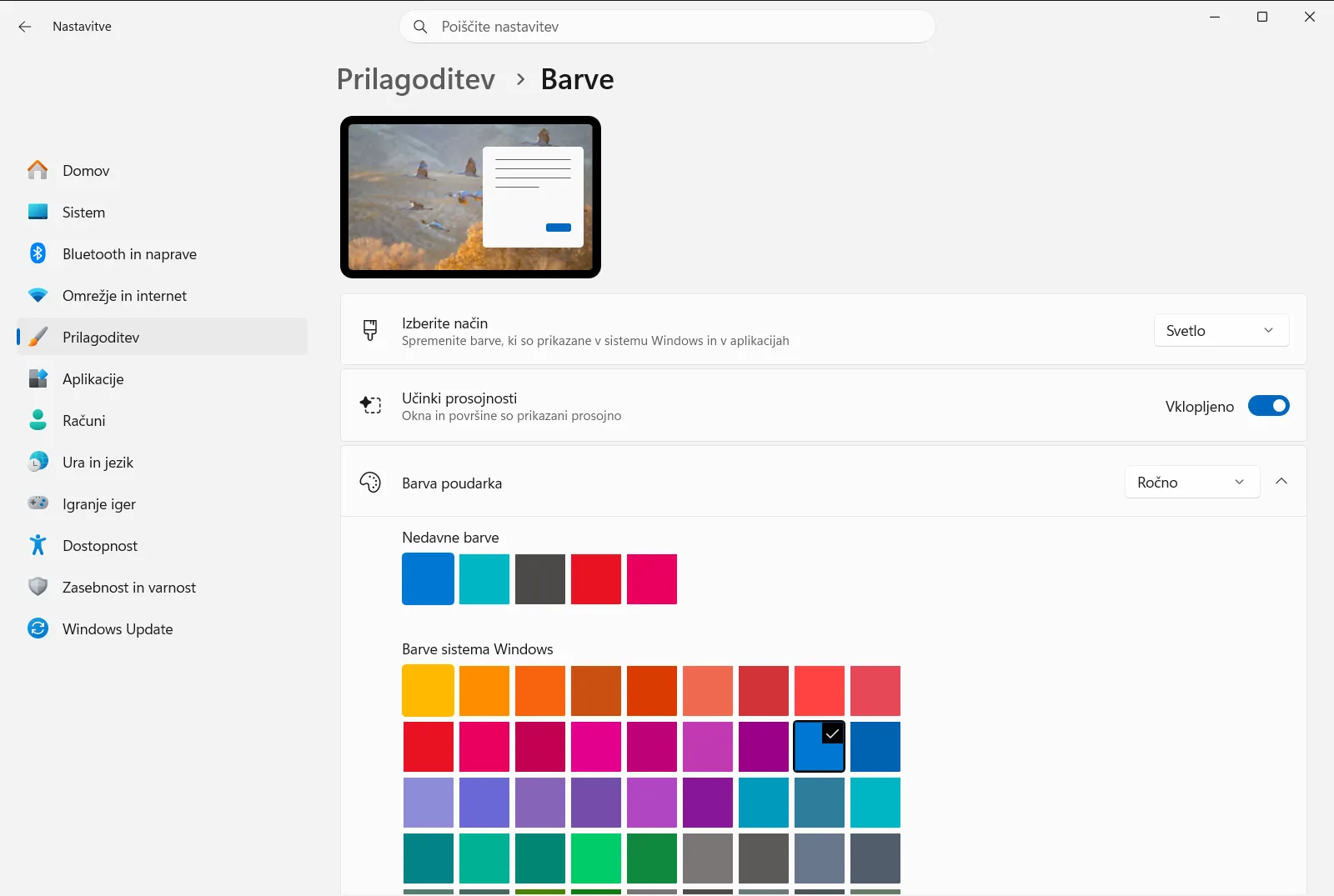
Pritisnite tipki Windows + I, da odprete aplikacijo Nastavitve. V levem navigacijskem podoknu izberite Prilagoditev in nato kliknite Barve.
Stran lahko odprete tudi neposredno:
Odpri "Barve" v Nastavitvahali pritisnite Win+R, vtipkajte ms-settings:colors in pritisnite Enter
2. Izklopite način visokega kontrasta
Če Windows prikazuje popolnoma enobarvna ozadja, vpadljive neonske obrobe ali zasivljene možnosti tem, je trenutno aktivna kontrastna tema za dostopnost. Na tipkovnici pritisnite levi Alt + levi Shift + Print Screen, da takoj izklopite način visokega kontrasta. Windows lahko za nekaj trenutkov prikaže obvestilo »Počakajte«, medtem ko znova naloži privzeti vizualni prikaz.
3. Ponastavite sistemski barvni način
Nastavitve › Prilagoditev › BarvePoiščite nastavitev Vklop svetlega načina na sistemski ravni, s katero upravljate način prikaza barvnih tonov v sistemu Windows in nameščenih programih. V spustnem meniju izberite Svetlo, Temno ali Po meri, da ponastavite svojo barvno paleto. Vrnitev na želeni način odpravi sprana ozadja in povrne običajno svetlost vmesnika.
4. Prilagodite učinke prosojnosti
Nastavitve › Prilagoditev › BarveNa strani poiščite možnost Učinki prosojnosti. Če je berljivost besedila slabša, ker se ozadje namizja ali okna v ozadju vidijo skozi aktivna okna, stikalo preklopite na Izklopljeno, da zagotovite neprosojne površine. Če želite subtilne polprosojne plošče v opravilni vrstici in menijih, stikalo preklopite na Vklopljeno.
5. Izberite razločno barvo poudarkov
Nastavitve › Prilagoditev › BarvePomaknite se do možnosti Izberite barvo poudarkov, da določite barvo za označevanje interaktivnih kontrolnikov, stikal in povezav. Če se kontrolniki zlivajo z okoliškimi ploščami, izberite izrazitejšo barvo v barvni mreži. Lahko pa omogočite možnost Samodejno izberi barvo poudarkov z mojega ozadja, da sistem samodejno izbere usklajen odtenek iz vašega ozadja.
Prilagajanje kontrastnih tem za boljšo berljivost
Za uporabnike s slabšim vidom ali občutljivostjo na svetlobo popoln izklop kontrasta ni vedno primeren. Kljub temu lahko vnaprej nastavljene kontrastne teme včasih povzročijo težave z berljivostjo, kot so spletne povezave, ki se zlijejo s temnim ozadjem, nevidno neaktivno besedilo ali povsem neopazni gumbi. Windows omogoča odpravo teh težav z ustvarjanjem prilagojenega kontrastnega profila.
Pri spreminjanju kontrastne teme lahko posamezno določite barve za šest ključnih elementov vmesnika:
- Ozadje: Določa enotno barvo ozadja za besedilom v oknih sistema Windows, programih in spletnih straneh.
- Besedilo: Nastavi barvo pisave za berljivo vsebino na vseh standardnih površinah.
- Hiperpovezave: Določa barvo klikljivih povezav, da jasno izstopajo iz ozadja.
- Neaktivno besedilo: Določa odtenek onemogočenih možnosti in zasivljenih menijskih kontrolnikov.
- Izbrano besedilo: Določa barvo poudarka za označene odlomke ali izbrane elemente menija.
- Besedilo gumba: Določa barvo pisave v klikljivih gumbih in ukaznih vrsticah.
Z izbiro barv na paleti in prilagajanjem drsnika svetlosti lahko odpravite moteče barvne kombinacije ter ohranite potrebno vizualno razločnost. Za podrobna navodila o shranjevanju in upravljanju prilagojenih konfiguracij si oglejte Microsoftov vodnik za spreminjanje barvnega kontrasta v sistemu Windows [1].
Izboljšanje vizualne razmejitve s temami programov in poudarki
Nizek kontrast pogosto izvira iz neusklajenih tem programov ali slabe ločnice med prekrivajočimi se okni. Na strani Barve lahko pod možnostjo Vklop svetlega načina na sistemski ravni izberete nastavitev Po meri, ki odklene ločeno upravljanje barv za operacijski sistem in nameščene aplikacije.
Možnost Vklopite temni način za aplikacije lahko nastavite na Temno, medtem ko je Vklopite temni način na sistemski ravni nastavljena na Svetlo (ali obratno), ter s tem prilagodite vizualno hierarhijo svojemu delovnemu okolju. Če zaradi ravnih robov oken težko prepoznate aktivno okno, se pomaknite navzdol in omogočite nastavitev Uporabi barvo za naslovno vrstico. Ta možnost uveljavi izbrano barvo poudarka neposredno na naslovnih vrsticah in obrobah oken ter ustvari jasne meje.
Vklopite lahko tudi možnost Uporabi barvo za začetni meni, opravilno vrstico in središče za obvestila, s čimer barvo poudarka razširite na meni Start, opravilno vrstico in središče za obvestila. Upoštevajte, da lahko v poslovnih ali šolskih omrežjih skrbniki organizacije z internimi pravilniki omejijo spreminjanje barv in prosojnosti.
Pogosta vprašanja
Kako poteka najhitrejše odpravljanje težav z visokim kontrastom v sistemu Windows 11?
Pritisnite levi Alt + levi Shift + Print Screen za takojšen izklop. Nato v aplikaciji Nastavitve odprite razdelek Barve in nastavite možnost Vklop svetlega načina na sistemski ravni.
Zakaj so nastavitve za prilagajanje barv v sistemu Windows 11 zasivljene ali zaklenjene?
Možnosti na strani Barve so onemogočene, ko je aktivna kontrastna tema. Izklop visokega kontrasta znova odklene dostop do možnosti Vklop svetlega načina na sistemski ravni in Izberite barvo poudarkov.
Kako izklopite prosojnost, če povzroča slab kontrast v odprtih oknih?
V aplikaciji Nastavitve odprite stran Barve in stikalo Učinki prosojnosti preklopite na Izklopljeno, da prosojne elemente nadomestite z neprosojnimi površinami.
Kaj storiti, če sta besedilo ali povezave znotraj kontrastne teme neberljiva?
Prilagodite aktivno kontrastno temo z urejanjem barv posameznih elementov. Nastavite jasnejše odtenke za ozadje, besedilo, povezave in gumbe ter shranite profil, da odpravite slabo berljive kombinacije barv.
Kako lahko poskrbite, da so obrobe oken in naslovne vrstice bolj opazne?
Na strani Barve izberite želen odtenek pri možnosti Izberite barvo poudarkov in vklopite Uporabi barvo za naslovno vrstico, da poudarite robove aktivnih oken.
Uradna Microsoftova dokumentacija
