Nastavitve → Prilagoditev → StartČe želite, da se hitro odpre ali poiščite začetni meni v sistemu Windows 11, poiščite ikono z logotipom sistema Windows s štirimi kvadratki na sredini opravilne vrstice ali pritisnite tipko Windows na tipkovnici. S klikom te ikone ali s pritiskom bližnjice odprete pojavni meni, kjer lahko dostopate do pripetih programov, nedavnih datotek in iskalne vrstice. Če vam bolj ustreza klasična postavitev iz starejših različic sistema Windows, lahko ikono premaknete v levi kot ali prilagodite videz menija v sistemskih nastavitvah.
- Odprite Nastavitve, izberite Prilagoditev, odprite stran Start in konfigurirajte možnost Prikažite ali skrijte pripeti odsek v začetnem meniju.
- Pritisnite tipko Windows ali izberite osrednjo ikono Windows v opravilni vrstici, da kadar koli odprete meni Start.
- Po spreminjanju nastavitev odprite meni Start in preverite, ali se pripete aplikacije in priporočeni razdelki prikazujejo po vaših željah.
Kako najti in prilagoditi nastavitve začetnega menija v sistemu Windows 11
Začetni meni v sistemu Windows 11 združuje vaše vsakodnevne aplikacije, predlagane dokumente in sistemske kontrolnike. V namenskih nastavitvah za prilagajanje lahko določite, kateri razdelki naj bodo vidni, in uredite prikaz bližnjic.
1. Odprite nastavitve za Start
Pritisnite bližnjico Windows + I, da odprete aplikacijo Nastavitve. V levem navigacijskem podoknu izberite Prilagoditev in nato kliknite Start.
Lahko pa stran odprete neposredno:
Odpri "Start" v Nastavitvahali pritisnite Win+R, vtipkajte ms-settings:personalization-start in pritisnite Enter
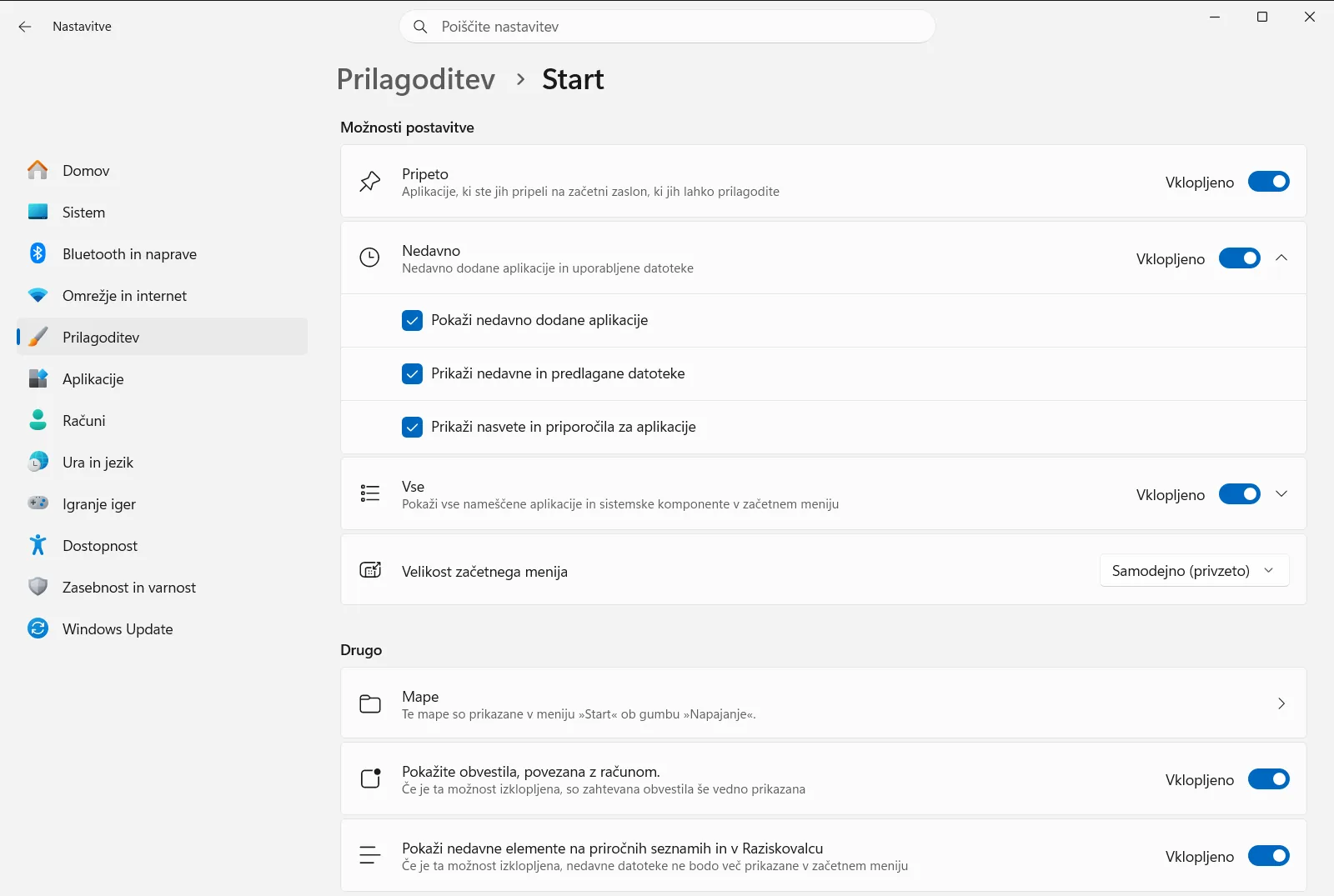
2. Prilagodite pripete aplikacije in možnosti postavitve
Nastavitve › Prilagoditev › Start › Možnosti postavitveNa strani poiščite razdelek s postavitvijo. Vklopite ali izklopite stikalo Prikažite ali skrijte pripeti odsek v začetnem meniju, da določite, ali naj priljubljeni pripeti programi ostanejo vidni ob odpiranju menija. Preklopite lahko tudi možnost Prikaži ali skrij razdelek »Vse aplikacije« v začetnem meniju, s čimer določite prikaz celotnega seznama nameščenih aplikacij.
3. Prilagodite priporočila in nedavne elemente
Nastavitve › Prilagoditev › Start › PriporočenoV razdelku s priporočili uporabite stikalo Prikaži nedavne in predlagane datoteke v začetnem meniju, da določite, ali naj Windows prikazuje nedavno odprte datoteke in priporočila. Če želite čistejši videz, lahko prilagodite tudi možnosti V začetnem meniju pokaži nedavno dodane aplikacije ali V začetnem meniju prikazuj najpogosteje uporabljane aplikacije za nadzor prikaza na novo nameščenih ter pogosto uporabljenih programov.
4. Dodajte bližnjice do map poleg gumba za vklop
Nastavitve › Prilagoditev › StartIzberite element Izberite mape, ki so prikazane v meniju »Start«, da odprete seznam map. V tem razdelku lahko omogočite bližnjice za hiter dostop neposredno ob gumbu za napajanje na dnu menija, vključno z možnostmi Pokaži mapo »Dokumenti« v začetnem meniju, Pokaži mapo »Prenosi« v začetnem meniju, Pokaži Raziskovalca v začetnem meniju in Pokaži nastavitve v začetnem meniju.
5. Nastavite velikost začetnega menija in spremljevalne aplikacije
Nastavitve › Prilagoditev › Start › DrugoV razdelku z dodatnimi možnostmi prilagodite nastavitev Spremenite velikost začetnega menija, da spremenite skupne mere okna začetnega menija. Izberete lahko tudi možnost Izberite, kateri spremljevalci bodo prikazani na začetnem zaslonu za vključitev spremljevalnih plošč za mobilne naprave, ki poleg aplikacij prikazujejo obvestila telefona in stanje baterije.
Iskanje začetnega menija na namizju sistema Windows 11
V sistemu Windows 11 je gumb Start privzeto postavljen na sredino opravilne vrstice. Ikona Windows s štirimi kvadratki stoji ob ikonah vaših aktivnih in pripetih programov. S klikom te ikone ali pritiskom tipke Windows nemudoma odprete meni.
Začetni meni v sistemu Windows 11 je razdeljen na več področij:
- Iskanje: Iskalno polje na vrhu omogoča hitro iskanje nameščenih programov, spletnih rezultatov, nastavitev in datotek z vnosom ključnih besed.
- Pripeto: Prilagodljiva mreža za pripenjanje programov, spletnih povezav in map. Ikone lahko povlečete eno na drugo, da ustvarite mape, ali pa jih poljubno prerazporedite.
- Priporočeno: Razdelek, ki izpostavlja nedavno ustvarjene datoteke, pogoste dokumente in novo nameščeno programsko opremo.
- Vse aplikacije: Razširljiv pogled, ki prikaže celotno zbirko nameščenih programov po abecedi, v mreži ali po kategorijah.
- Račun in napajanje: Možnosti profila v spodnjem kotu omogočajo menjavo računa, zaklepanje ali odjavo, gumb za napajanje pa preklop v spanje, zaustavitev ali ponovni zagon.
- Spremljevalec mobilne naprave: Povezana plošča prek aplikacije Povezava s telefonom, ki prikazuje sporočila, zgrešene klice in stanje baterije telefona.
Za dodatne podrobnosti o združevanju pripetih bližnjic in urejanju map preberite Microsoftov vodnik za prilagajanje začetnega menija v sistemu Windows.
Če želite gumb Start premakniti nazaj v spodnji levi kot, lahko spremenite poravnavo opravilne vrstice. Z desno tipko miške kliknite prazen del opravilne vrstice, izberite nastavitve opravilne vrstice, razširite vedenje opravilne vrstice in spremenite poravnavo s sredine na levo. Ikona Start se bo takoj premaknila na skrajno levo stran.
Upravljanje zasebnosti in priporočil v začetnem meniju
Windows 11 ponuja več možnosti za varovanje zasebnosti in obvestil v začetnem meniju. Na strani Start lahko prilagodite prikaz osebnih podatkov in predlogov:
- Vklopite možnost Skrij podatke profila računa, če želite skriti uporabniško ime in profilno sliko, kar pomaga zaščititi zasebnost med deljenjem zaslona ali pretakanjem.
- Izklopite možnost Pokaži obvestila, povezana z računom, v začetnem meniju, če ne želite opozorilnih značk ali promocijskih obvestil poleg svoje profilne slike.
- Izklopite stikalo Pokaži predloge v priporočenem razdelku, da preprečite prikaz nasvetov, promocij in predlogov programov v razdelku s priporočili.
- Prilagodite možnost Prikaži elemente na priročnih seznamih in nedavne datoteke v Raziskovalcu, da določite prikaz nedavnih datotek in priročnih seznamov ob desnem kliku v meniju Start ali v Raziskovalcu.
Če uporabljate računalnik podjetja ali šole, lahko pravilniki organizacije zaklenejo nekatere od teh nastavitev in map.
Pogosta vprašanja
Kako poiščite začetni meni v sistemu windows 11?
Poiščite ikono z logotipom Windows na sredini opravilne vrstice ali pritisnite tipko Windows. Postavitev lahko prilagodite tako, da odprete Nastavitve > Prilagoditev > Start.
Zakaj je gumb Start na sredini opravilne vrstice in ne v spodnjem levem kotu?
Windows 11 privzeto poravna ikone in gumb Start na sredino. Z desno tipko miške kliknite prazno območje opravilne vrstice, odprite njene nastavitve ter v razdelku z vedenjem spremenite poravnavo iz sredinske v levo.
Kako lahko poleg gumba za vklop dodam mape, kot so Prenosi ali Dokumenti?
V aplikaciji Nastavitve izberite Prilagoditev > Start in kliknite Izberite mape, ki so prikazane v meniju »Start«. Tam vklopite mape, kot sta Pokaži mapo »Dokumenti« v začetnem meniju ali Pokaži mapo »Prenosi« v začetnem meniju.
Ali lahko v začetnem meniju skrijem svoj e-poštni naslov in sliko profila?
Da, podatke profila lahko skrijete tako, da v aplikaciji Nastavitve odprete Start in vklopite možnost Skrij podatke profila računa. Tako osebni podatki računa ne bodo vidni v meniju.
Kako iz začetnega menija odstranim predlagane datoteke in nedavne elemente?
Odprite Nastavitve > Prilagoditev > Start in izklopite stikalo Prikaži nedavne in predlagane datoteke v začetnem meniju. Izklopite lahko tudi V začetnem meniju pokaži nedavno dodane aplikacije.
Uradna Microsoftova dokumentacija
