Nastavitve › Ura in jezik › Jezik in območje › Jezik
Prenos in namestitev jezikovnega paketa za sistem Windows
Prenos in namestitev jezikovnega paketa za sistem Windows omogočata enostavno spremembo jezika uporabniškega vmesnika celotnega operacijskega sistema, kar izboljša dostopnost in uporabniško izkušnjo. To dosežete s prenosom in namestitvijo ustreznih jezikovnih paketov. Če želite operacijski sistem uporabljati v drugem jeziku, vas ta vodnik vodi skozi korake za prenos in namestitev jezikovnega paketa v sistemih Windows 11 in Windows 10.
- V sistemu Windows 11 pojdite v Nastavitve > Ura in jezik > Jezik in območje, kliknite možnost Dodaj jezik, izberite jezik, kliknite Naprej ter nato Namesti.
- Če želite novi jezik uporabiti za celoten sistem Windows, med namestitvijo označite možnost, da ga nastavite kot jezik prikaza sistema Windows, ali pa ga pozneje premaknite na vrh seznama prednostnih jezikov in se izpišite.
- V sistemu Windows 10 odprite Nastavitve > Čas in jezik > Jezik, kliknite Dodaj prednostni jezik, izberite jezik, kliknite Naprej ter nato Namesti.
Zakaj prenesti in namestiti jezikovni paket za sistem Windows?
Obstaja več razlogov, zakaj bi morda želeli namestiti nov jezikovni paket:
- Večjezični uporabniki: Če vi ali drugi uporabniki računalnika govorite različne jezike.
- Nakup računalnika v tujem jeziku: Morda ste kupili napravo s prednameščenim jezikom, ki ga ne obvladate dovolj dobro.
- Učenje jezika: Uporaba operacijskega sistema v jeziku, ki se ga učite, pripomore k boljšemu usvajanju znanja.
- Področne posebnosti: Jezikovni paketi lahko vključujejo tudi področne nastavitve za datum, čas in valuto.
Kako prenesti in namestiti jezikovni paket za sistem Windows
Postopek poteka prek aplikacije Nastavitve tako v sistemu Windows 11 kot v sistemu Windows 10, čeprav se vmesnik nekoliko razlikuje.
Postopek za prenos in namestitev jezikovnega paketa v sistemu Windows 11
- Odprite Nastavitve: Kliknite gumb Start in izberite aplikacijo Nastavitve (ikona zobnika) ali pritisnite tipko Windows + I.
- Pomaknite se do razdelka Ura in jezik: V oknu aplikacije Nastavitve v levi stranski vrstici kliknite Ura in jezik.
- Pojdite na Jezik in območje: Izberite Jezik in območje.
Odpri "Jezik in območje" v Nastavitvahali pritisnite Win+R, vtipkajtems-settings:regionlanguagein pritisnite Enter
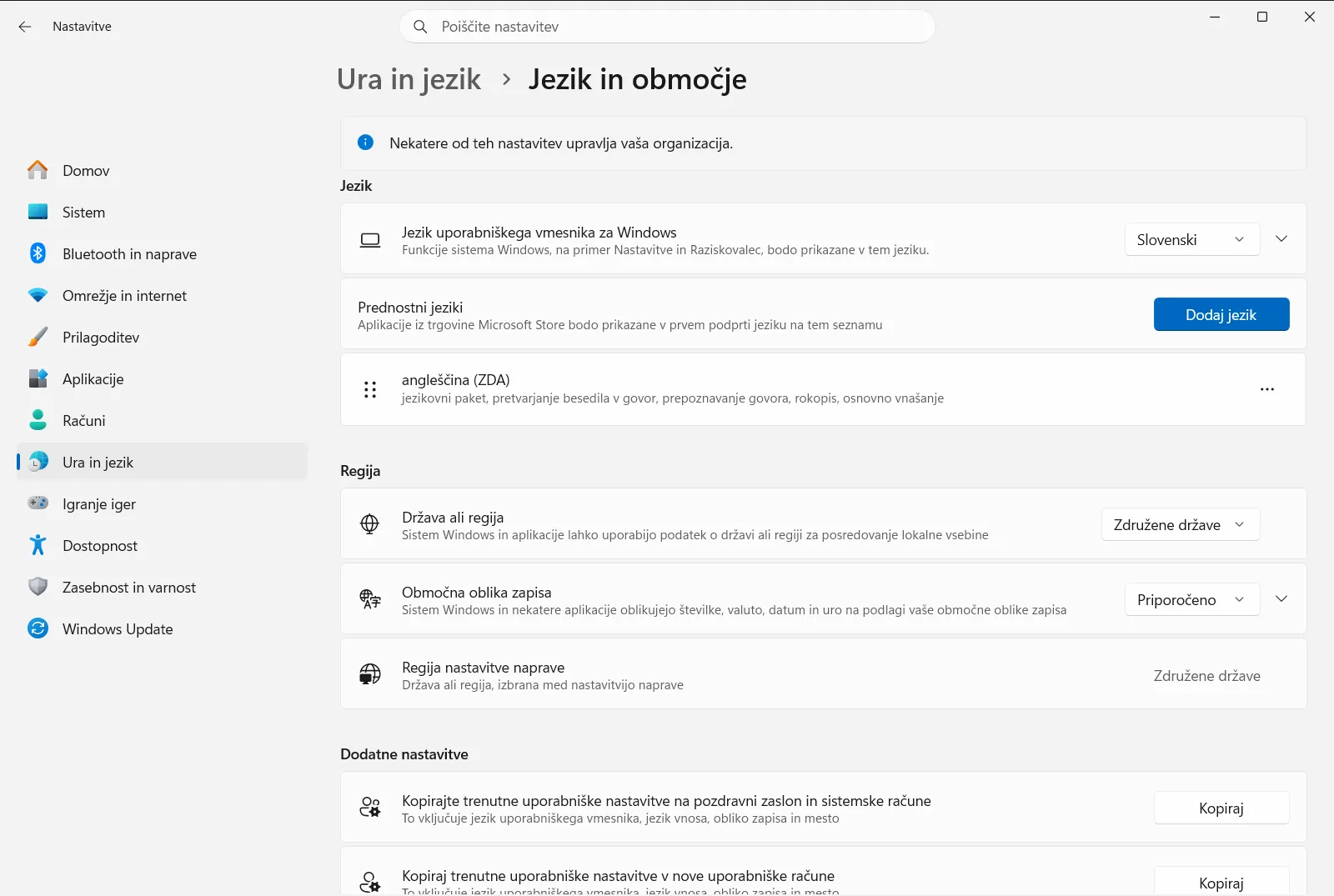
Nastavitve › Ura in jezik › Jezik in območje - Dodajte jezik: V razdelku s prednostnimi jeziki kliknite gumb Dodaj jezik.
- Izberite jezik za namestitev: Prikazal se bo seznam razpoložljivih jezikov. Lahko se pomikate po seznamu ali uporabite iskalno vrstico, da poiščete jezik, ki ga želite namestiti. Ko ga najdete, ga izberite in kliknite Naprej.
- Namestite jezikovne funkcije: Prikazan bo seznam izbirnih jezikovnih funkcij, kot so jezikovni paket (za spreminjanje jezika prikaza sistema Windows), pretvorba besedila v govor, prepoznavanje govora in rokopis. Prepričajte se, da je možnost za jezikovni paket označena. Na tej točki lahko označite tudi možnost, da ta jezik nastavite kot jezik prikaza sistema Windows. Kliknite Namesti. Windows bo nato prenesel in namestil izbrani jezikovni paket ter njegove funkcije, kar lahko traja nekaj minut.
- Nastavite kot jezik prikaza sistema Windows (če tega niste storili v 6. koraku): Po namestitvi se bo jezik pojavil na vašem seznamu prednostnih jezikov. Če ga med namestitvijo niste nastavili kot jezik prikaza, lahko kliknete meni s tremi pikami (…) ob jeziku in izberete Premakni navzgor, dokler ni na samem vrhu seznama. Druga možnost je, da v spustnem meniju za jezik prikaza sistema Windows na vrhu strani Jezik in območje izberete novonameščeni jezik.
- Izpišite se za uveljavitev: Windows vas bo pozval k izpisu, da se sprememba jezika prikaza v celoti uveljavi. Shranite svoje delo in kliknite Izpis. Ko se znova vpišete, bo jezik prikaza sistema Windows spremenjen.
Postopek za prenos in namestitev jezikovnega paketa v sistemu Windows 10
- Odprite Nastavitve: Kliknite gumb Start in izberite aplikacijo Nastavitve (ikona zobnika) ali pritisnite tipko Windows + I.
- Pomaknite se do razdelka Čas in jezik: V oknu Nastavitve kliknite Čas in jezik.
- Pojdite na Jezik: V levi stranski vrstici izberite Jezik.
- Dodajte prednostni jezik: V razdelku s prednostnimi jeziki kliknite gumb Dodaj prednostni jezik (ali Dodaj jezik).
- Izberite jezik za namestitev: Poiščite ali prebrskajte jezik, ki ga želite namestiti. Izberite ga na seznamu in kliknite Naprej.
- Namestite jezikovne funkcije: Prepričajte se, da je označena možnost za namestitev jezikovnega paketa. Po želji lahko označite tudi možnost, da jezik nastavite kot jezik prikaza sistema Windows. Kliknite Namesti. Jezikovni paket se bo začel prenašati in nameščati.
- Nastavite kot jezik prikaza sistema Windows (če je potrebno): Če novi jezik po namestitvi ni samodejno nastavljen kot jezik prikaza, ga lahko na seznamu prednostnih jezikov izberete in s puščico navzgor premaknete na vrh. Lahko ga izberete tudi v spustnem meniju za jezik prikaza sistema Windows.
- Izpišite se ali znova zaženite računalnik: Sistem vas bo pozval k izpisu ali vnovičnemu zagonu računalnika, da se spremembe uveljavijo. Shranite odprte datoteke in nadaljujte.
Kaj se zgodi po namestitvi jezikovnega paketa?
- Jezik prikaza sistema Windows: Večina uporabniškega vmesnika sistema Windows (meniji, pogovorna okna, nastavitve) se bo prikazala v novo izbranem jeziku.
- Vnosne metode: Razporeditev tipkovnice za novi jezik se običajno doda samodejno. Med razporeditvami tipkovnice lahko preklapljate v opravilni vrstici ali s pritiskom tipk Windows + preslednica.
- Področne oblike zapisa: Nekatere področne oblike zapisa (na primer datum, čas in valuta) se lahko prav tako spremenijo glede na jezik, vendar jih je mogoče ločeno prilagoditi v ustreznih področnih nastavitvah.
- Jeziki aplikacij: Nekatere aplikacije iz trgovine Microsoft Store se lahko prav tako preklopijo na nov jezik prikaza, če ga podpirajo.
Odpravljanje pogostih težav z jezikovnimi paketi
- Namestitev ne uspe ali se ustavi: Prepričajte se, da imate stabilno internetno povezavo in dovolj prostora na disku. Včasih lahko pomaga začasni izklop protivirusnega programa drugega ponudnika. Poskusite zagnati tudi orodje za odpravljanje težav s storitvijo Windows Update.
- Niso prevedeni vsi elementi vmesnika: Čeprav jezikovni paketi prevedejo večino sistema, lahko nekateri elementi, zlasti iz programov drugih ponudnikov ali starejših delov sistema Windows, ostanejo v prvotnem jeziku namestitve ali v angleščini.
- Funkcije manjkajo: Če funkcije, kot sta govor ali rokopis, ne delujejo, se vrnite na jezikovne možnosti za nameščeni jezik (Nastavitve > Čas in jezik > Jezik > kliknite jezik > Možnosti) in preverite, ali so bile te funkcije ustrezno prenesene ter nameščene.
Z upoštevanjem teh korakov boste uspešno izvedli prenos in namestitev jezikovnega paketa za sistem Windows ter operacijski sistem prilagodili svojim jezikovnim potrebam.
Pogosta vprašanja
Prenos in namestitev jezikovnega paketa za sistem Windows: kako to storim?
V sistemu Windows 11 odprite Nastavitve, izberite Ura in jezik in nato Jezik in območje. Kliknite gumb za dodajanje jezika, izberite jezik, kliknite Naprej in nato Namesti. Prenos in namestitev lahko trajata nekaj minut.
Kako novonameščeni jezik nastavim kot jezik prikaza sistema Windows?
Jezik premaknite na vrh seznama prednostnih jezikov prek menija s tremi pikami in možnosti Premakni navzgor ali pa ga izberite v ustreznem spustnem meniju na strani Jezik in območje. Nato se izpišite iz sistema.
Kako namestim jezikovni paket v sistemu Windows 10?
V sistemu Windows 10 odprite Nastavitve, izberite Čas in jezik, nato Jezik ter kliknite gumb za dodajanje prednostnega jezika. Izberite želeni jezik, kliknite Naprej, preverite, ali je možnost namestitve jezikovnega paketa označena, in kliknite Namesti.
Kaj naj storim, če namestitev jezikovnega paketa ne uspe ali se ustavi?
Preverite, ali imate stabilno internetno povezavo in dovolj prostora na disku. Začasno lahko onemogočite tudi protivirusni program drugih ponudnikov ter zaženete orodje za odpravljanje težav s storitvijo Windows Update.
Kaj se spremeni po namestitvi jezikovnega paketa v sistemu Windows?
Večina uporabniškega vmesnika sistema Windows se prikaže v novem jeziku, samodejno pa se običajno doda tudi ustrezna razporeditev tipkovnice. Nekatere področne oblike zapisa in aplikacije iz trgovine Microsoft Store se prav tako prilagodijo.
Uradna Microsoftova dokumentacija
