Nastavitve → Sistem → Informacije o sistemu → Prikaži podatke o procesorjuV sistemu Windows 11 hitro ugotovite, koliko jeder ima vaš procesor, tako da preverite specifikacije strojne opreme v nastavitvah ali pregledate meritve delovanja v orodju za spremljanje sistema. Pregled lastnosti računalnika razkrije model procesorja, njegovo družino in arhitekturo. Če potrebujete natančno število, ki razlikuje fizična jedra od navideznih logičnih procesorjev, vam vgrajeno orodje za spremljanje učinkovitosti ponuja natančne strojne podatke.
- Odprite Nastavitve, izberite razdelek Sistem, kliknite možnost Informacije o sistemu in preverite vrstico Prikaži podatke o procesorju.
- Pritisnite bližnjico Ctrl + Shift + Esc, da odprete podatke o delovanju sistema, izberite procesor ter preverite fizična jedra in logične procesorje.
Kako ugotovite, koliko jeder ima vaš procesor
1. Odprite sistemske nastavitve
Pritisnite tipki Windows + I, da zaženete aplikacijo Nastavitve. V levem navigacijskem podoknu izberite kategorijo Sistem za dostop do osnovnih sistemskih nastavitev računalnika.
Stran lahko odprete tudi neposredno:
Odpri "Informacije o sistemu" v Nastavitvahali pritisnite Win+R, vtipkajtems-settings:about in pritisnite Enter
2. Odprite stran z informacijami
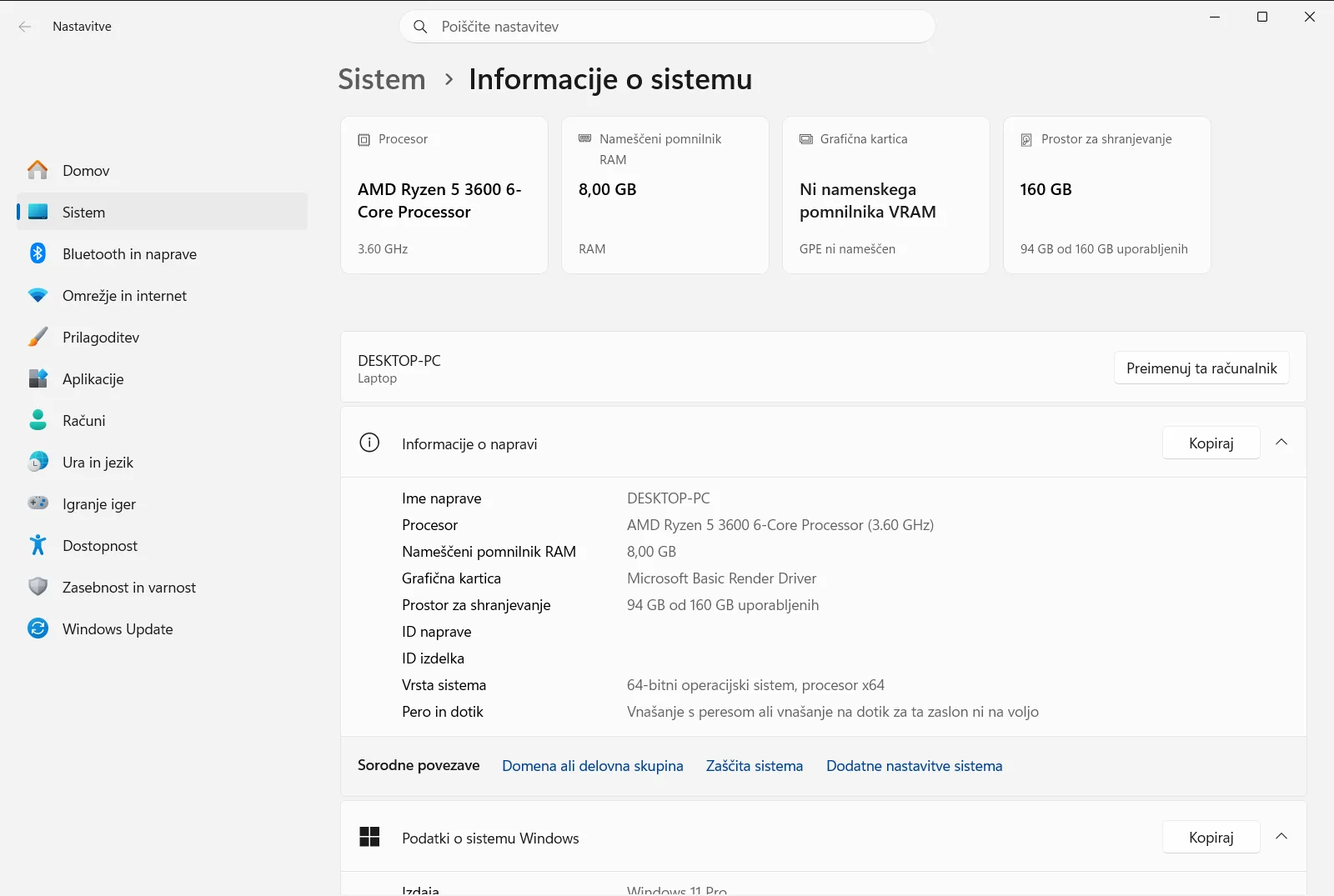
V osrednjem delu okna se pomaknite navzdol in izberite možnost Informacije o sistemu. Na tej strani so prikazani ključni podatki o strojni opremi, specifikacije naprave ter podrobnosti o vaši nameščeni izdaji sistema Windows.
3. Razširite specifikacije naprave
Poiščite razdelek z oznako Specifikacije naprave. Če je seznam podrobnosti strnjen, izberite glavo razdelka, da ga razširite in prikažete vgrajene strojne komponente računalnika.
4. Preglejte podatke o procesorju
Pomaknite se do vrstice Prikaži podatke o procesorju, kjer je navedena celotna oznaka modela vaše osrednje procesne enote. Pot krmarjenja je Nastavitve › Sistem › Informacije o sistemu › Specifikacije naprave.
Ime procesorja razkriva proizvajalca, družino arhitekture in točen model. Številni proizvajalci že v samo poimenovanje vključijo konfiguracijo jeder. Če vaš računalnik upravlja organizacija, lahko dostop do določenih sistemskih nastavitev urejajo skrbniški pravilniki.
Iskanje fizičnih jeder in logičnih procesorjev
Čeprav splošni povzetek strojne opreme potrdi model procesorja, boste morda potrebovali natančno število fizičnih jeder in logičnih procesorjev, ki so trenutno dejavni v sistemu Windows 11. Sodobni procesorji namreč pogosto ločujejo posamezna fizična silicijeva jedra od logičnih jeder, ustvarjenih s tehnologijami večnitnosti.
Za vpogled v delovanje jeder zaženite orodje za delovanje sistema s pritiskom tipk Ctrl + Shift + Esc. V levem meniju izberite zavihek z grafikoni delovanja ter nato kliknite grafikon osrednjega procesorja.
Pod glavnimi grafikoni obremenitve Windows prikazuje podrobno statistiko delovanja vaše strojne opreme. Tam boste opazili dva ločena podatka:
- Fizična jedra: Ta podatek predstavlja samostojne fizične procesne enote, izdelane na silicijevem čipu procesorja. Vsako fizično jedro lahko neodvisno izvaja računske ukaze.
- Logični procesorji: Ta vrednost označuje skupno število sočasnih izvajalnih niti, ki jih procesor lahko obdeluje. Tehnologije hkratnega večnitja vsako fizično jedro razdelijo na dva navidezna cevovoda, s čimer podvojijo število logičnih procesorjev glede na fizična jedra.
Za dodatne podrobnosti o združljivosti procesorja in meritvah jeder si oglejte Microsoftov uradni vodnik za iskanje jeder procesorja v napravah s sistemom Windows.
Razumevanje povezanih specifikacij naprave
Ko preverjate zmogljivosti procesorja na strani Informacije o sistemu, vam lahko pregled sosednjih sistemskih specifikacij pomaga pridobiti celovito sliko o zmogljivosti strojne opreme.
Neposredno pod podatki o procesorju poiščite vrstico Prikaži podatke o pomnilniku RAM. Večjedrni procesorji se pri sočasnih opravilih, igranju iger ali virtualizaciji močno zanašajo na pasovno širino sistemskega pomnilnika. Preverjanje delovnega pomnilnika potrdi, ali ima sistem dovolj zmogljivosti za nemoteno oskrbo vseh procesorskih jeder s podatki.
Na isti strani lahko preverite tudi polje Preverite, ali imate 32- ali 64-bitno različico sistema Windows. Ta vnos pojasnjuje, ali uporabljate 64-bitni operacijski sistem in ali ga poganja procesor, ki temelji na arhitekturi x64 ali ARM. Sodobne 64-bitne različice sistema Windows 11 so optimizirane za prilagajanje večjedrnim strukturam in učinkovito upravljanje velikih količin pomnilnika.
Nižje na strani razdelek Specifikacije sistema Windows prikazuje vašo trenutno izdajo sistema Windows 11, različico funkcij in gradnjo operacijskega sistema. Posodobljen operacijski sistem poskrbi, da razporejevalnik niti pravilno dodeljuje naloge tako visokozmogljivim kot energijsko varčnim jedrom.
Pogosta vprašanja
Kako v sistemu Windows 11 ugotovite, koliko jeder ima vaš procesor?
Odprite Nastavitve in pojdite na Sistem > Informacije o sistemu, kjer poiščete Prikaži podatke o procesorju. Lahko pa pritisnete Ctrl + Shift + Esc za ogled delovanja.
Kakšna je razlika med fizičnimi jedri in logičnimi procesorji?
Fizična jedra so dejanske strojne enote na procesorskem čipu. Logični procesorji pa so navidezni izvajalni cevovodi, ustvarjeni s tehnologijo večnitja, ki posameznemu jedru omogočajo sočasno obdelavo več niti.
Kako najhitreje odpreti stran z informacijami o sistemu v sistemu Windows 11?
Pritisnite bližnjico Windows + R, vnesite ukaz ms-settings:about ter potrdite z V redu. Bližnjica nemudoma odpre Informacije o sistemu brez ročnega krmarjenja skozi Nastavitve.
Ali model procesorja v nastavitvah razkriva število jeder?
Vrstica Prikaži podatke o procesorju prikazuje znamko, družino in točno oznako čipa. Številni procesorji imajo število jeder vključeno v imenu, natančne podatke pa ponuja orodje za delovanje.
Kje preverim, ali Windows 11 deluje na 64-bitnem procesorju?
Preverite možnost Preverite, ali imate 32- ali 64-bitno različico sistema Windows na strani Informacije o sistemu. Tam je navedeno, ali imate 64-bitni operacijski sistem na procesorju z arhitekturo x64 ali ARM.
Uradna Microsoftova dokumentacija
